在 ABT Node 上創建區塊鏈的指南
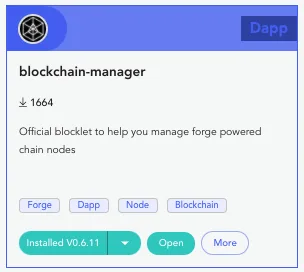
這是一份幫助您在 ABT Node 上建立第一個區塊鏈的逐步教學。
使用 ArcBlock 全新的 ABT Node 部署新區塊鏈只需點擊幾下即可完成。在開始之前,讓我們首先了解為什麼 ABT Node 對開發者來說是一個顛覆性的工具,以及它如何使創建和部署區塊鏈變得簡單。
ABT Node 概述
全新的 ABT Node 是 ArcBlock 平台的基石,也是開發者創建、部署和管理區塊鏈及去中心化應用程式最簡單的方式。
ABT Node 開箱即用,包含以下核心功能:
- Blocklets:更好的去中心化應用建構組件,允許任何 ABT Node 用戶擴展其節點功能。Blocklet 可以是獨立的應用程式、可重用的組件或智慧合約,用以擴展區塊鏈能力,並可根據需求進行安裝。
- 現代區塊鏈框架:ABT Node 包含 ArcBlock 的區塊鏈框架,讓一鍵部署區塊鏈變得簡單,包括區塊鏈的管理和擴展。此外,ArcBlock 的區塊鏈框架內置了原子交換(atomic swap)協議,使跨鏈通信和資產交換變得容易。
- 整合的去中心化身份支持:業界首個現成的、兼容 W3C DID 的去中心化身份服務,為開發者提供現成的工具、函式庫和可重用組件,以創建和使用植根於 ArcBlock 區塊鏈的數位身份。
1. 部署 ABT Node
ABT Node 提供多種部署選項,包括從 AWS Marketplace 部署節點,或在您的設備上本地運行。
AWS Marketplace
您可以參考此處列出的步驟從 AWS Marketplace 部署 ABT Node。
在您的設備上部署 ABT Node
對於本範例,讓我們在您的筆記型電腦/桌上型電腦上本地設置 ABT Node。
npm install -g @abtnode/cli
abtnode init
abtnode start
完成上述步驟後,您應該會在終端機視窗中看到可用的 URL,如下例所示。將其輸入到瀏覽器中:
ABT Node Daemon started successfully: http://YOUR_URL_YOU_SELECTED_DURING_SETUP:8089
2. 設置 ABT Node
此時,我們已準備好進行一些基本設置,以確保您的 ABT Node 安全,並使用您透過 ABT Wallet控制的去中心化身份進行登入。如果您尚未下載錢包,請現在下載;否則,請直接使用您的 ABT Wallet掃描 QR Code。
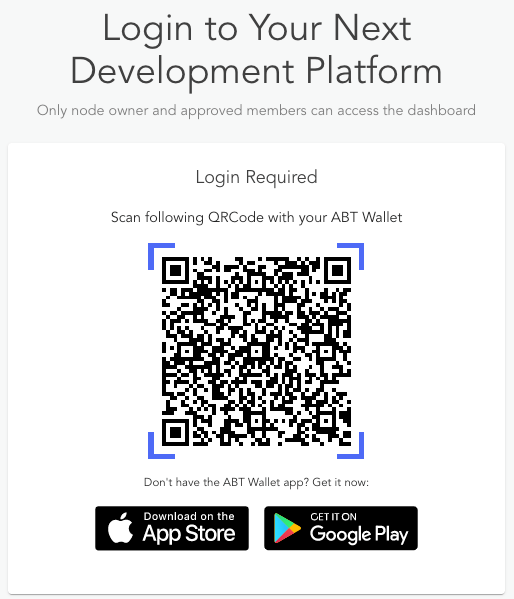
接著輸入您的節點名稱並完成後續步驟。
3. ABT Node 儀表板
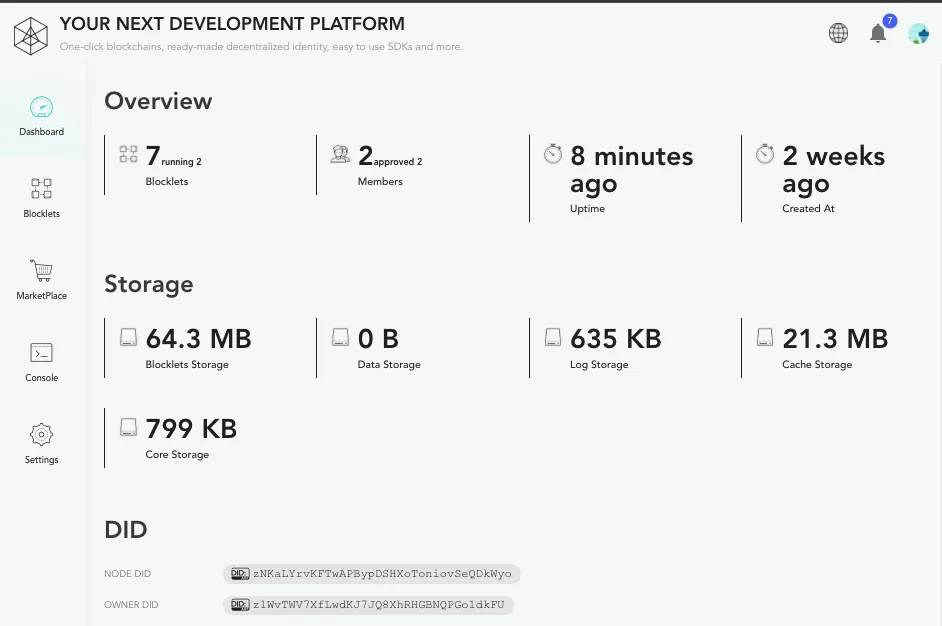
登入 ABT Node 後,您將進入主儀表板視圖。在此視圖中,您可以看到有關節點的基本資訊,包括存儲空間、節點和所有者的 DID 地址,以及正在運行的 Blocklet、團隊成員等概覽。
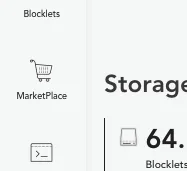
在本範例中,我們要在 ABT Node 中創建並部署我們的第一個區塊鏈。第一步,讓我們前往位於左側操作欄的市場(Marketplace)。
市場是您可以查找並安裝 Blocklet 的地方。如果您還記得我們之前的描述,Blocklet 可以是獨立應用、可重用組件或智慧合約,讓我們能夠擴展 ABT Node 的功能。在本教學中,讓我們找到名為 Blockchain Manager 的 Blocklet 並安裝它。預設情況下,將安裝該 Blocklet 的最新版本。
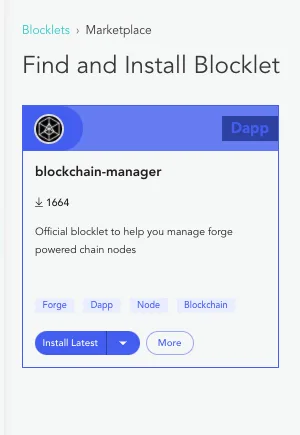
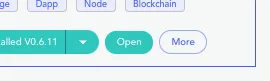
安裝 Blockchain Manager 後,您的 ABT Node 現在支援在節點內一鍵創建、部署和管理區塊鏈的能力。安裝完成後,點擊 開啟(open) 按鈕。
4. Blockchain Manager Blocklet
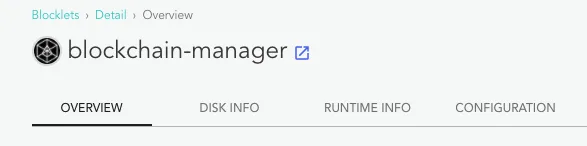
選擇開啟後,您將進入 Blockchain Manager 的概覽頁面。在此區域,我們可以看到關於該 Blocklet 的所有詳細資訊,包括名稱、版本、DID 地址等細節。您還會看到其他一些標籤頁,允許您查看關於 blockchain manager blocklet 的更多詳細資訊。
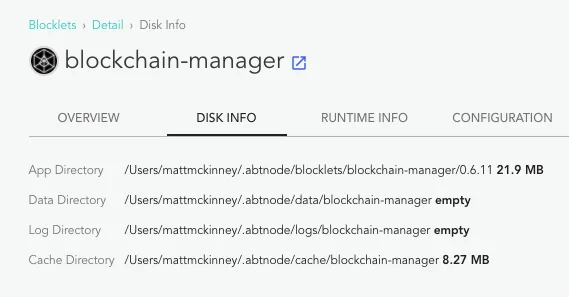
磁碟資訊 (Disk Info)
在此標籤頁中,您可以看到有關數據和目錄的詳細資訊。
運行時資訊 (Runtime Info)
Runtime 標籤頁將在 Blocklet 啟動後顯示其詳細資訊,包括運行時間、上線時間等。
配置 (Configuration)
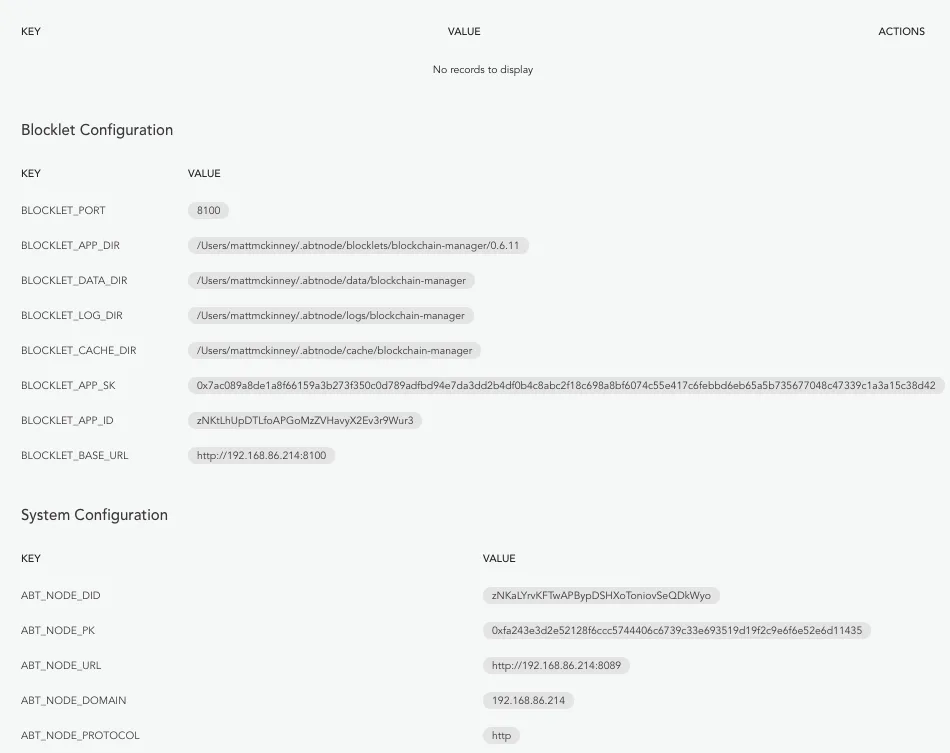
Configuration 標籤頁包含關於 Blocklet 的關鍵信息,包括端口、目錄、基礎 URL 等。請務必查看此頁面以熟悉它。
啟動您的 Blockchain Manager Blocklet
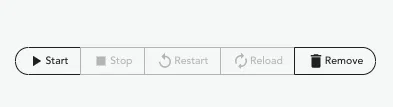
為了創建我們的第一個區塊鏈,我們需要先啟動該 Blocklet。在右上角,點擊 啟動(start) 以啟用該 Blocklet 運行。
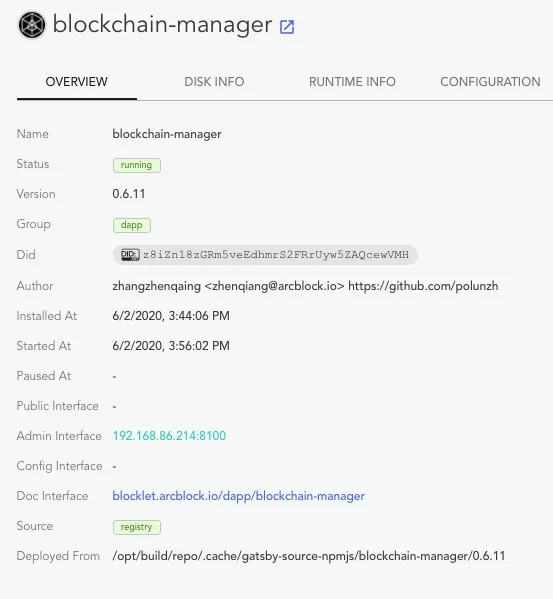
點擊啟動後,您現在將在**概覽(overview)標籤頁中看到一些新資訊。您可以確認您的 Blocklet 正在運行,並看到一個新的管理介面(Admin Interface)**連結。讓我們點擊該連結。
創建您的區塊鏈
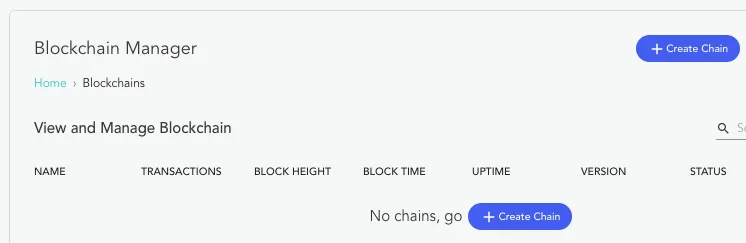
新的管理介面會帶您進入創建鏈(Create Chain)介面。作為首次訪問者,您會看到您的 blockchain manager 目前沒有鏈(No chains)。讓我們繼續選擇 創建鏈(Create Chain)。
簡單或進階區塊鏈設置
當您選擇創建新區塊鏈時,您可以選擇使用簡單版本或進階版本。進階版本增加了在創建鏈時可用的自定義選項。為了本範例的目的,我們將使用簡單視圖和包含的預設值,例如區塊鏈上的總代幣供應量和後續小數位數。讓我們開始吧。
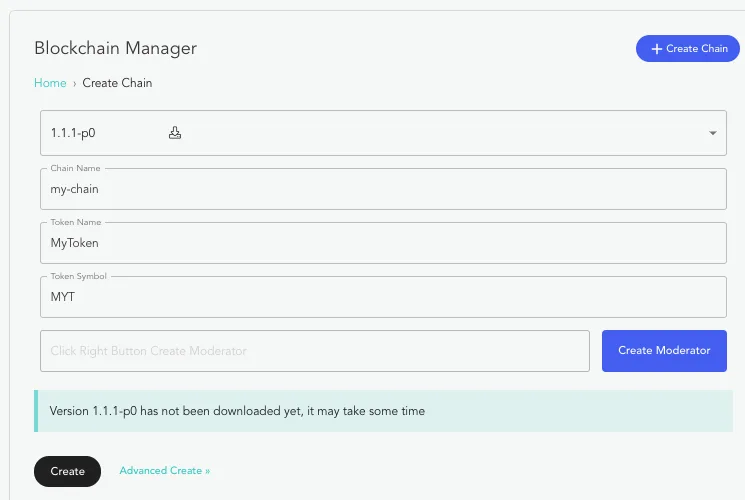
- 接著輸入一個新的鏈名稱 (chain name)
- 為您的區塊鏈添加一個代幣 (token) 名稱。注意:鏈名稱應以字母開頭,僅包含 0-9、a-z、A-Z,長度在 4~24 之間
- 創建您的代幣符號 (ticker symbol)。注意:代幣名稱應以字母開頭,僅包含 0-9、a-z、A-Z,長度在 6~36 之間
- 將您自己添加為新區塊鏈的管理員 (moderator)。這是確保區塊鏈及其生成資產安全的重要步驟。
- 現在,選擇 創建鏈 (create chain)
- 您將看到您的區塊鏈正在創建中。根據您的機器效能,啟動新區塊鏈可能需要長達 45 秒。
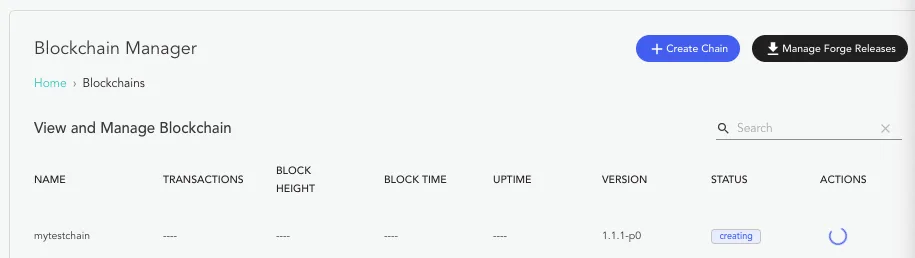
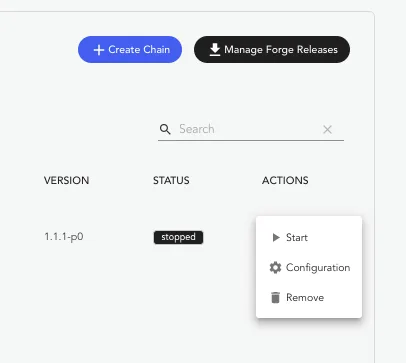
- 鏈創建完成後,您需要啟動它。在右側選擇操作選單並點擊 啟動 (start)。
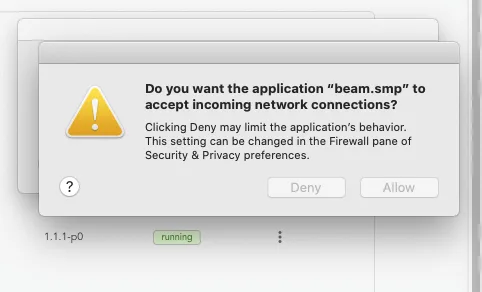
- 如果您是在設備上本地運行 ABT Node,您可能需要允許應用程式接受傳入的網路連線。點擊 允許 (allow)。
管理您的新區塊鏈
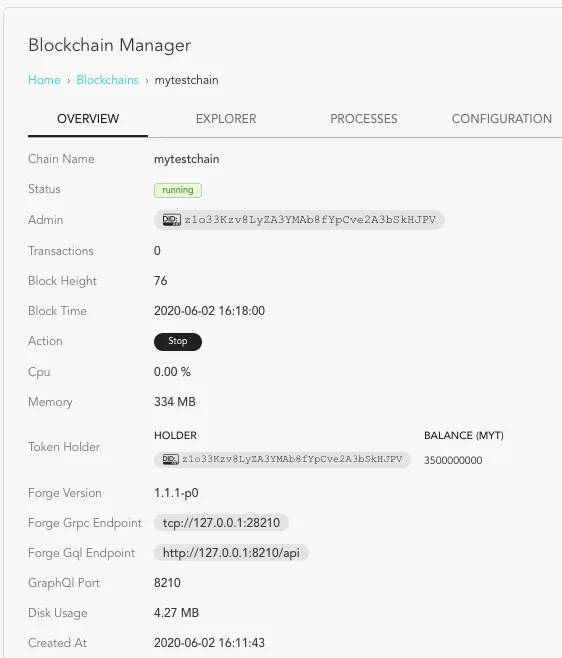
到目前為止,您的新區塊鏈已經啟動並運行。在查看和管理區塊鏈 (view and manage blockchain) 窗口中,點擊左側的 mytestchain。這將帶您進入區塊鏈更新後的概覽 (overview) 區域。如您現在所見,區塊鏈正在運行,並且您擁有了新的 Forge gRRC 和 Forge GQL 端點 (Endpoints)。
程序 (Processes)
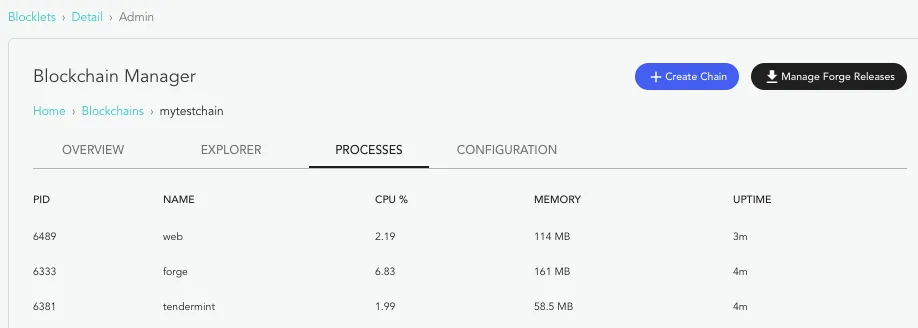
如果您選擇 程序 (processes) 標籤頁,您可以看到有關鏈的一些細節,包括不同程序的 CPU、記憶體使用率和上線時間。
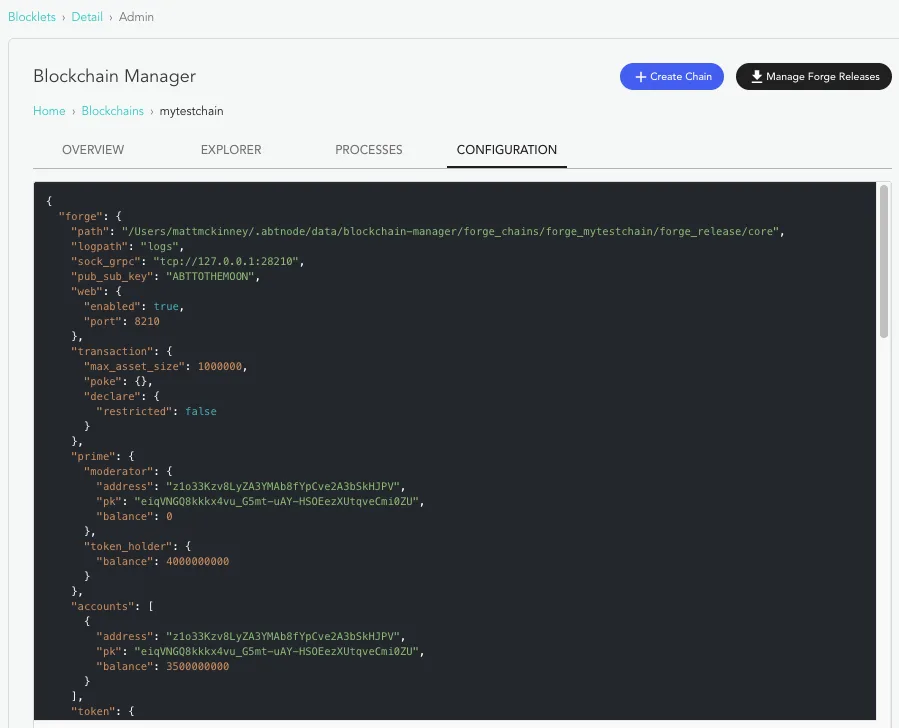
配置 (Configuration)
瀏覽器 (Explorer)
沒有區塊鏈瀏覽器的新鏈是不完整的。如果您在導航欄中選擇 Explorer,您會看到新鏈提供了一個強大但易於理解的區塊鏈儀表板視圖。
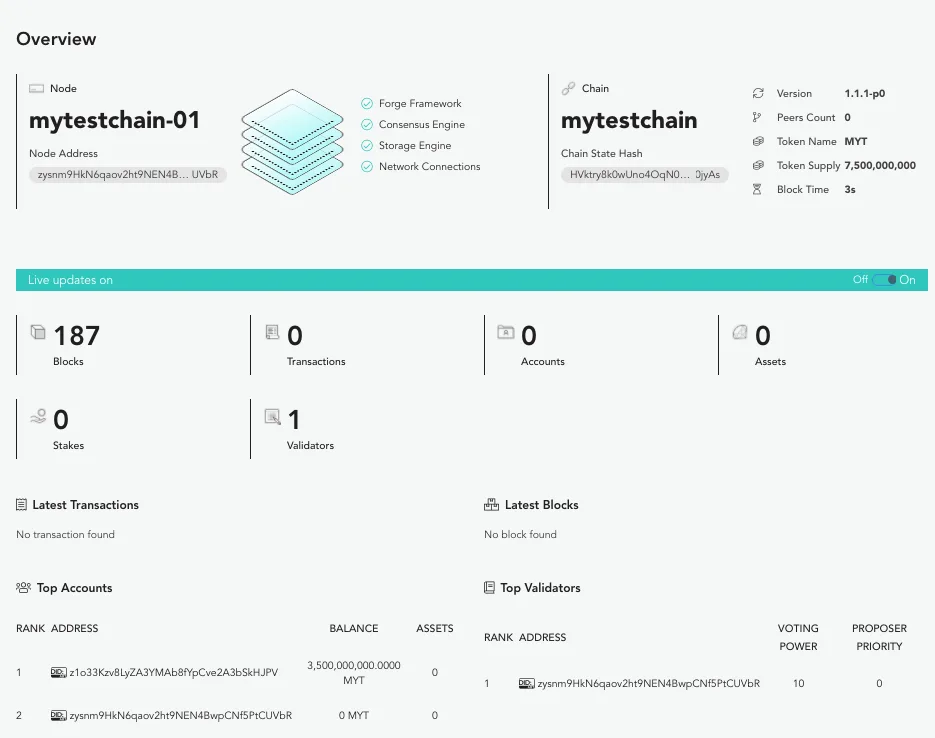
在此視圖中,您可以看到在您的鏈上生成的區塊數量、交易、驗證者等。此外,您還可以看到頂級持幣帳戶,包括我們之前創建的管理員地址以及創建鏈時的代幣餘額。在左側的操作欄上,您還可以看到區塊鏈的其他選項和視圖。

Blocklet 視圖
我們的新區塊鏈已成功創建並部署。讓我們回到 Blocklets 部分查看當前狀態。在左側操作欄選擇 Blocklets,現在我們可以看到我們的 Blockchain Manager blocklet 正在運行,並且現在有可用的管理介面 (Admin Interface) 和文檔介面 (Doc Interface) 供我們使用。

下一步
接下來做什麼由您決定。您可以去建立另一個區塊鏈,或者嘗試安裝另一個 blocklet 為您的 ABT Node 添加更多功能。查看我們的 管理 ArcBlock Blocklet 概覽以幫助您開始使用 Blocklet。
本頁涉及
產品
術語
- 區塊鏈
透過密碼學連接記錄,並按共同的驗證與共識規則確定交易歷史的分散式帳本。