概述
Stable Diffusion 相比于 Midjourney ,它的优点是:免费、支持更换模型、可操作性更高,缺点:大部分需要本地部署
建议:如果是初次使用 AIGC,建议找开箱即用的服务,不要让本地部署消磨掉对于 AIGC 的热情
InvokeAI 是基于Stable Diffusion 的开源实现方案,目前它没有任何线上服务,需要用户自己在本地部署(MacOS / Win)
InvokeAI 项目地址:https://github.com/invoke-ai/InvokeAI
成品效果预览
 |   |   |
|---|
如何使用
- 首先按照官方教程,选择当前的电脑版本,正确在本地部署 InvokeAI
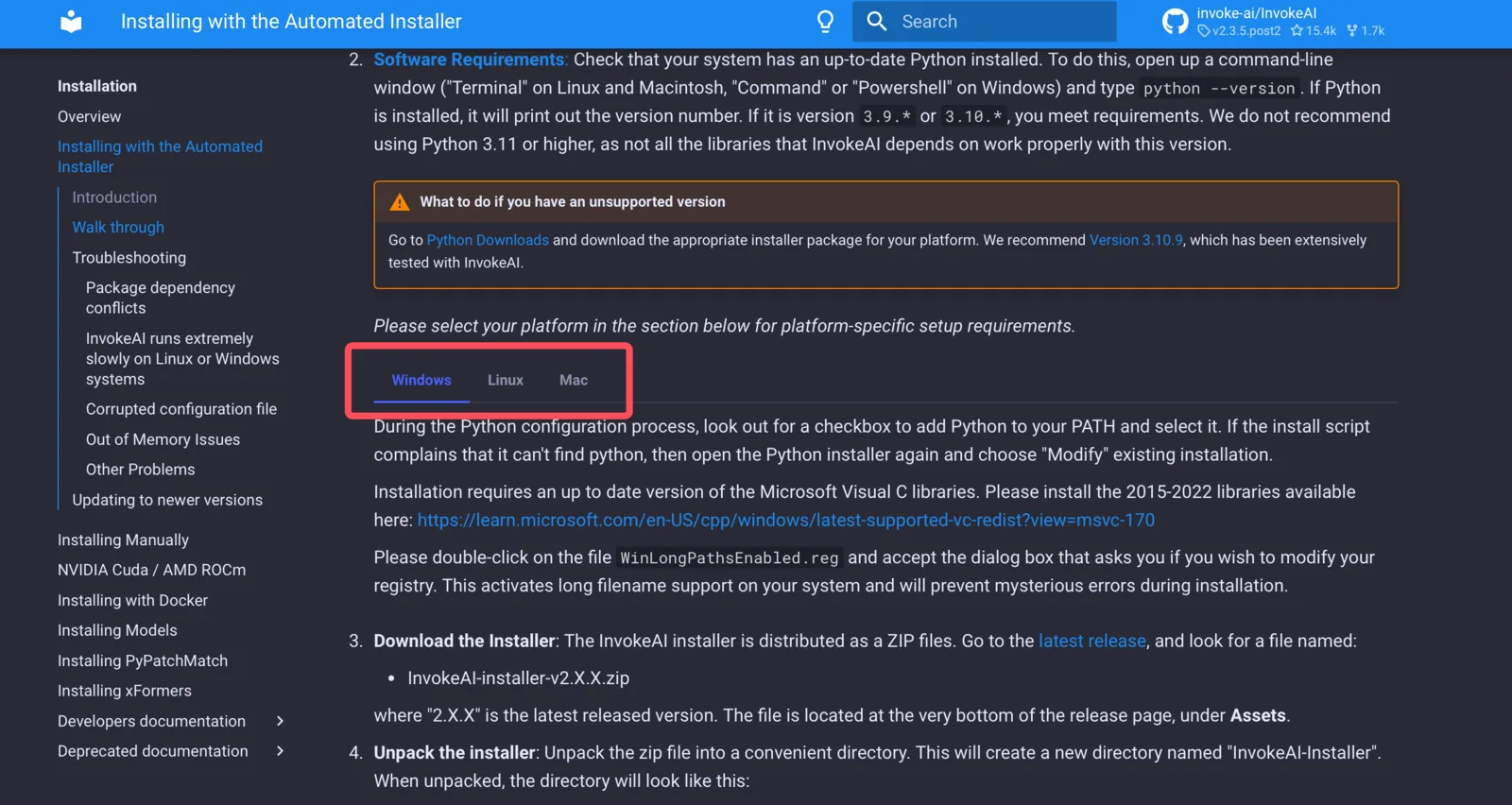
- 前往 InvokeAI 安装的文件夹,执行
./invoke.sh,选择 2,打开提示的网址,得到一个 WebUI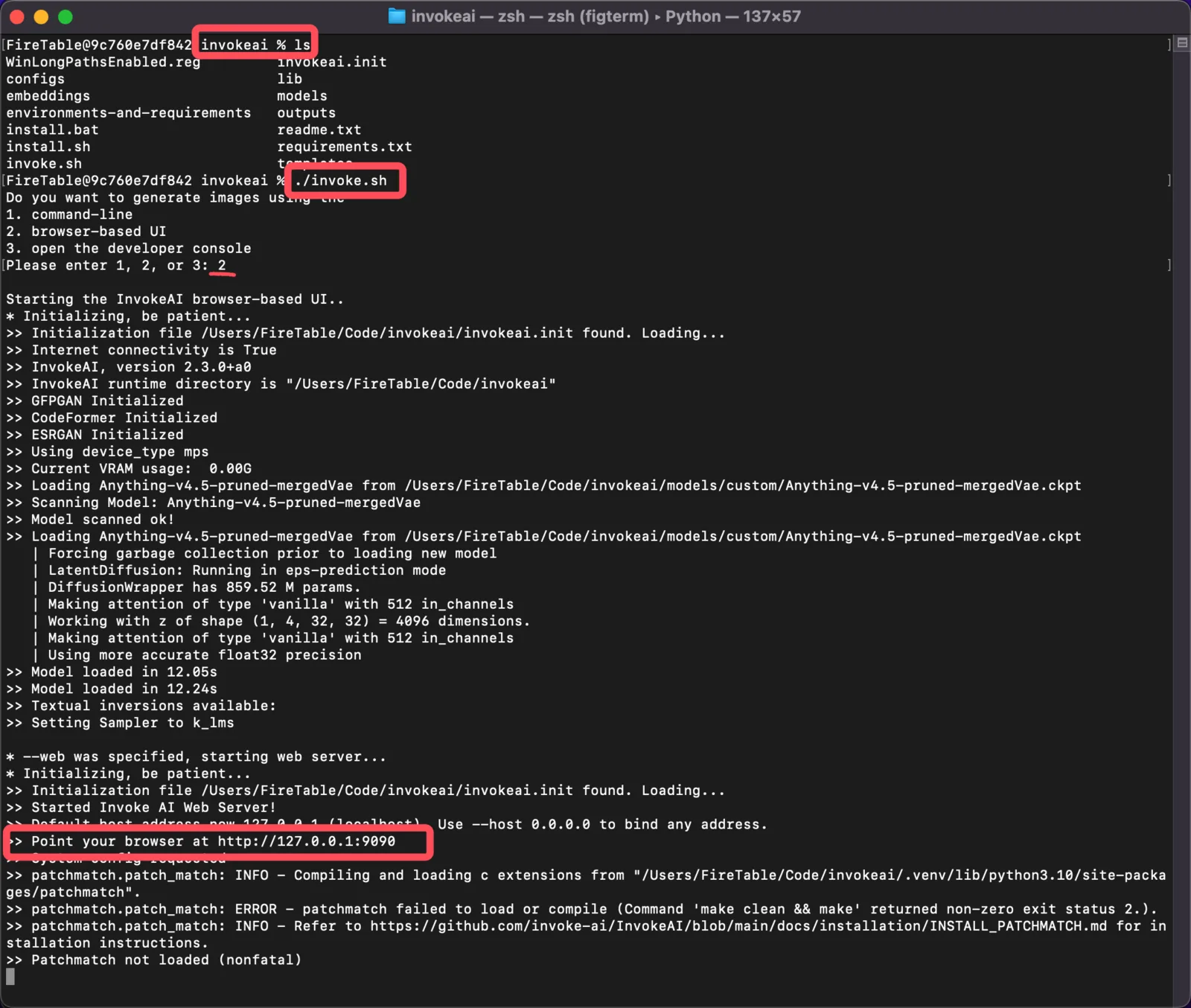
- 尝试在左上角的 Prompt 输入框输入:a girl with long hair,并且调整下方的参数,点击 Invoke 生成
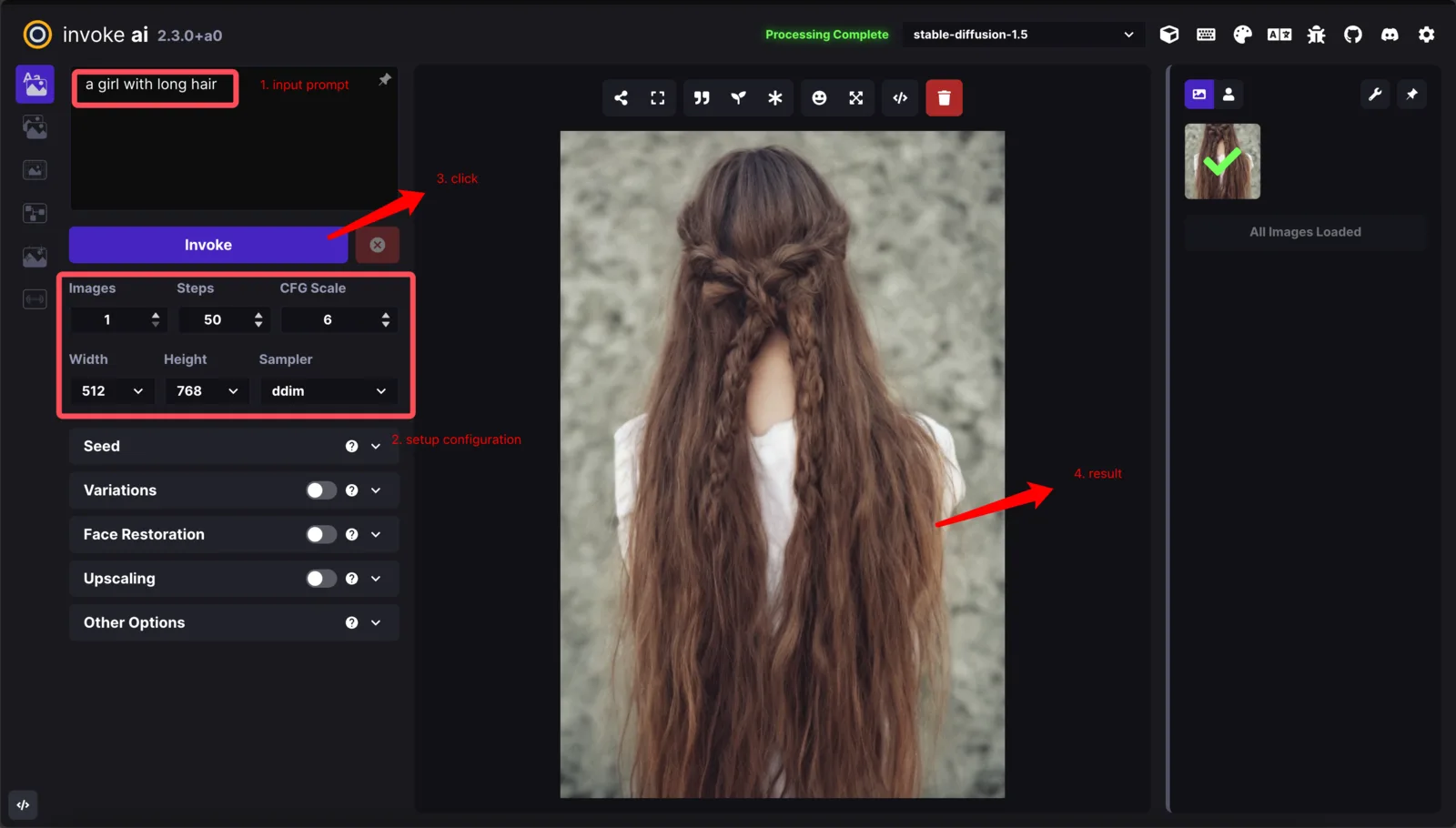 我们可以多次点击 Invoke,生成多张,也可以调整 Prompt 生成其它内容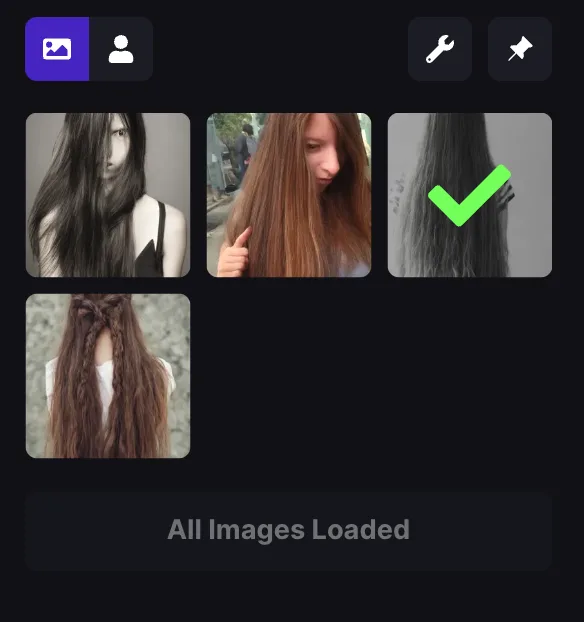
- 默认的 Stable Diffusion 的模型,可能不能满足大家的需求,此时可以按需调整模型 前往 https://civitai.com 可以看到其他人生成好的作品
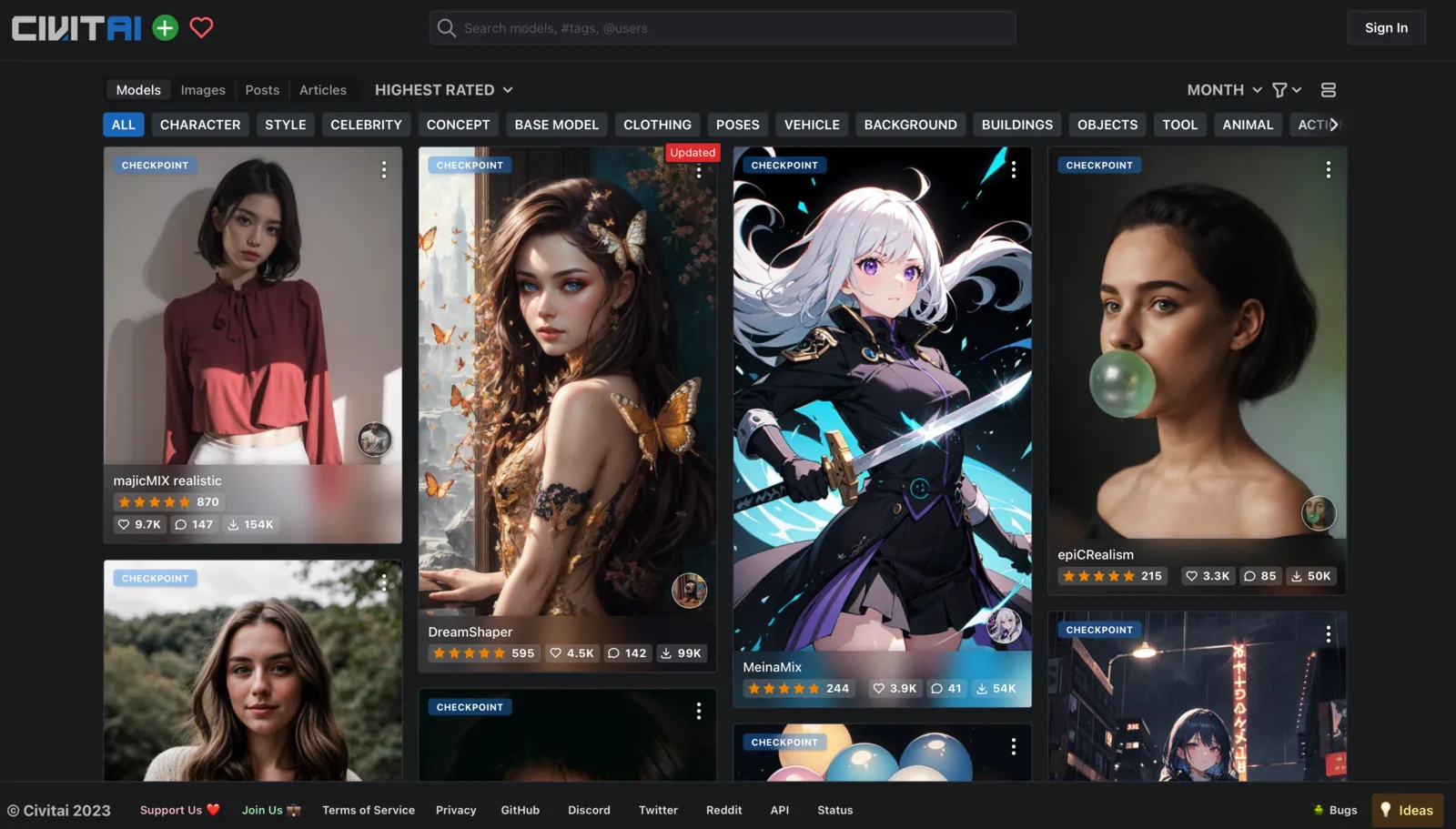
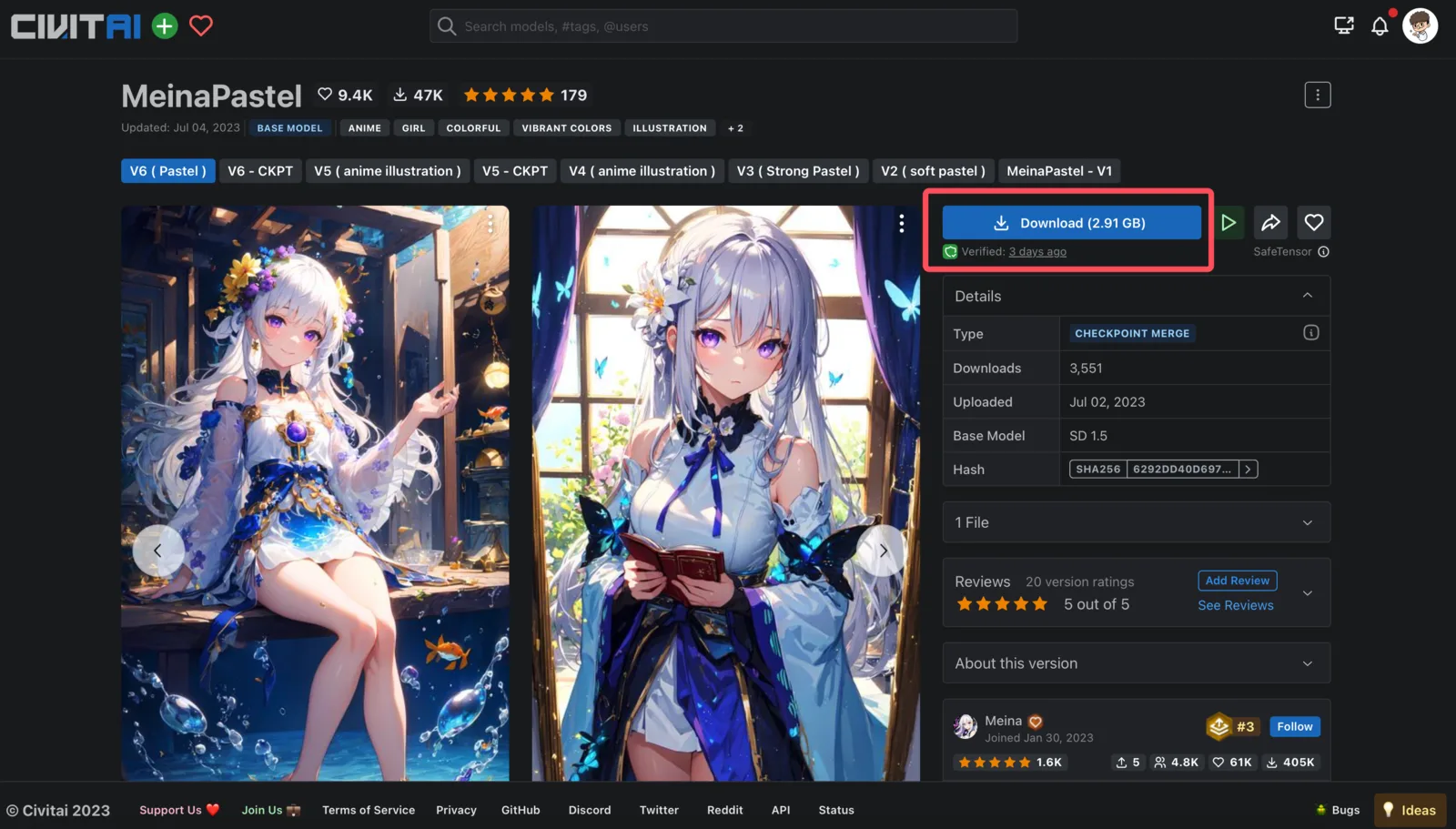
- 我们点击一个喜欢的作品,便会进入模型详情,点击 Download 便可下载模型
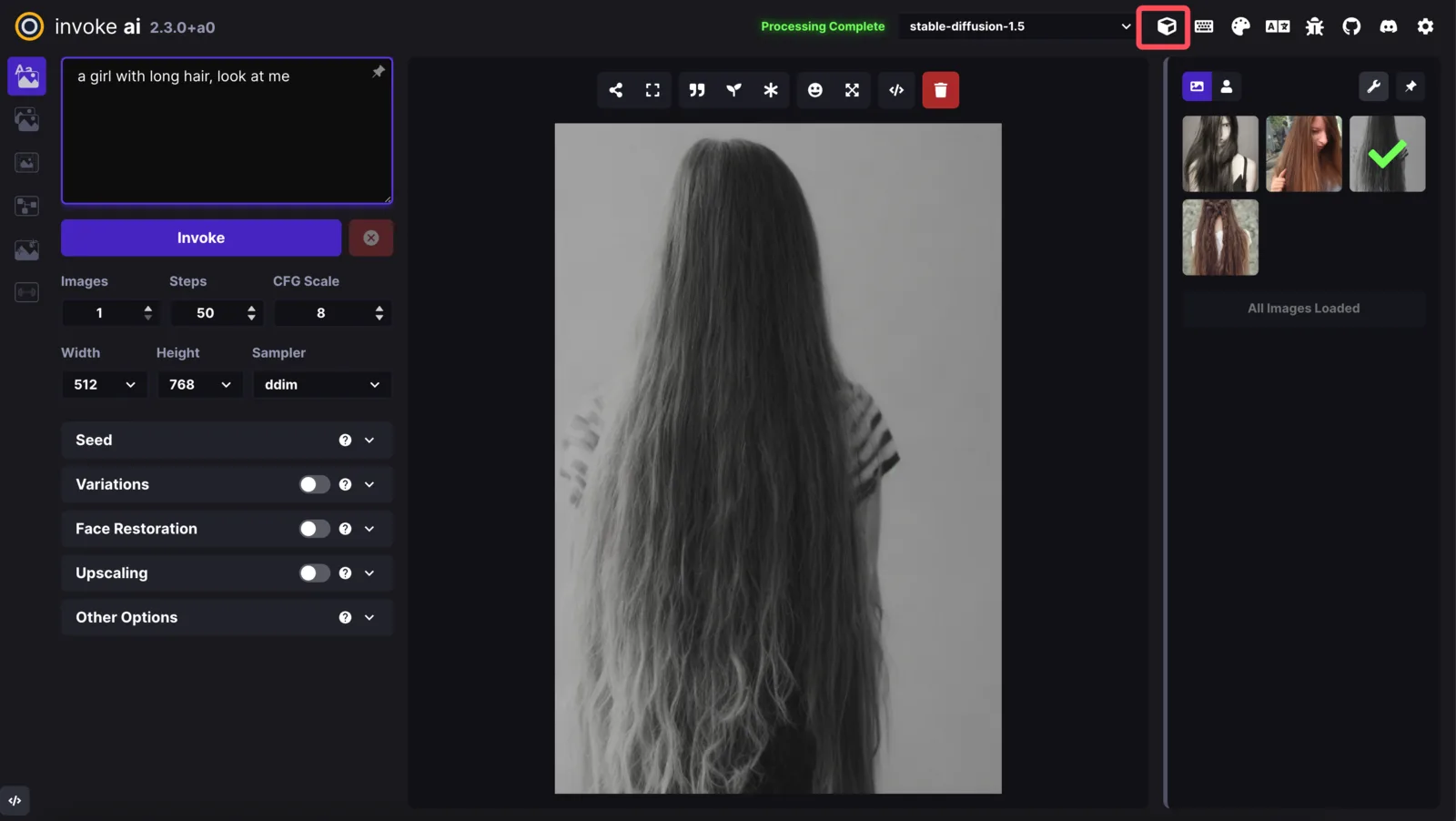
- 将模型放入我们本地的 InvokeAI 模型文件夹(your-invokeai-path/models)中,并通过 WebUI 加载模型
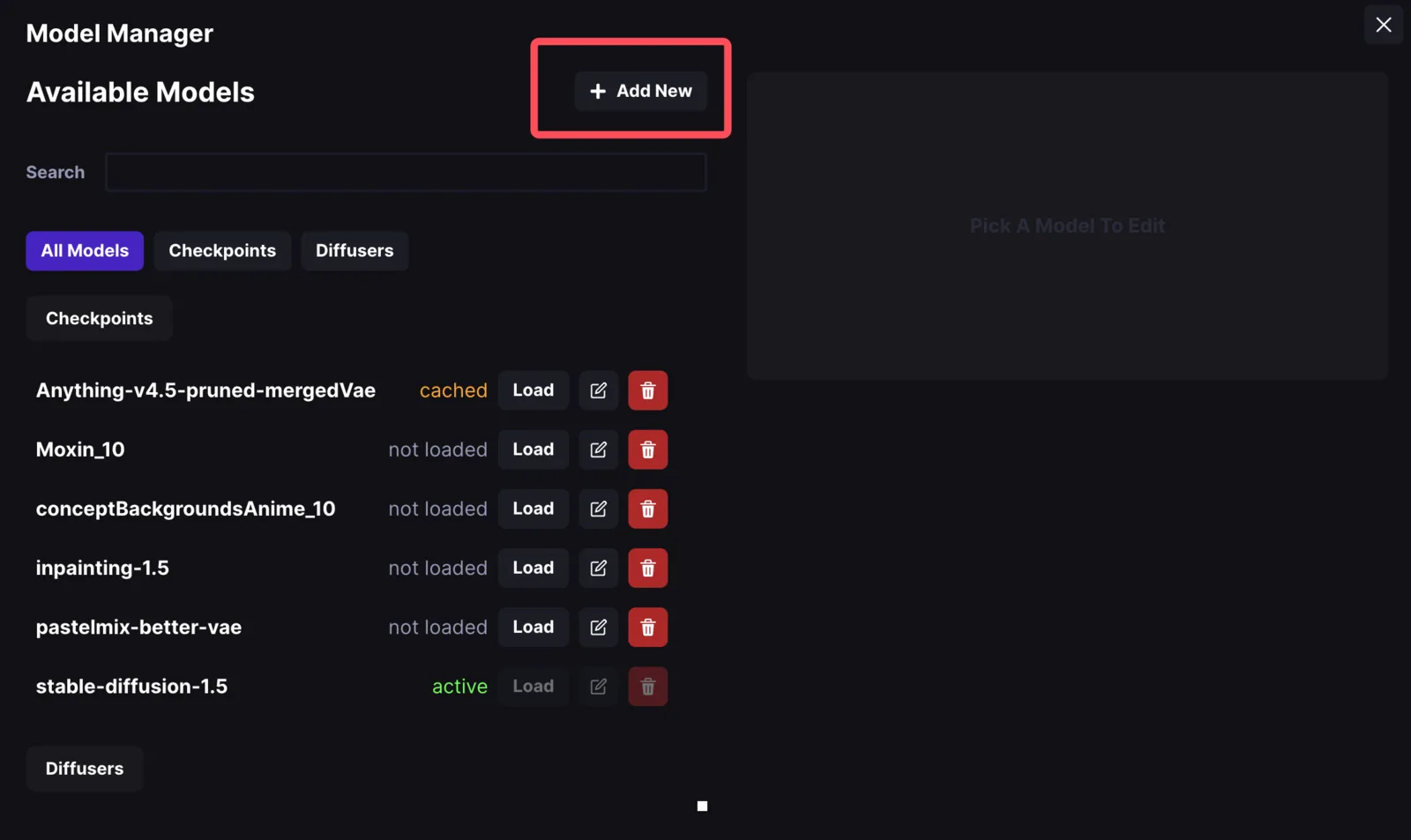 输入模型的路径,搜索模型,选择模型,添加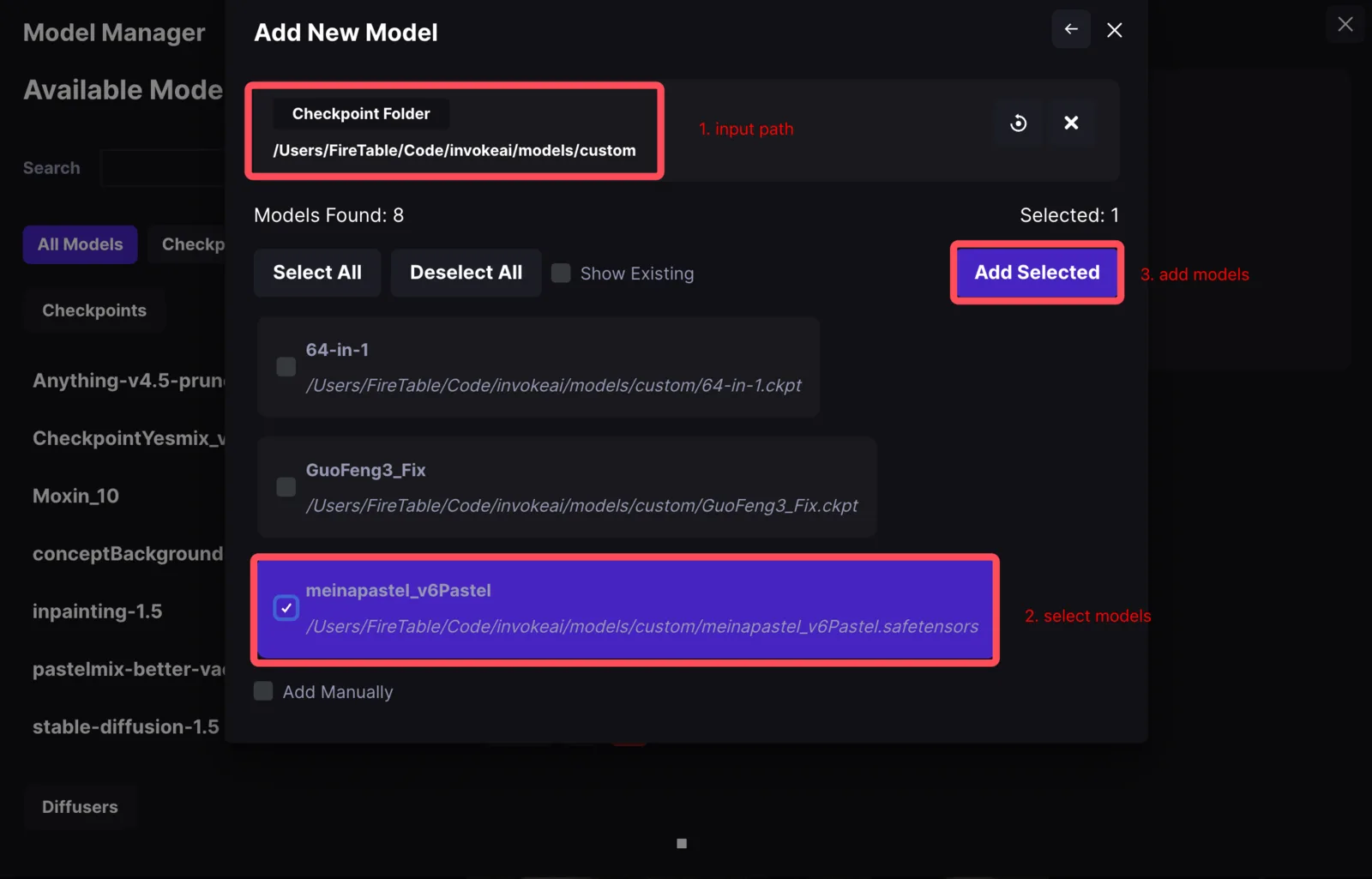
- 回到 civitai ,选择模型中的一张喜欢的作品,弹出作品的信息 下方会有一些作品的 Prompt、配置等参数
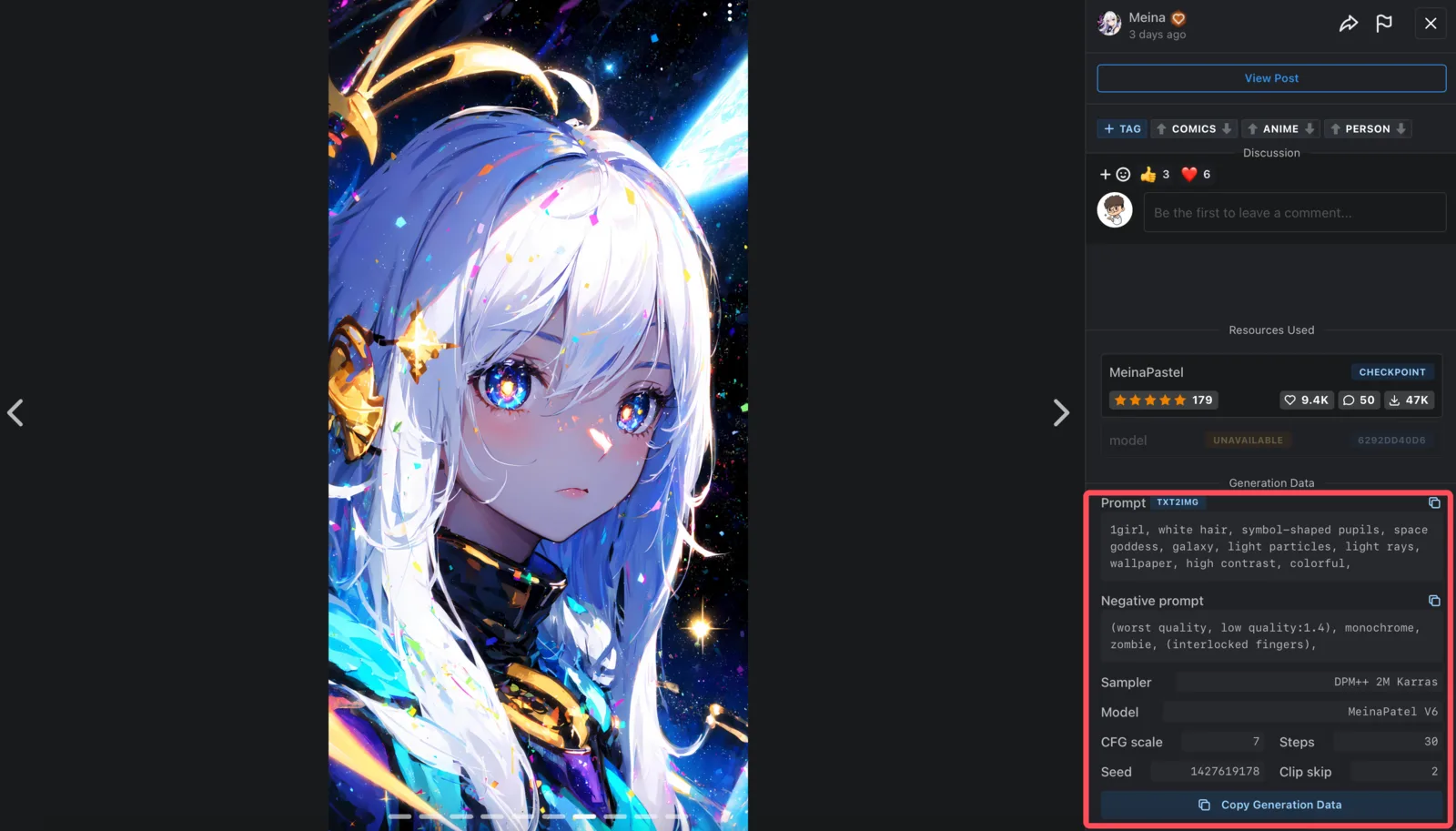
- 回到 WebUI 中切换模型,并且按需进行配置

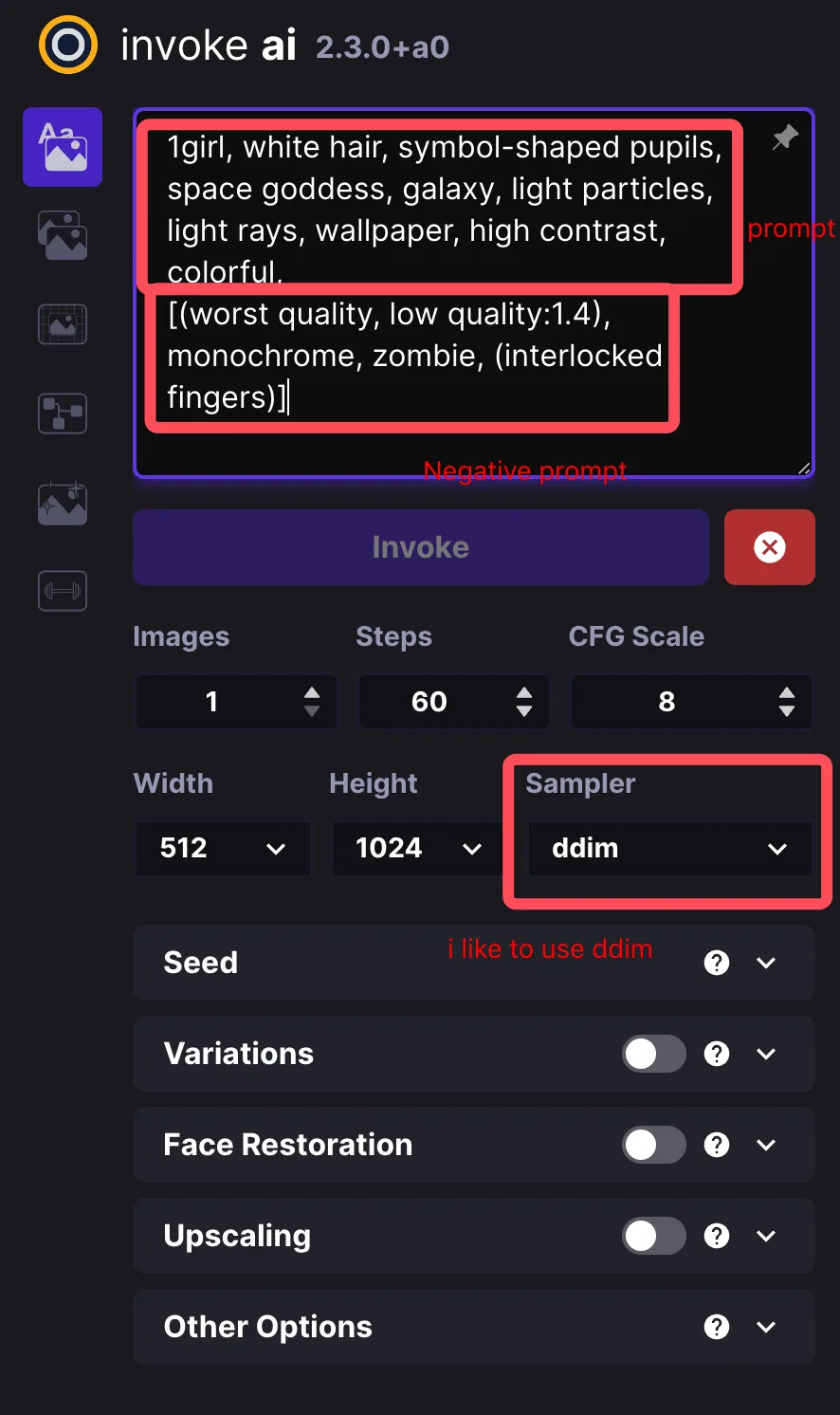
- 多次调整参数,并且点击 Invoke 生成图片,得到概述章节的成品
总结
Stable Diffusion 能够通过模型调整风格,不同的 Prompt 生成的作品也是不一样的
Stable Diffusion 的 AIGC 就像做实验一样,需要控制好不同的变量,让作品达到美观
除了 InvokeAI 之外,大家也可以使用其它 WebUI 进行 AIGC,操作都是大同小异的,如:
- https://github.com/AUTOMATIC1111/stable-diffusion-webui (MacOS / Win)
- https://diffusionbee.com/ (MacOS )
- https://drawthings.ai (MacOS)
更多资料
学习 Stable Diffusion
Civitai | Stable Diffusion 潜工具书【中文文档】
Prompt 生成器