DIDSpaceConnect 组件提供了一个多功能按钮,用于启动与 DID Space 的连接。它简化了各种认证流程,包括初始连接和重新连接,并可以与用户会话集成以进行持久化存储。
工作原理
该组件呈现一个分割按钮,为用户提供两种主要的连接方式:
使用钱包
通过用户的 DID 钱包启动连接过程,这是推荐且最常用的方法。
使用空间网关
允许用户手动输入其 DID Space 网关的 URL 来建立连接。
连接成功后,组件会返回一个 spaceGateway 对象,其中包含有关已连接空间的基本详细信息。
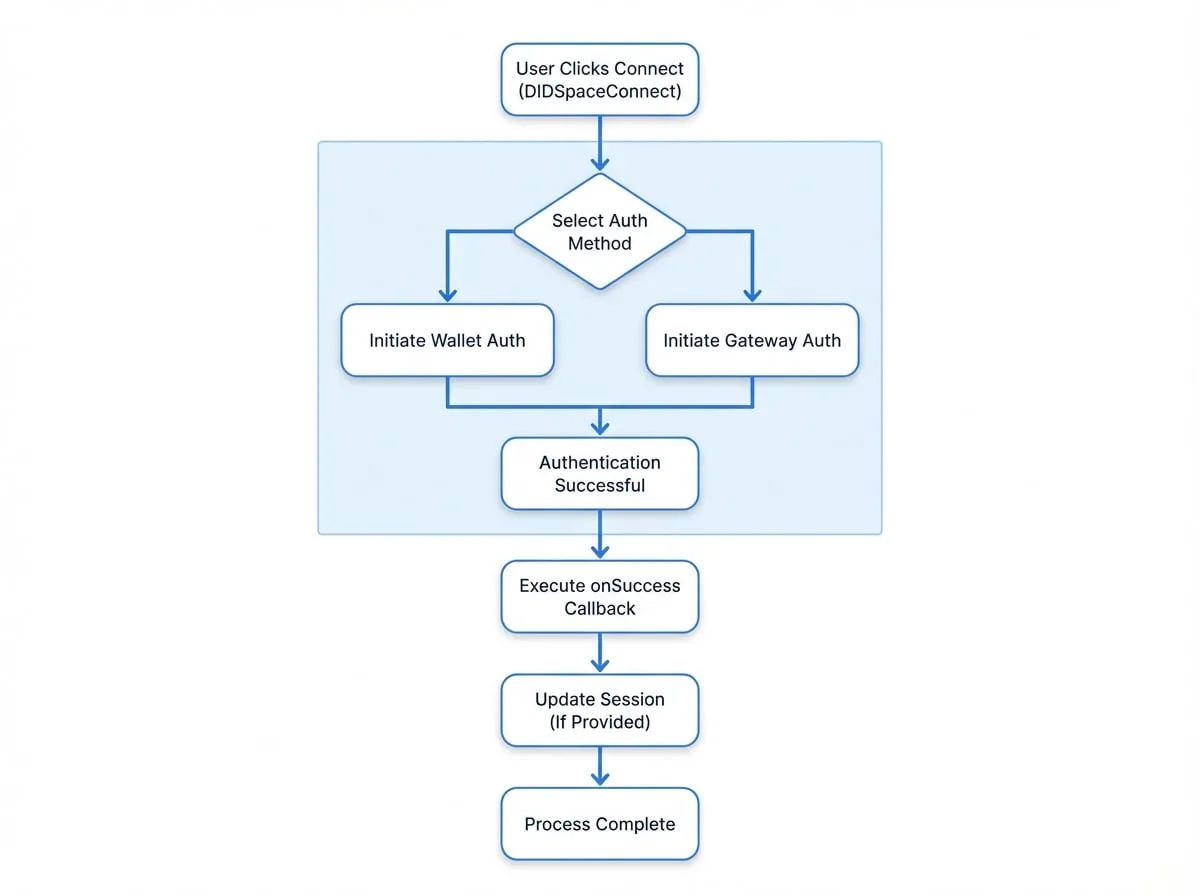
Props
DIDSpaceConnect 组件可通过其 props 进行高度自定义。
- session
object— 来自 @arcblock/did-connect-react 的可选会话对象。如果提供,连接的 spaceGateway 会自动保存到用户会话中,并调用 session.refresh()。 - reconnect
boolean(default:false) — 如果为 true,组件将呈现为重新连接按钮。此模式需要设置 spaceDid 和 spaceGatewayUrl。 - spaceDid
string— 要重新连接的空间的 DID。当 reconnect 为 true 时是必需的。 - spaceGatewayUrl
string— 要重新连接的空间的网关 URL。当 reconnect 为 true 时是必需的。 - options
DIDSpaceConnectOptions— 传递给底层认证过程的附加选项。 - connectScope
'user' | 'app'(default:'user') — 连接的范围,决定了连接如何被处理和存储。 - connectText
string | React.ReactNode— 在主连接按钮上显示的自定义文本或元素。 - onSuccess
function— 连接成功时执行的回调函数。它会收到一个包含 spaceGateway、原始 response 和一个 decrypt 函数的对象。 - onError
(error: Error) => void— 连接过程中发生错误时执行的回调函数。 - ...rest
ButtonProps— 来自 Material-UI 的 Button 组件的任何其他 props 都会被传递下去,以自定义按钮的外观。
使用场景
1. 基本连接(无状态)
这是最直接的用例。该组件用于建立连接并通过 onSuccess 回调检索 spaceGateway 对象。然后,应用程序负责管理此对象。
Demo.tsx
import Toast from '@arcblock/ux/lib/Toast';
import { DIDSpaceConnect, type DIDSpaceGateway } from '@blocklet/did-space-react';
import { useState } from 'react';
import Button from '@mui/material/Button';
import Box from '@mui/material/Box';
import Typography from '@mui/material/Typography';

export default function Demo() {
  const [spaceGateway, setSpaceGateway] = useState<DIDSpaceGateway | null>(null);

  const handleSuccess = async ({ spaceGateway: gw }: { spaceGateway: DIDSpaceGateway }) => {
    try {
      // Store or use the spaceGateway object as needed
      setSpaceGateway(gw);
      Toast.success(`Connected to ${gw.name}`);
      console.log('Connected Space Gateway:', gw);
    } catch (error: any) {
      console.error(error);
      Toast.error(error.message);
    }
  };

  const handleDisconnect = () => {
    setSpaceGateway(null);
    Toast.info('Disconnected.');
  };

  if (spaceGateway) {
    return (
      <Box>
        <Typography>Connected to: {spaceGateway.name} ({spaceGateway.did})</Typography>
        <Button onClick={handleDisconnect} variant="outlined" sx={{ mt: 2 }}>
          Disconnect
        </Button>
      </Box>
    );
  }

  return <DIDSpaceConnect onSuccess={handleSuccess} variant="contained" />;
}
2. 连接并保存到用户会话
通过提供 session prop,组件将在连接成功后自动将连接详细信息保存到用户会话中,然后触发会话刷新。对于有用户账户的应用程序,这是推荐的方法。
SessionDemo.tsx
import { DIDSpaceConnect } from '@blocklet/did-space-react';
import { useSessionContext } from '@arcblock/did-connect-react';
import Box from '@mui/material/Box';
import Typography from '@mui/material/Typography';

export default function SessionDemo() {
  const session = useSessionContext();

  // The user's connected space will be available in session.user.didSpace
  const connectedSpace = session.user?.didSpace;

  if (connectedSpace) {
    return (
      <Box>
        <Typography variant="h6">Welcome, {session.user.name}!</Typography>
        <Typography>Your connected space is: {connectedSpace.name}</Typography>
        <Typography variant="caption">DID: {connectedSpace.did}</Typography>
      </Box>
    );
  }

  return (
    <div>
      <p>You have not connected a DID Space yet.</p>
      <DIDSpaceConnect session={session} variant="contained" />
    </div>
  );
}
3. 重新连接到先前链接的空间
如果用户已经连接了一个 DID Space(例如,存储在他们的会话中),你可以为他们提供一种重新建立连接的方式。将 reconnect prop 设置为 true,并从存储的连接详细信息中提供 spaceDid 和 spaceGatewayUrl。该组件将呈现一个专用的重新连接按钮。
ReconnectDemo.tsx
import { DIDSpaceConnect } from '@blocklet/did-space-react';
import { useSessionContext } from '@arcblock/did-connect-react';
import Toast from '@arcblock/ux/lib/Toast';
import { useState } from 'react';
import Button from '@mui/material/Button';
import Box from '@mui/material/Box';
import Typography from '@mui/material/Typography';

export default function ReconnectDemo() {
  const session = useSessionContext();
  const { did, url } = session.user?.didSpace ?? {};
  const [isConnected, setIsConnected] = useState(true); // Assume initially connected

  const handleSuccess = () => {
    setIsConnected(true);
    Toast.success('Successfully reconnected!');
  };

  const handleDisconnect = () => {
    // In a real app, you would clear the invalid session/token here
    setIsConnected(false);
    Toast.info('Connection lost. Please reconnect.');
  };

  if (!did || !url) {
    // If no space is linked, show the initial connection button instead.
    return <DIDSpaceConnect session={session} variant="contained" />;
  }

  if (!isConnected) {
    return (
      <Box>
        <Typography color="error">Connection to {did} has been lost.</Typography>
        <DIDSpaceConnect
          reconnect
          spaceDid={did}
          spaceGatewayUrl={url}
          session={session}
          onSuccess={handleSuccess}
          onError={(err) => Toast.error(`Reconnection failed: ${err.message}`)}
          variant="outlined"
          sx={{ mt: 1 }}
        />
      </Box>
    );
  }

  return (
    <Box>
      <Typography color="primary">Connected to space: {did}</Typography>
      <Button onClick={handleDisconnect} variant="text" color="warning" sx={{ mt: 1 }}>
        Simulate Disconnect
      </Button>
    </Box>
  );
}
后续步骤
建立连接后,你可能希望显示有关已连接 DID Space 的信息。DIDSpaceConnection 组件就是为此目的设计的。