用本页在浏览器里(而不是 CLI)浏览一个正在运行的本地 AFS 面。下文全部内容在本地 daemon(arc 2.0.0-beta.34)上实测,AFS Explorer blocklet 服务于 http://explorer.localhost:4900。你的 mount、路径与子项会不同。每个读操作的 CLI 等价形式见本地巡检 AFS。
Explorer 以 scope: root 声明:它能看到你整个 AFS 命名空间,包括所有 mount。把它当作面向自己机器或自有部署的私有检视面,并对树中可见的 provider URI 套用与 arc afs mount list 输出相同的脱敏纪律——URI 可能内嵌 token。
1. 打开 Explorer
在本地 daemon(经 arc 启动)上,Explorer 应答于 daemon 端口的 explorer.localhost 域名:
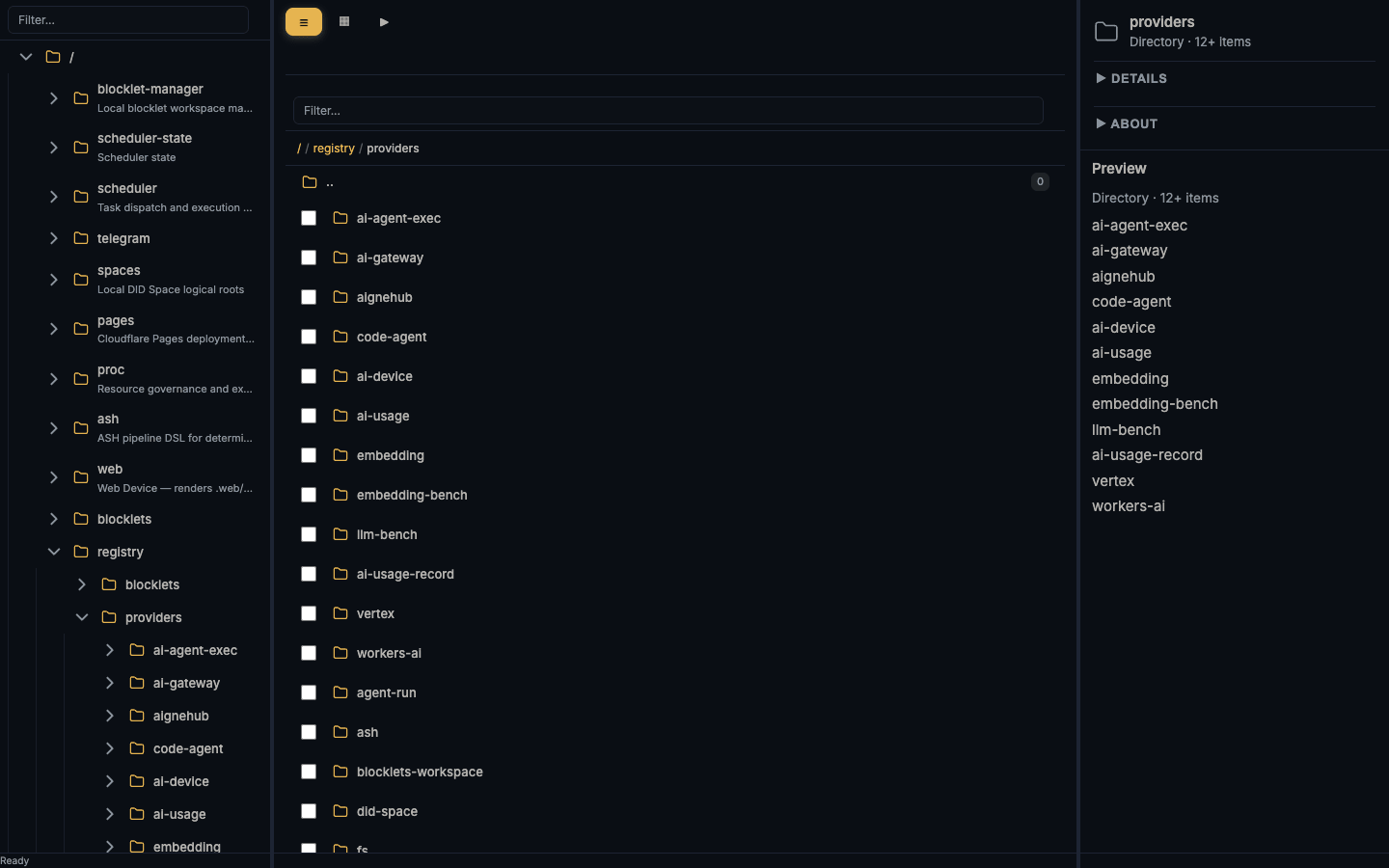
http://explorer.localhost:4900/URL 路径就是 AFS 路径。在应用里导航到 /registry/providers,地址栏就是 /registry/providers;把这个 URL 贴回浏览器会打开同一目录。选中文件时追加 ?sel= 查询参数:
http://explorer.localhost:4900/registry/providers          ← 目录 = URL 路径
http://explorer.localhost:4900/modules/project?sel=%2Fmodules%2Fproject%2FREADME.md
两种形式都是可分享的深链。一条实测注意项:首次加载时应用可能恢复你上次访问的位置而不是贴入的 URL——再加载一次同一 URL 即可正确落位(见可预期的失败)。
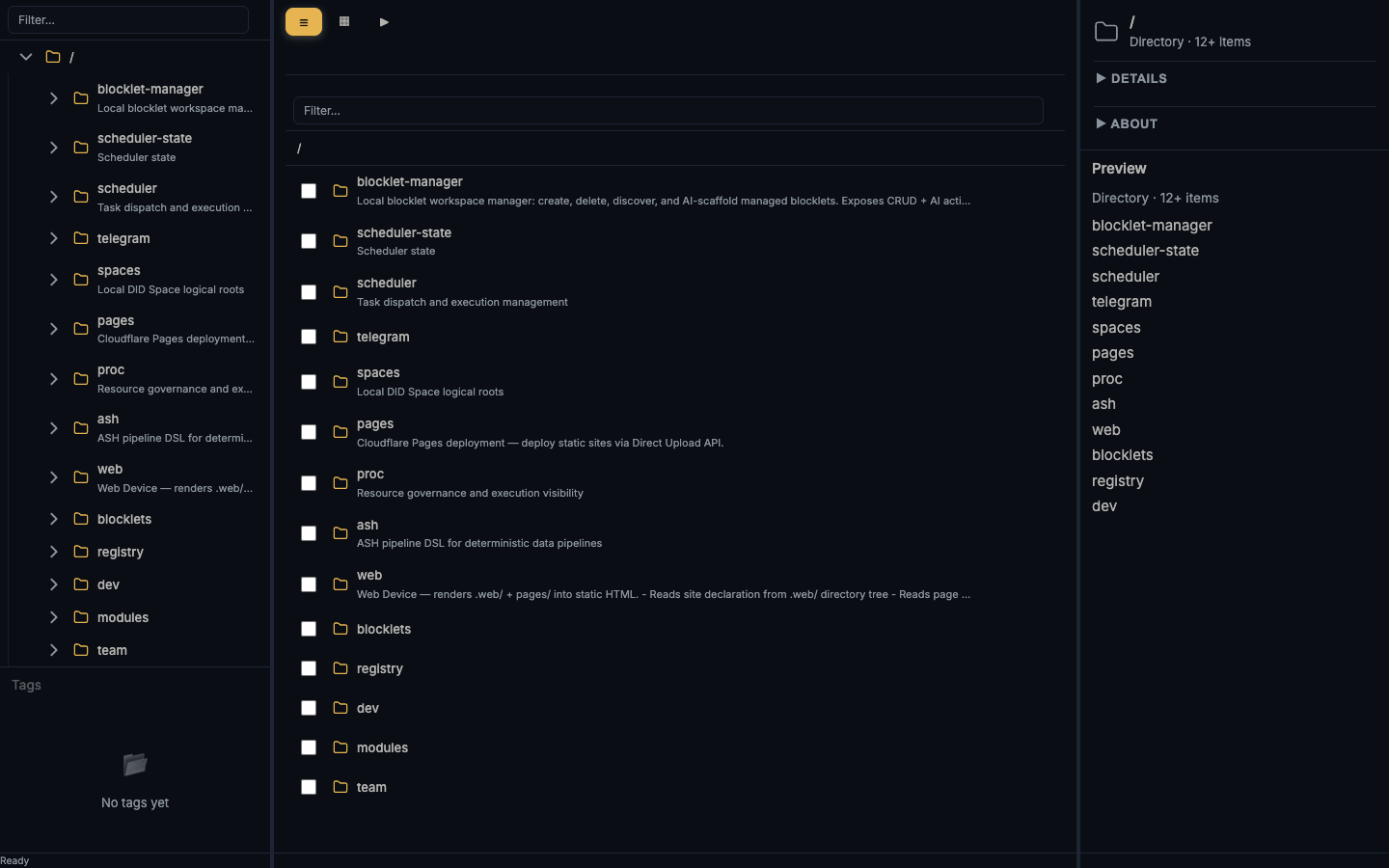
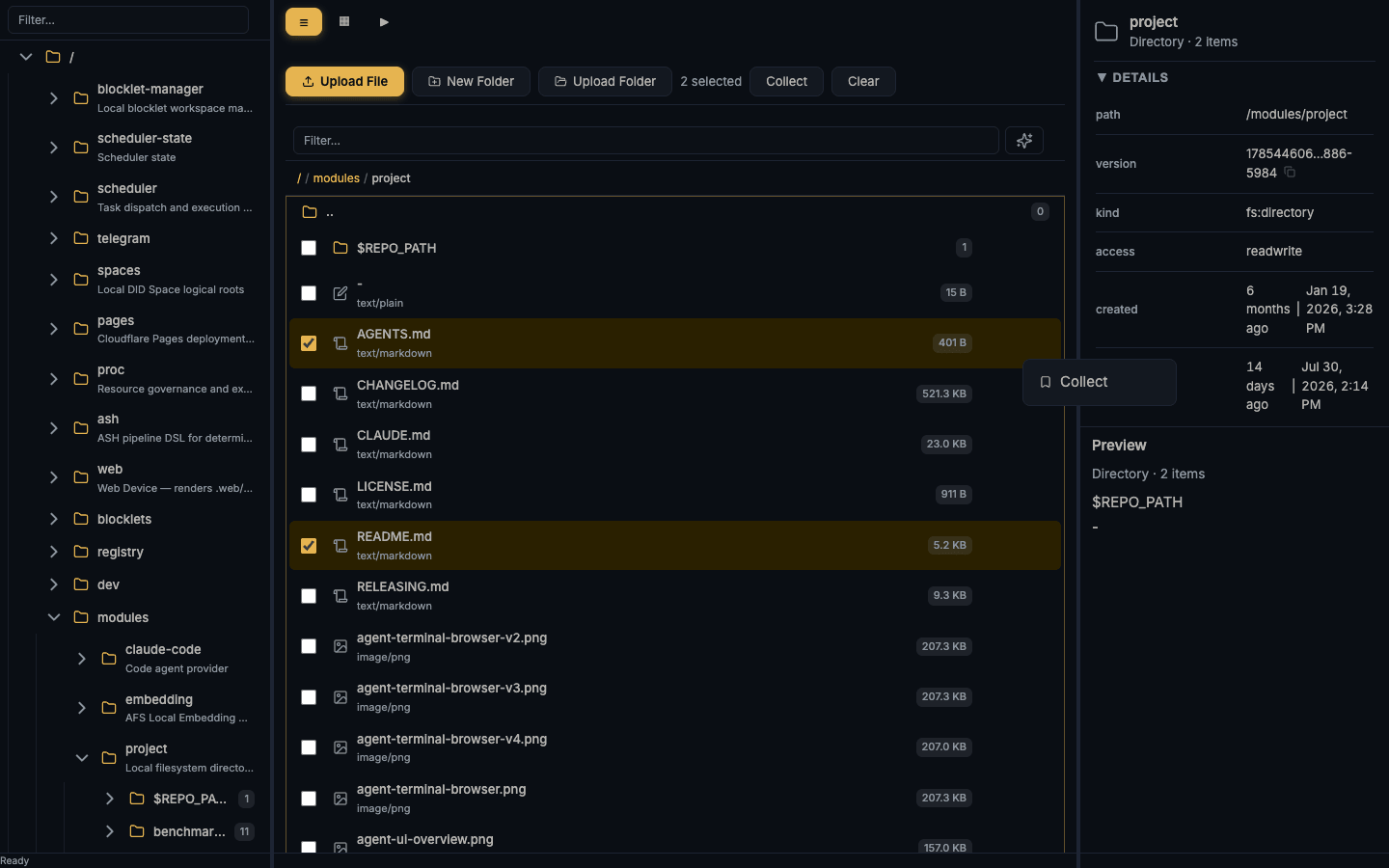
2. 认识四个面板
| 面板 | 显示内容(实测) |
|---|---|
| Sidebar | 全命名空间的目录树(只含目录),自带过滤框,自动展开到当前路径。下方 Tags 区在条目未带标签时显示 No tags yet。 |
| 主列表 | 当前目录:视图切换(☰ 列表、▦ 网格、▶ 幻灯),过滤框,可点击的面包屑,.. 行,以及带类型与大小徽标的条目行。长目录增量加载,底部以 69 of 185 这类计数显示已加载比例。 |
| Inspector | 选中条目:名称与大小头部,Download / Open / Copy link 动作,可折叠的 Details 与 About,以及 Preview。 |
| 状态栏 | 静态文本 Ready,不是活动指示器。 |
3. 导航
| 操作 | 结果(beta.34 实测) |
|---|---|
| 单击条目 | 选中;inspector 更新,URL 追加 ?sel= |
| 双击目录 | 进入该目录 |
点击 .. 或面包屑段 | 上跳 / 跳到对应祖先 |
↑ / ↓ | 移动选中项(URL 的 ?sel= 跟随) |
Enter | 进入选中的目录 |
Backspace | 回到父目录 |
| 点击 sidebar 目录 | 跳转过去;树沿途展开 |
在任一过滤框输入即可收窄树或当前列表。
4. 检视文件
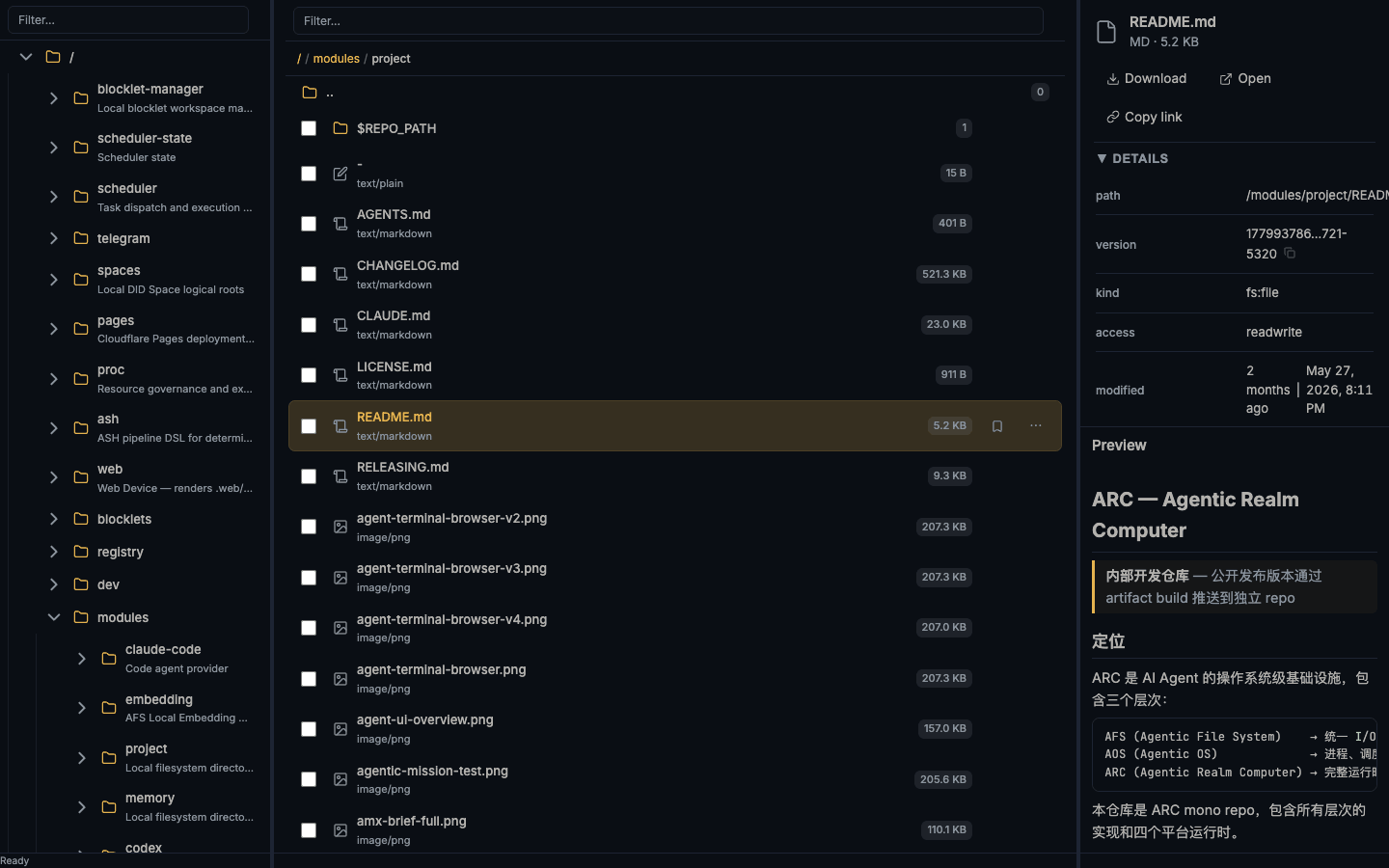
选中文件并展开 Details。本地 fs mount 上一个文件的实测字段:
path          /modules/project/README.md
version       177993786…721-5320        ← 不透明的乐观并发 token
kind          fs:file
access        readwrite
modified      2 months ago | May 27, 2026, 8:11 PM
capabilities  list read stat search write delete exec explain
Preview 尽力内联渲染——实测:Markdown 渲染为格式化文本,图片经签名的 /api/afs/raw URL 加载,目录显示子项列表。无法内联渲染的条目(以 registry:guide 节点实测)显示 No preview available 与可用的 Download 链接。Download / Open / Copy link 是 inspector 头部仅有的动作——列表行上另有 Collect(见第 6 节)。
5. 切换视图
- 列表
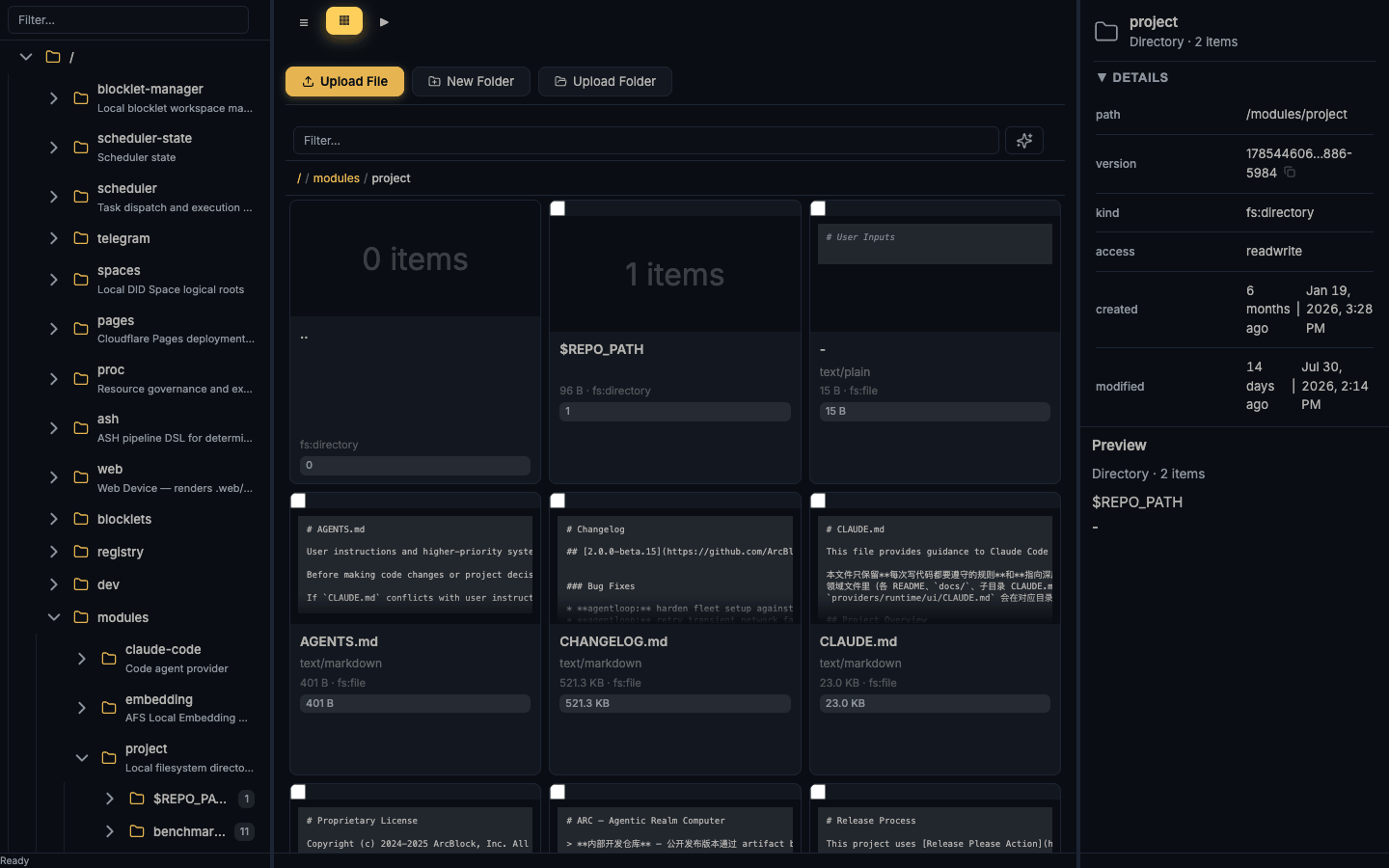
☰—— 行式条目,带 mime 类型与大小徽标、复选框和按行动作。 - 网格
▦—— 卡片式,带内容缩略(文本文件显示开头几行,图片显示图像),复选框与按卡动作同在。 - 幻灯
▶—— 一次一张大卡,◀ 1 / N ▶翻页;只供浏览,无选择。
6. 多选与条目菜单
在列表或网格视图勾选复选框,工具栏显示 N selected 与两个批量动作:Collect 与 Clear。右键点击条目行与点击其 ⋯ 按钮打开同一个菜单;beta.34 上它只含一个动作 Collect——把条目收藏进你的个人集合。Collect 出现在每个条目上,包括只读目录里的条目。
beta.34 的这个面上没有重命名、删除、移动、复制——菜单里没有,批量条里也没有。见可预期的失败。
7. 向可写目录写入
Explorer 随导航逐目录探测可写性。探测为可写的目录,工具栏出现 Upload File、New Folder、Upload Folder;只读目录不显示这些按钮。New Folder 展开内联名称输入框——输入名称后按 Enter。
写入是否成功取决于 mount 是否真正实现普通写。实测失败案例:在 /blocklet-manager(声明的 capabilities 不含 write 的 workspace mount)上,工具栏照常出现,名称输入框接受输入并清空——但什么也没创建,也没有任何报错。同一写入走 CLI 会显式失败(ERROR: Internal server error)。依赖写入之前,请以 Details 里 mount 声明的 capabilities 为准,而不是工具栏。
8. 窄屏使用
窄至手机宽度时,四个面板折叠为标签栏——sidebar / primary / inspector——一次显示一个面板。390 px 宽度下实测。
可预期的失败
| 你做了什么 | beta.34 上发生什么 | 含义 |
|---|---|---|
| 在已有会话的浏览器里贴入深链 | 可能落在上次访问的路径 | 再加载一次同一 URL 即可正确解析 |
在不支持普通 write 的 mount 上 New Folder | 输入被接受,但什么也没创建,无报错 | 静默 no-op;先看 Details 里该条目的 capabilities |
| 找重命名 / 删除 / 移动 / 复制 | 任何菜单与工具栏里都没有 | 本面只有浏览 + 收藏 + 上传 |
| 找“执行 action”按钮 | 不存在;capabilities 里仍可能列出 exec | 本面不暴露 action 执行——用 arc afs exec,或者 daemon 的 /explorer-classic/ 路由(见下面「附录:classic explorer(不再是独立命令)」) |
选中 registry: 文档节点 | No preview available + Download | 内联预览取决于节点 kind,不是文件扩展名 |
| 盯着状态栏看进度 | 永远是 Ready | 静态文本,不是实时指示器 |
附录:classic explorer(不再是独立命令)
以前还有第二种独立打开这个 UI 的方式:arc explore [path] --port <port>,会启动自己的本地服务,独立于任何正在跑的 daemon。这条命令在 ArcBlock/arc#5234 被删除了(它没有任何自动化调用方)——但 UI 本身没有消失。现在每一个用 arc service start 起的 daemon 都会直接在 /explorer-classic/ 上提供它(实测验证:curl http://localhost:<port>/explorer-classic 会 301 跳到 /explorer-classic/,返回的正是同一个 AFS Explorer 页面,带 Browse / Mounts / Registry 三个标签页、mount 管理、以及 action 执行——这是一个和上文的 blocklet 提供的 /explorer 不同、更完整的界面;上文「可预期的失败」表格明确指出后者没有 mount 管理和 action 执行)。如果你手上还有调用 arc explore 的旧笔记或脚本,改成 arc service start,再打开 http://localhost:<port>/explorer-classic/。
本页不做什么
- 不声称你的实例与截图有相同的 mount、路径或子项。
- 不讲授标签的创建——Tags 区只在空态下实测过。
- 不承诺任何 mount 支持写入;capabilities 按 mount 声明。
- 不覆盖正式发布或 DID Space 部署检查;见运行时边界。