このガイドでは、AIGNE DocSmith をインストールし、最初のドキュメントセットを生成するための直接的なステップバイステップの手順を説明します。このプロセスは数分で完了するように設計されており、最小限のセットアップでプロジェクトファイルからドキュメントを生成できます。
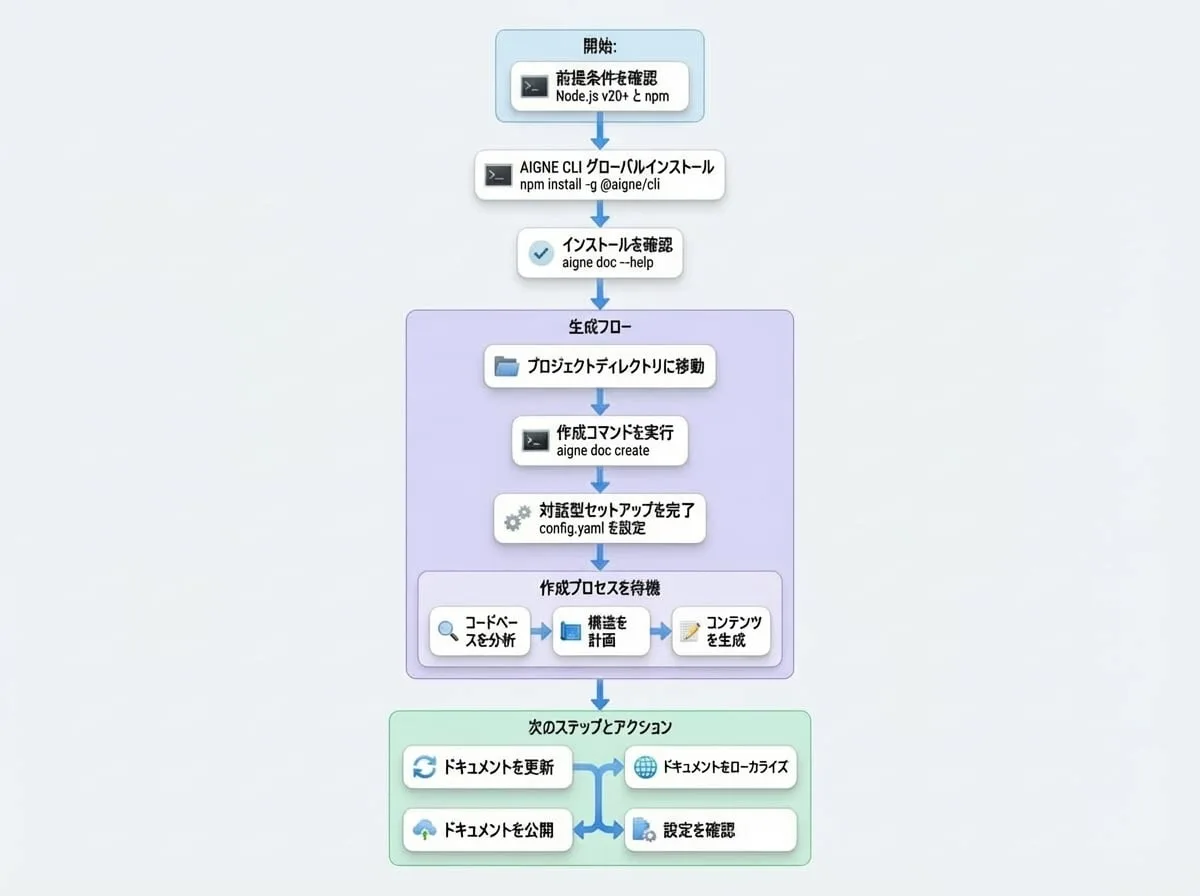
以下の図は、インストールから生成までの主要なステップを示しています。
前提条件
インストールを進める前に、お使いのシステムが以下の要件を満たしていることを確認してください。
- Node.js: バージョン 20 以降が必要です。AIGNE DocSmith は Node Package Manager (npm) を使用してインストールされ、npm は Node.js のインストールに含まれています。Node.js をインストールするには、公式の Node.js ウェブサイト にアクセスし、お使いのオペレーティングシステムの手順に従ってください。インストールを確認するには、ターミナルを開いて
node -vとnpm -vを実行します。
開始にあたり、API キーは必要ありません。デフォルトでは、DocSmith は AI を活用した生成に AIGNE Hub サービスを使用します。これにより、直接的な設定なしで様々な大規模言語モデルにアクセスできます。
インストール
このツールは、AIGNE コマンドラインインターフェース(CLI)の一部として配布されています。インストールは主に 2 つのステップで構成されます。
ステップ 1: AIGNE CLI をインストールする
AIGNE CLI をシステムにグローバルにインストールするには、ターミナルで以下のコマンドを実行します。これにより、どのディレクトリからでも aigne コマンドが利用可能になります。
AIGNE CLI のインストール
npm install -g @aigne/cliステップ 2: インストールを確認する
インストールが完了したら、ドキュメントツールのヘルプコマンドを実行して、正常にインストールされたかを確認できます。
インストールの確認
aigne doc --helpインストールが成功すると、利用可能な DocSmith コマンドとそのオプションのリストが表示されます。
最初のドキュメントを生成する
以下の手順に従って、プロジェクトを分析し、完全なドキュメントセットを生成します。
ステップ 1: プロジェクトディレクトリに移動する
ターミナルを開き、cd コマンドを使用して、カレントディレクトリをドキュメント化したいプロジェクトのルートに変更します。
ディレクトリの変更
cd /path/to/your/projectステップ 2: 生成コマンドを実行する
generate コマンドを実行します。この単一のコマンドで、プロジェクトの分析からコンテンツの生成まで、ドキュメント作成プロセス全体が開始されます。
生成コマンドの実行
aigne doc createステップ 3: 対話型セットアップを完了する
プロジェクトで初めて generate コマンドを実行すると、DocSmith は一度限りの対話型セットアッププロセスを起動します。ドキュメントの目的、対象読者、主要言語など、ドキュメントの設定に関する一連の質問に答えていきます。
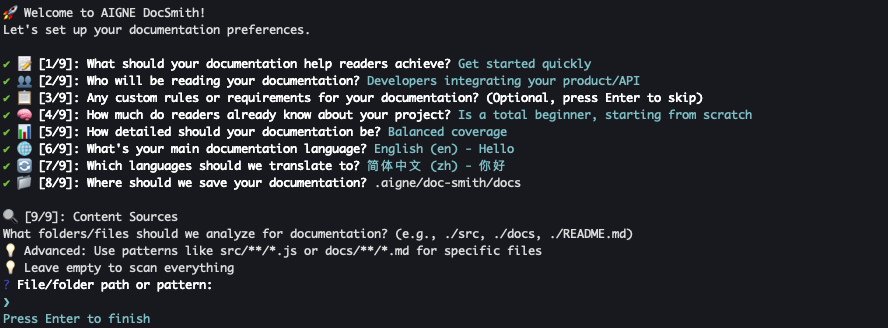
これらの設定は .aigne/doc-smith ディレクトリにある config.yaml ファイルに保存され、いつでも手動で変更できます。
ステップ 4: 生成を待つ
セットアップが完了すると、DocSmith は自動的に以下のアクションを実行します。
コードベースの分析
ソースファイルをスキャンして、プロジェクトの構造とロジックを理解します。
構造の計画
ドキュメントの論理的なアウトラインを作成し、セクションとトピックを定義します。
コンテンツの生成
分析と指定された設定に基づいてドキュメントを記述します。
完了すると、確認メッセージが表示されます。生成されたファイルは、セットアップ時に指定した出力ディレクトリ(デフォルトは .aigne/doc-smith/docs)で利用可能になります。

次のステップ
これで、最初のドキュメントセットの生成が正常に完了しました。以下は、ドキュメントの管理と強化のための一般的な次のステップです。