BlockletをBlocklet Storeにアップロードする前に、まずローカルCLIをストアに接続する必要があります。blocklet connectコマンドは、マシンを特定のストアで認証する一回限りのセットアッププロセスを容易にし、blocklet uploadのような将来のコマンドのために必要な資格情報をローカルに保存します。
このプロセスには、開発者アカウントをローカル環境にリンクするための、安全なブラウザベースの認証フローが含まれます。
仕組み
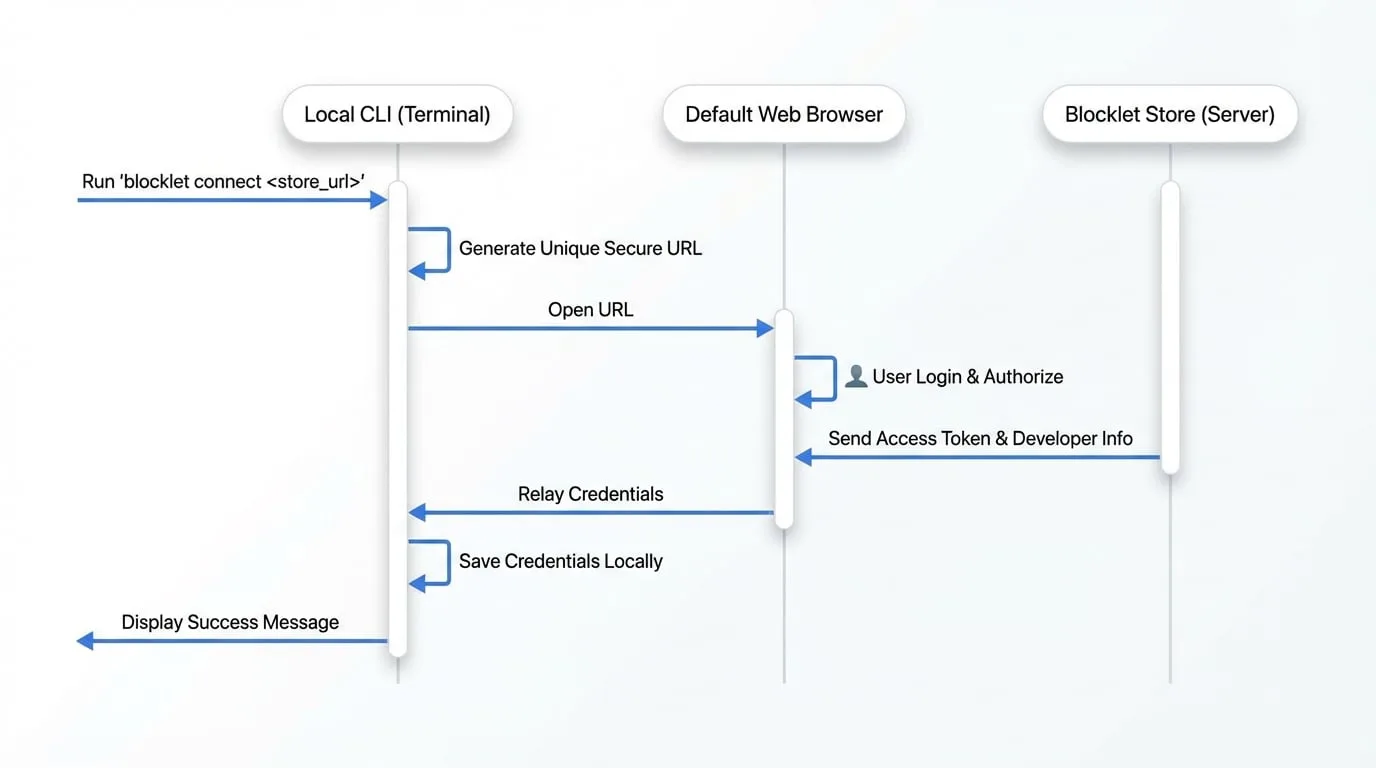
接続プロセスは、ターミナル、Webブラウザ、およびBlocklet Store間のインタラクティブなフローです。コマンドを実行すると、CLIは一意で安全なURLを生成し、ブラウザで開きます。ログインして接続を承認すると、ストアはアクセストークンと開発者情報を送り返し、CLIはそれをローカル構成ファイルに保存します。
使用法
接続を開始するには、対象のBlocklet StoreのURLを指定してコマンドを実行します。
基本使用法
blocklet connect <store_url>引数
- store
string(required) — 接続したいBlocklet Storeの完全なURL。例:https://store.blocklet.dev。URLはhttpまたはhttpsを使用した有効なWeb URIでなければなりません。
オプション
- --profile
string— 特定の構成プロファイルを使用して接続します。複数のBlocklet Storeを操作し、それらの資格情報を個別に保持したい場合に便利です。
ステップバイステップガイド
- 接続コマンドの実行 ターミナルを開き、ストアのURLを指定して
blocklet connectコマンドを実行します。 公式ストアに接続bash blocklet connect https://store.blocklet.dev - ブラウザでの認証 CLIはデフォルトのWebブラウザで自動的に新しいタブを開きます。Blocklet Storeにログインするよう求められ(まだログインしていない場合)、その後、CLIにアカウントへのアクセスを許可するリクエストを承認します。
- 確認 ブラウザでリクエストを承認すると、CLIは必要な資格情報(
secretKey、developerDid、name、email)を受け取ります。ターミナルに接続が確認された成功メッセージが表示されます。 成功メッセージの例text 接続に成功しました。これでblockletを https://store.blocklet.dev にアップロードする準備ができました ヒント: 次のコマンドを使用して設定を表示します: blocklet config list - 設定の確認 ヒントが示すように、保存された設定を表示して、詳細が正しく保存されていることを確認できます。 設定の表示
bash blocklet config listプロファイルを使用した場合は、--profileフラグを追加することを忘れないでください: プロファイル付きで設定を表示bash blocklet config list --profile <your-profile-name>
既存の接続の上書き
すでにストアに接続している状態で、別のストアURLでblocklet connectを再度実行すると、CLIは既存の設定を上書きするかどうかを確認するプロンプトを表示します。
上書きプロンプト
ストアURLはすでに設定されています。上書きしますか? (y/N)yを押してEnterキーを押すと新しいストアへの接続が続行されます。単にEnterキーを押す(デフォルトはN)と操作はキャンセルされます。
次のステップ
CLIがストアに正常に接続されたので、blockletを公開する準備が整いました。