DID Name Service v0.3.0:外部ドメインの管理に対応
DID Name Service(通称 DID Domain)の最新バージョンでは、外部ドメインの管理機能に対応しました。セカンドレベルドメイン(例:exmaple.com)やサブドメイン(例:shop.example.com)の管理が可能になり、ユーザーの利便性を大きく高めるとともに、DID Domain の適用シーンを拡大します。
DID Domain とは
DID Domain は、ArcBlock が提唱する新しいドメイン管理の基盤です。DID(分散型識別子)/VC(検証可能なクレデンシャル)と NFT を活用することで、ドメインの管理と認可を簡素化します。ユーザーは NFT を通じて認証・認可を行うことで、DID Domain システムと連携しながらドメインを自動的に解決・設定・管理できます。従来、自分のドメインを使用するインターネットユーザーは、ドメインプロバイダーの DNS サービス上でさまざまなドメインレコードを自ら作成し、異なるサービスに向ける必要があり、技術的な知識のないユーザーを混乱させることが多々ありました。DID Domain はこれらすべてを自動化し、ユーザーは何もせずとも、その存在すら意識する必要がありません。システム移行、コンプライアンス対応、一時的なリダイレクト、本人確認、セキュリティ証明書の取得・更新といったプロセスにおいても、DID Domain はこれらの操作をシームレスかつ自動的に完了させることができます。
Blocklet プラットフォーム上で稼働するアプリケーションであれば、ユーザー自身が管理するものでも、Blocklet プラットフォームが管理するものでも、任意の数の DID ドメインを紐付けることができます。
DID Domain についてさらに詳しく知りたい方は、DID Domain の専用サイトをご覧ください。
用語について
本記事に登場する「トップレベルドメイン」「セカンドレベルドメイン」「サブドメイン」の概念は、一貫した定義で使用しています。
これらの概念に対する理解は人によって異なることが多いため、本記事では以下のように統一して説明します。
- トップレベルドメイン(TLD):例えば .com、.io など
- セカンドレベルドメイン(SLD):例えば example.com、example.io
- サブドメインはセカンドレベルドメインの下位ドメインです。例えば shop.example.com、shop.example.io
この説明は本記事および Blocklet プラットフォームのドキュメントにのみ適用されます。
新機能
- 外部ドメインの管理
- サブドメインの管理
- サブドメインの管理
- UI:個人ドメインリストの最適化
- UI:ドメイン詳細ページの追加
外部ドメインの管理
ドメイン管理機能に対応したことで、ユーザーは NFT を通じて Blocklet プラットフォーム上でドメイン名を使用できるようになります。これは、DID Domain で直接ドメインを購入する場合と同じ扱いになります。
以下を含む、多くのレジストラで購入したドメインに対応しています(これらに限定されません)。
現在、セカンドレベルドメインとサブドメインの管理に対応しており、手順は以下のとおりです。
- 管理するドメイン名を追加する
- ドメインの所有権を検証する
- ドメイン管理用のネームサーバーを変更する
- 支払いを行い、サブスクリプションを完了する
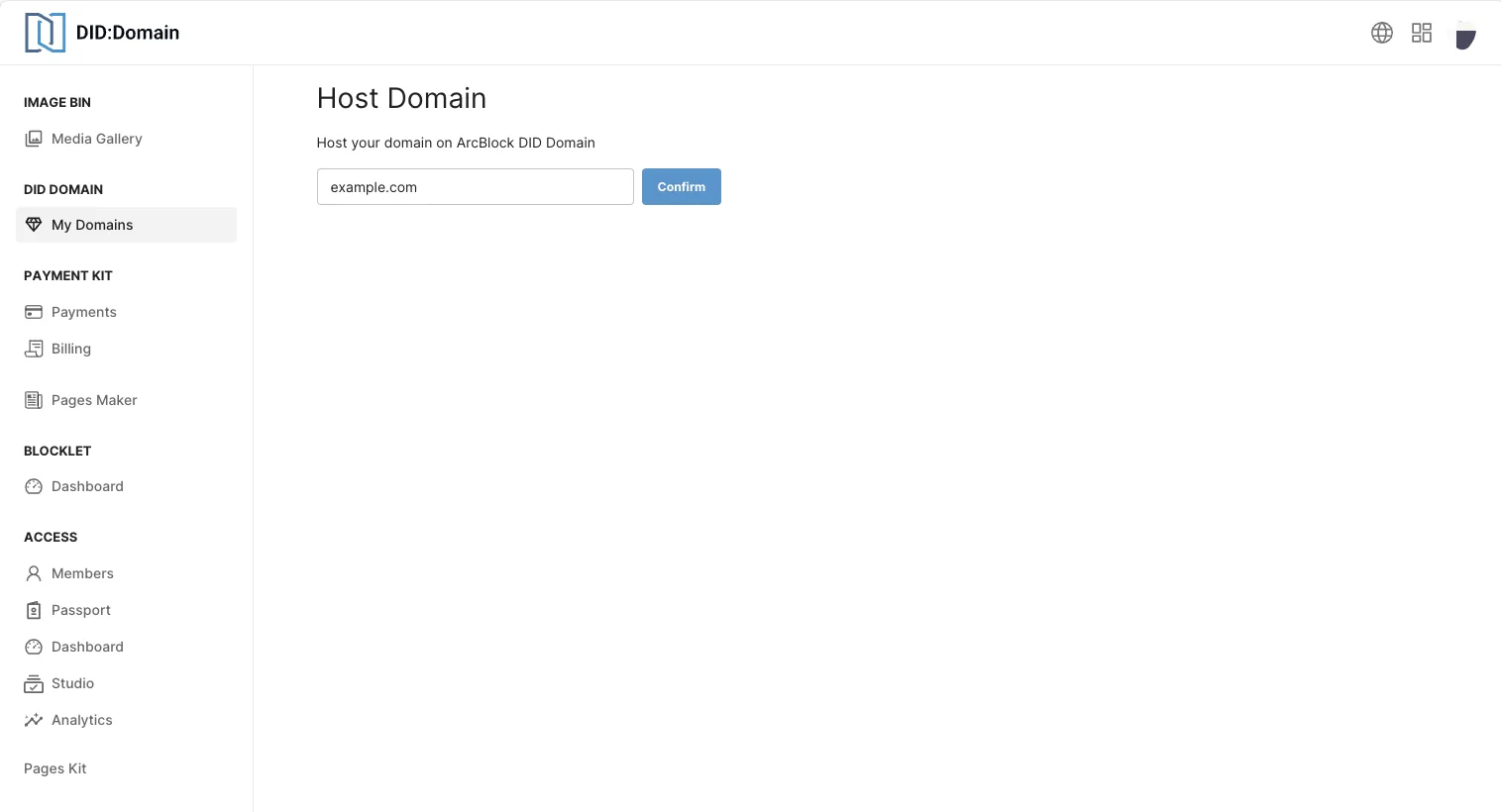
1. 管理するドメイン名を追加する
- ドメイン管理ページにアクセスします:https://domain.didlabs.org/app/user/domains/host
- 管理するドメイン名を入力します。
2. ドメインの所有権を検証する
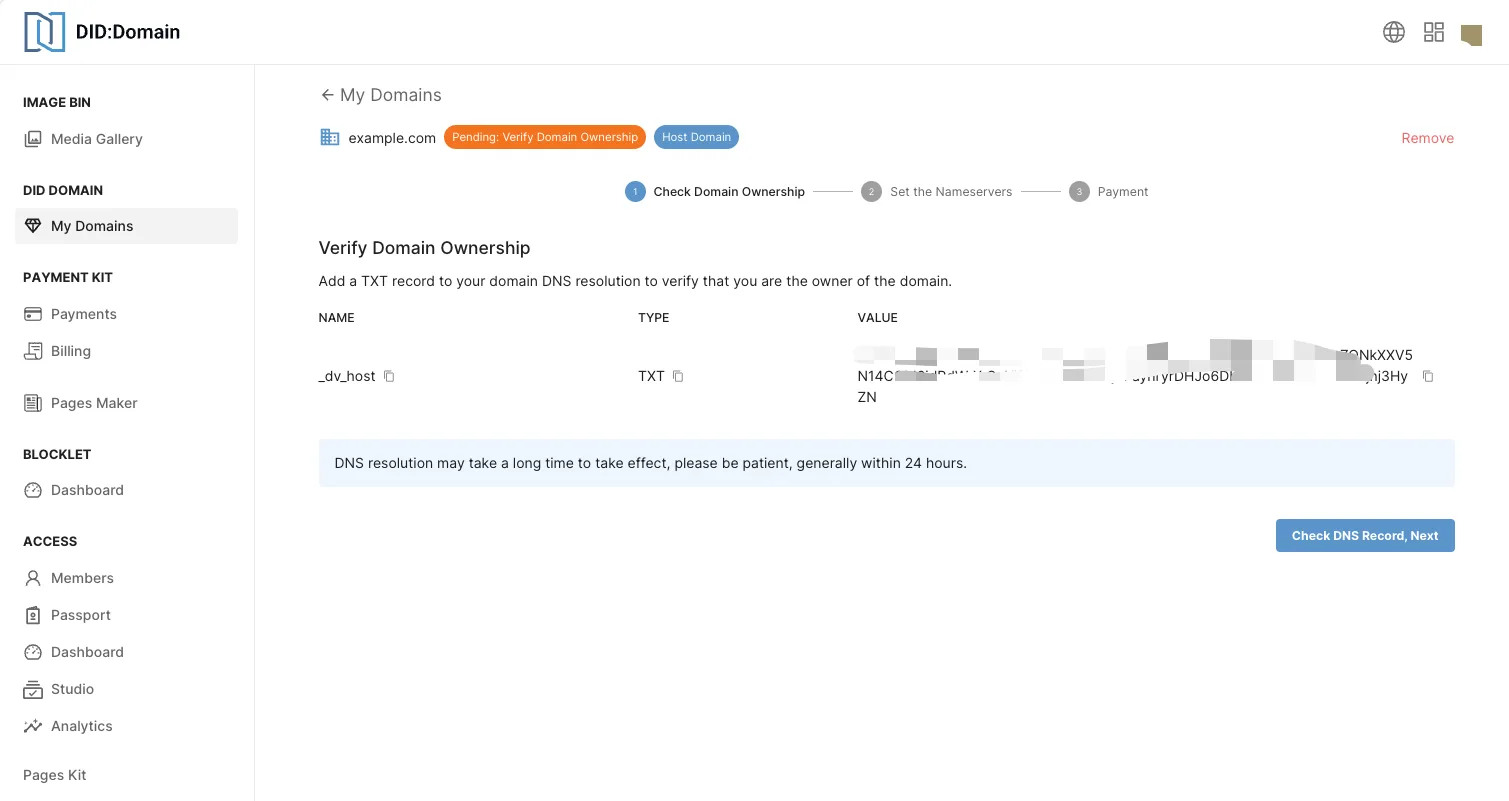
ドメインを追加すると、設定段階に進みます。まず、ユーザーがそのドメインの所有者であることを検証する必要があります。
- ページの指示に従い、ドメイン example.com に TXT レコードを追加します:
- レコード名:
_did_dns_verify - レコードタイプ:
TXT - レコード値:ページ上で指定された値
- レコードが反映されるまでお待ちください。DNS の伝播により、通常は即座には反映されません:
- ページ上のボタンをクリックして、反映済みかどうかを確認できます。
- DID Domain も自動的に反映状況を検出します。反映済みの場合、ユーザーにメールとウォレット通知を送信し、ユーザーは通知内容に従って次のプロセスを進めることができます。

※ 注意:
- DNS の具体的な反映時間は確定できませんが、一般的には 48 時間を超えることはありません。
- このレコードは検証用であり、以降の名前解決の効率には影響しないため、キャッシュ時間は最短に設定できます。
3. ドメインのネームサーバーを変更する
ドメインの所有権検証に成功したら、次はネームサーバーの設定です。
セカンドレベルドメインとサブドメインでは、設定方法が若干異なります。
Tip
DNS が反映される具体的な時間は確定できませんが、一般的には最大でも 48 時間を超えることはありません。
3.1 サブドメインの管理
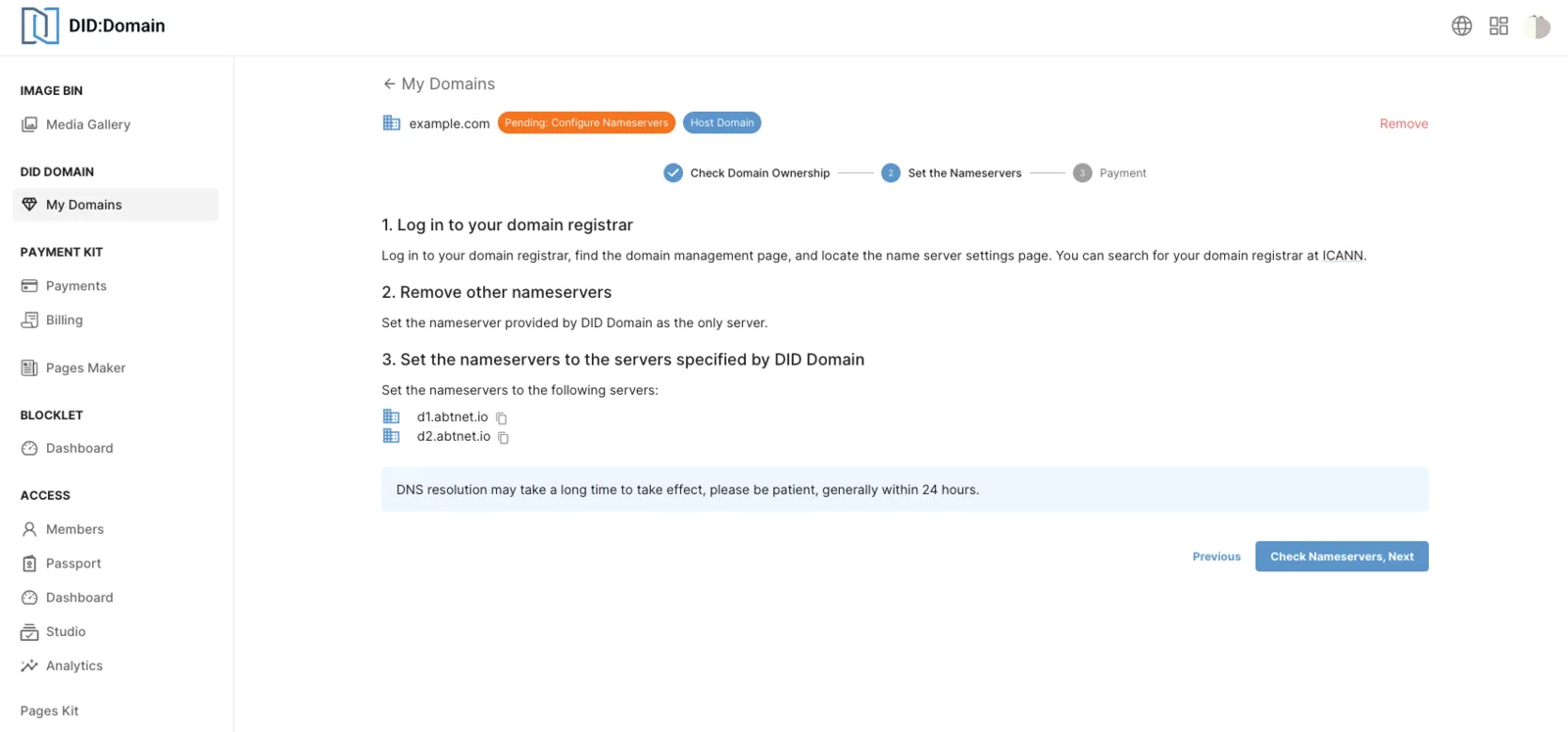
3.1.1 ドメインレジストラにログインする
ドメインレジストラにログインし、ドメイン管理ページを見つけて、ネームサーバー設定ページを探します。ドメインレジストラは ICANN で検索できます。
3.1.2 他のネームサーバーを削除する
DID Domain が提供するネームサーバーを唯一のサーバーとして設定します。
一部のレジストラにおけるネームサーバーの変更方法については、当社ドキュメントでガイダンスを提供しており、今後も随時追加していきます ガイダンス。
3.1.3 ネームサーバーを DID Domain が指定するサーバーに設定する
ネームサーバーをページ上で指定されたサーバーアドレスに設定し、レコードが反映されるのを待ちます。
変更方法はレジストラによって異なりますが、多くの場合は比較的わかりやすい操作画面が提供されています。もし困った場合は、 コミュニティにサポートを求めることができます。
3.2 サブドメインの管理
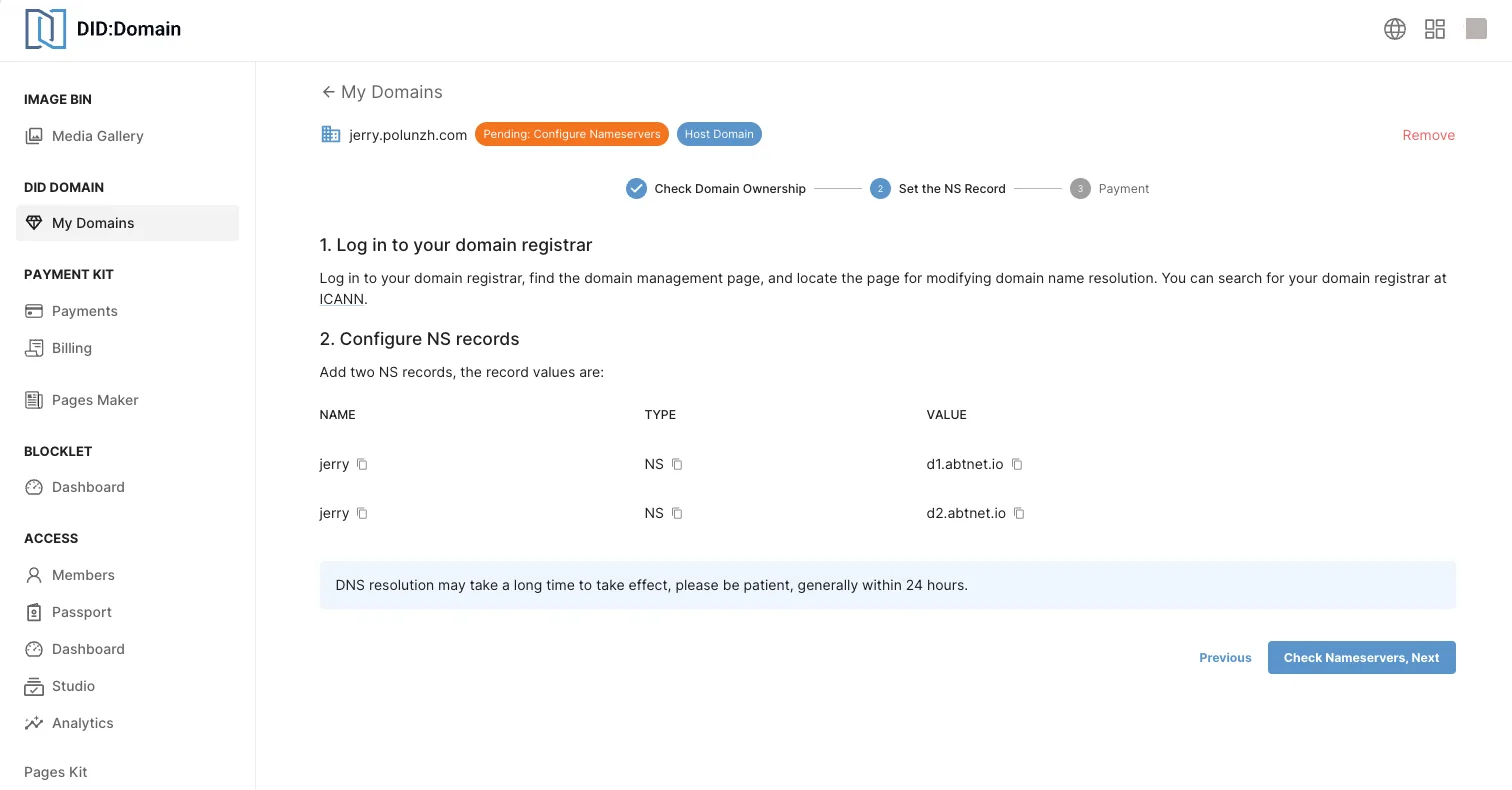
サブドメインは NS レコードを変更する必要があり、設定ページには詳細なガイダンスが用意されています:
3.2.1 ドメインレジストラにログインする
ドメインレジストラにログインし、ドメイン管理ページを見つけて、ドメイン解決の変更ページを探します。ドメインレジストラは ICANN で検索できます。
3.2.2 NS レコードを設定する
設定ページで指定されたドメイン名のレコード値を使用して、2 件の NS レコードを追加します。
一部のレジストラにおける NS レコードの変更方法についても、当社ドキュメントでガイダンスを提供しており、今後も随時追加していきます ガイダンス。
DID Domain 側で NS レコードを設定します:

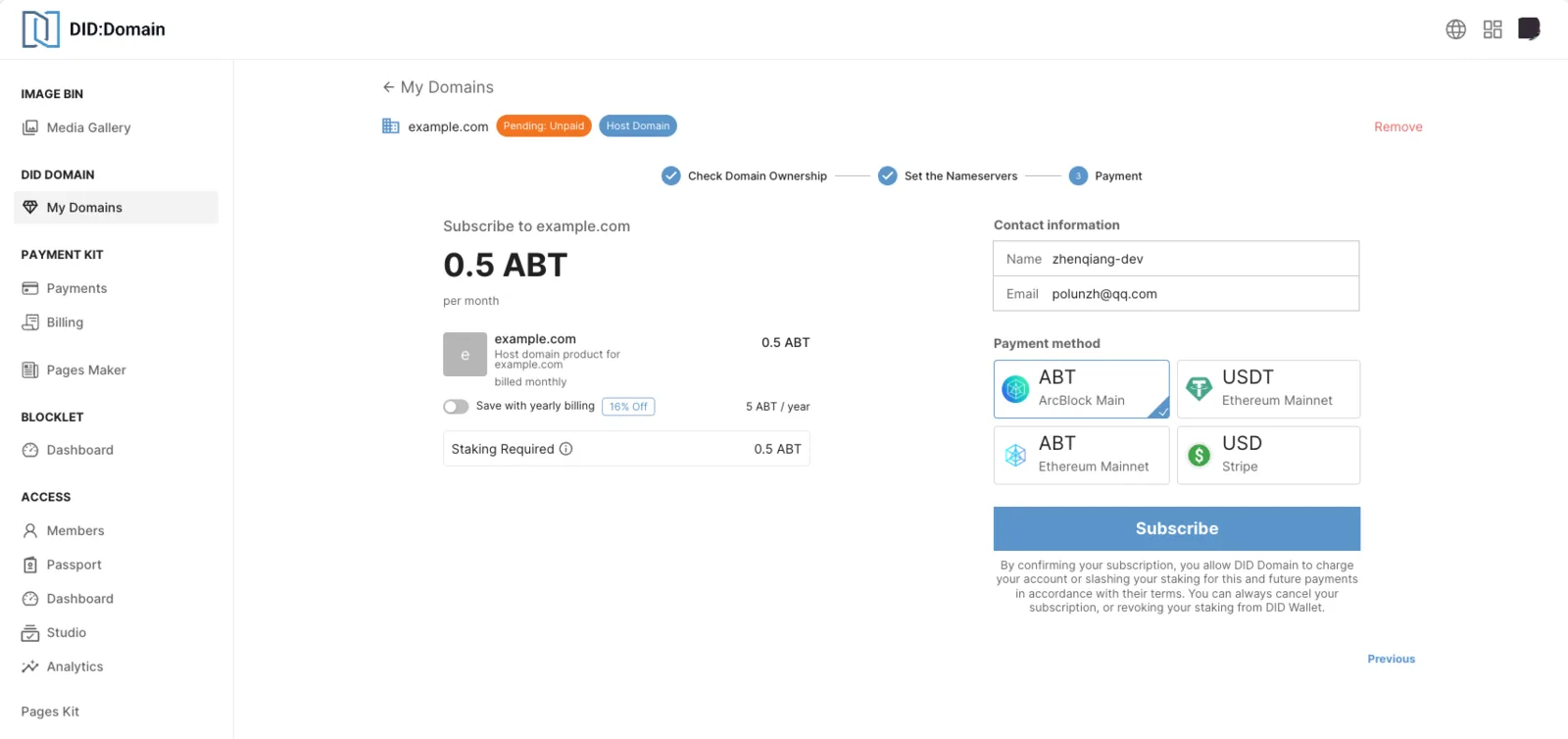
4. 支払いを行い、サブスクリプションを完了する
最後に、支払いを行いサブスクリプションを完了する必要があります。支払いが完了すると、NFT ドメイン名がウォレットに送付され、その後は NFT を通じて Blocklet プラットフォーム上でドメイン名を使用できます。詳細は以下を参照してください:DID Domain の使用
※ 価格は実際のお支払い金額に準じます。

より詳しいチュートリアルは、こちらのドキュメントをご覧ください:ホスティングドメイン
DNS レコードの管理
さらに、ホスティングされたドメイン名は、レコードの追加・編集にも対応しており、操作はシンプルかつ便利です:
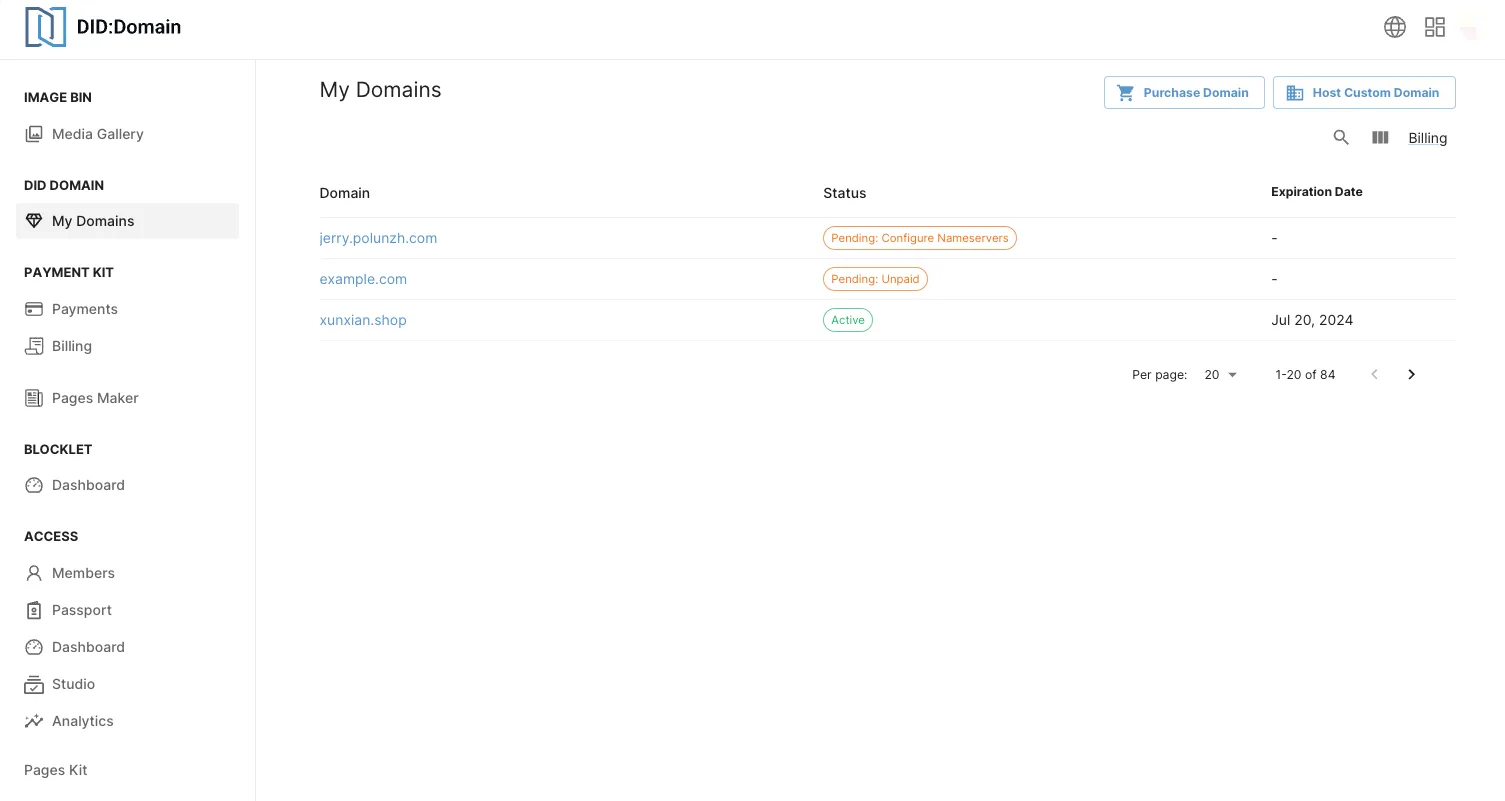
UI:個人ドメインリストの最適化
- 現在のドメインステータスをより分かりやすく表示。特に複数のドメイン管理プロセスが進行している場合でも、リスト上で現在の状況を確認できます。
- 一部の冗長な情報を削減し、詳細ページに移動しました。
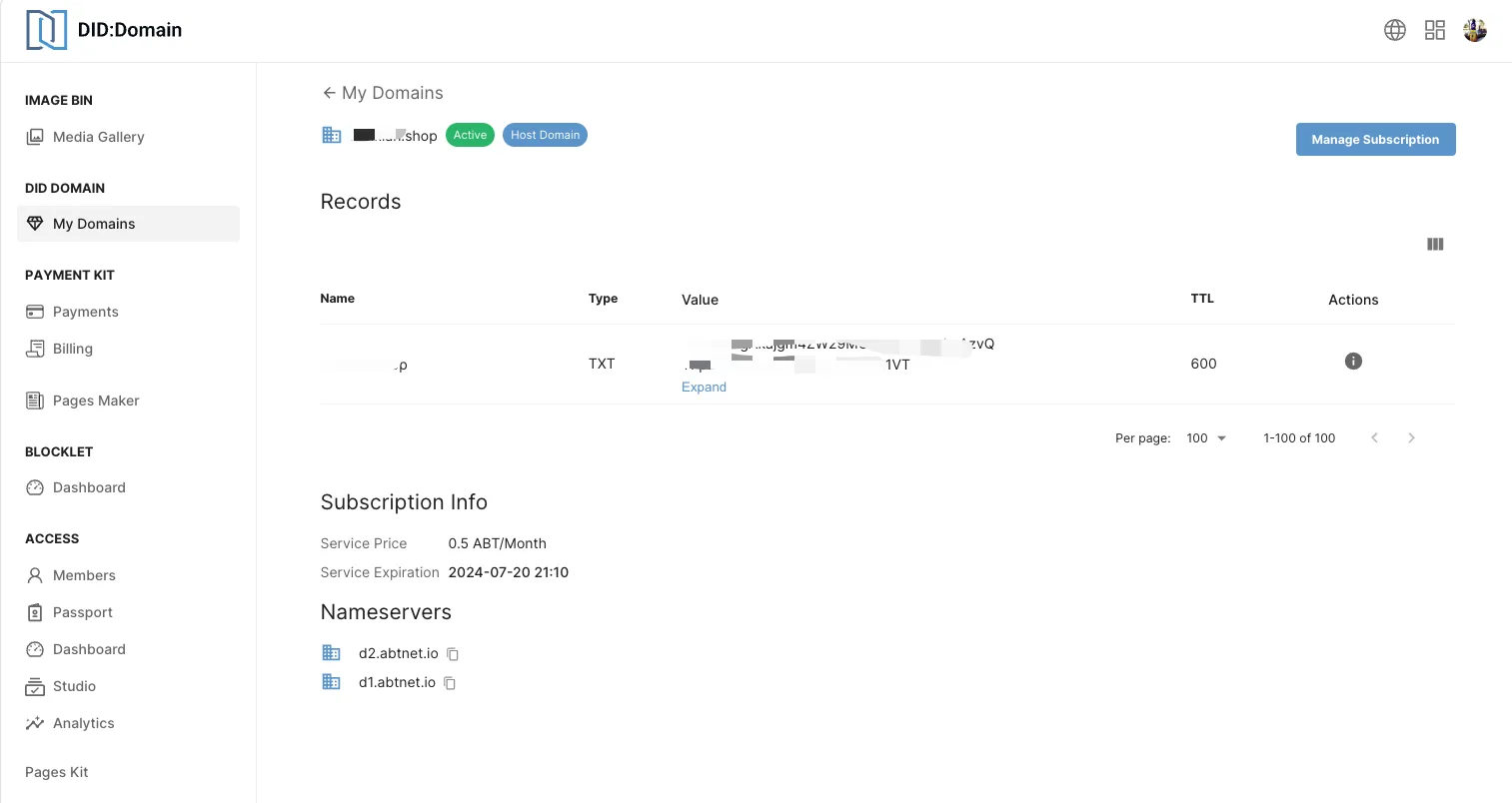
UI:ドメイン詳細ページの追加
より多くの情報を表示します:
- 現在のステータスとドメインタイプ(ドメインタイプには購入ドメインとホスティングドメインが含まれます)
- 現在の DNS レコード
- サブスクリプション情報
- ネームサーバー(ホスティングドメイン名のみで利用可能)
Blocklet でのドメイン追加操作を改善
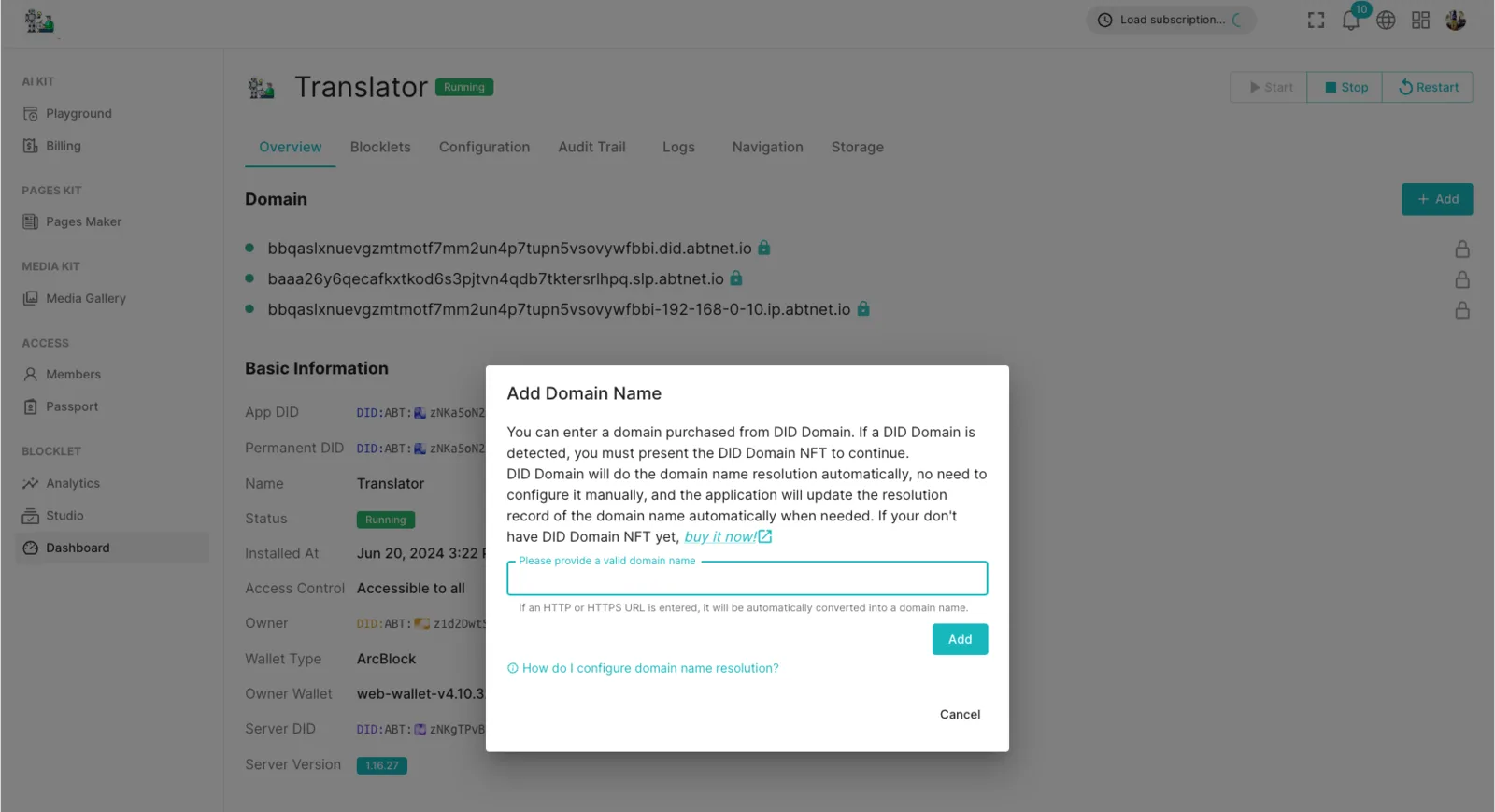
外部ドメインの管理に対応したことに伴い、Blocklet Server でのドメイン追加方法を改善しました。ユーザーは NFT ドメインかどうかを自分で判断する必要がなくなりました。ドメイン名を入力すると、システムが自動的にドメインタイプを識別します。NFT ドメインの場合は、ユーザーはそのドメインの NFT を提示する必要があります。
メリット:
- 複数の NFT ドメインをお持ちの場合、特定の NFT を見つけやすくなります。
- 追加するドメインのタイプを判断する必要がなく、追加したいドメイン名を入力するだけで済みます。
より良いサービスのために、共に
ご利用中に何かご要望、ご提案、または問題がございましたら、ぜひ ArcBlock コミュニティ にアクセスしてフィードバックをお寄せください。私たちは全力でサポートいたします。また、お寄せいただいたフィードバックが バグバウンティプログラム に採用された場合、ABT 報酬を受け取ることができます。