动笔前,用 Aside 给这篇稿件备料

重新打开收藏的文章时,你可能还记得它不错,却忘了自己当时想拿它写什么。动笔前,可以在 Aside 给来源补一句用途,再把自己的写作角度单独存下。下次回看,就能接着那次想法往下写。
下面用“怎样开始一份植物观察小刊”作虚构示例:想定期分享自己的植物观察,先试写一篇小稿。跟着做完,你会有一份网页来源和一条自己的角度记录,都放在这篇稿件的材料集合里。截图中的文字也是为示例准备的内容。
保存网页,趁记得时写下用途
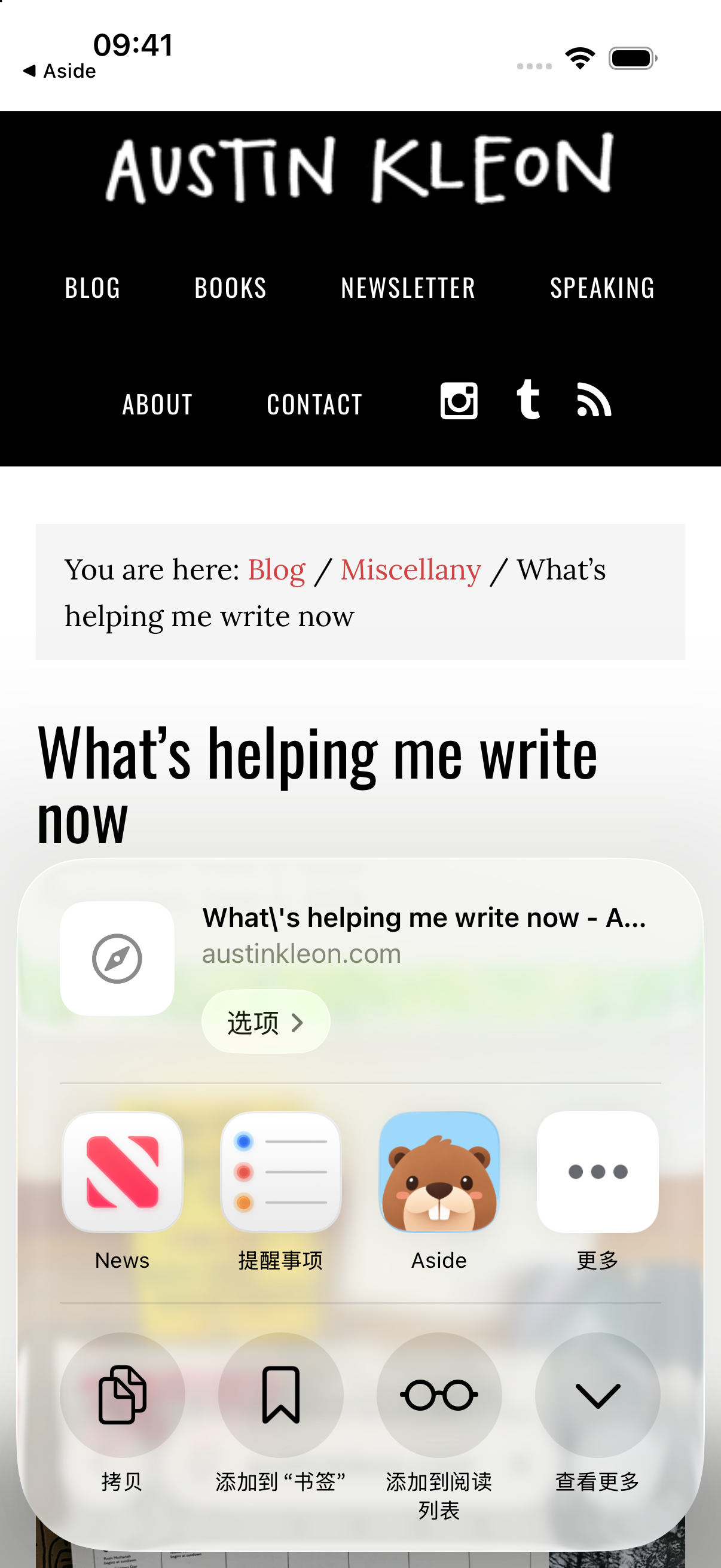
在 iPhone 的 Safari 打开 Austin Kleon 的这篇写作文章。他提到桌面和公告板上的日历、计时器等物件。这次只取其中一个切口:开始写作可以落实到身边的具体安排。
点 Safari 右下角的“更多”,再点“共享”,在系统分享菜单选择 Aside。若没有显示 Aside,点分享栏那一排的“更多”查找。核对网页标题,再点底部的 Save 保存。
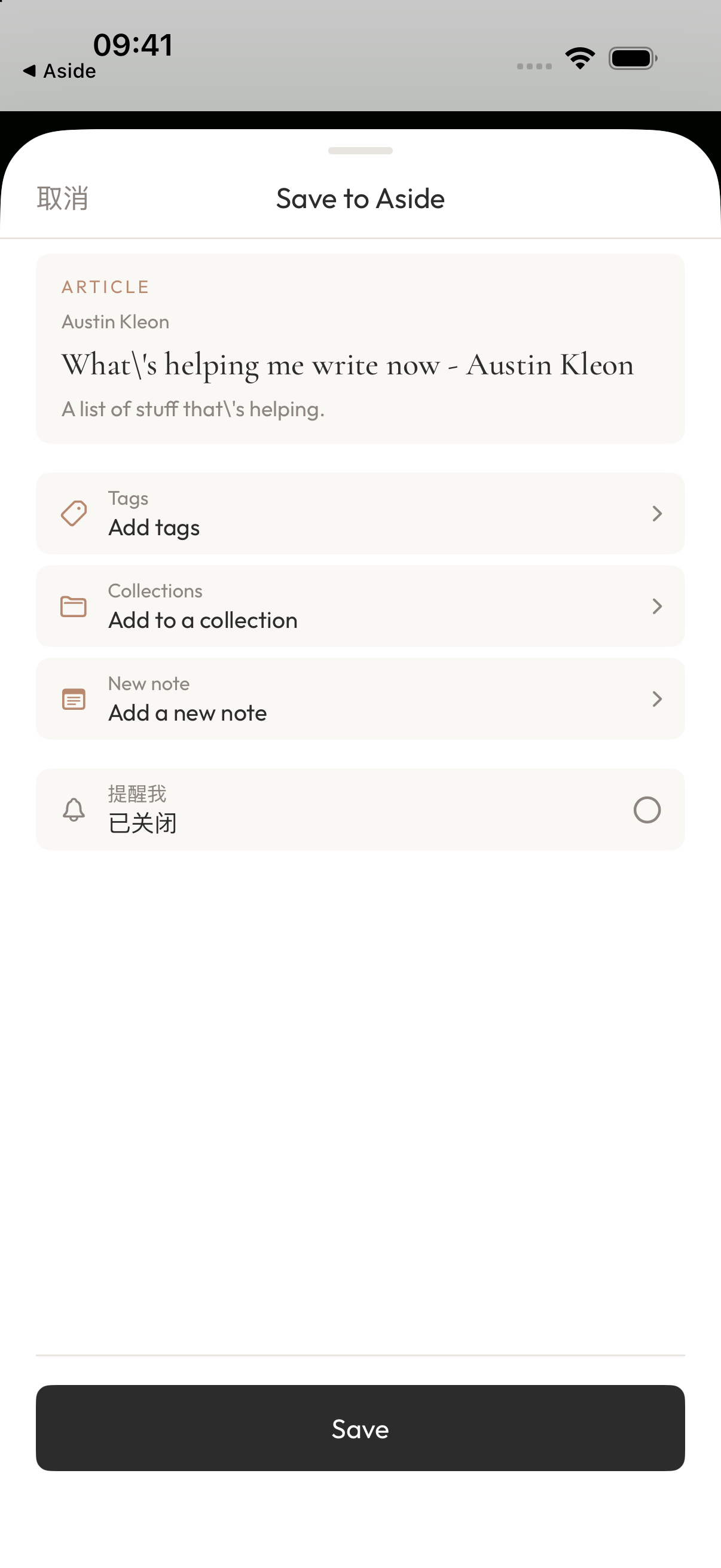
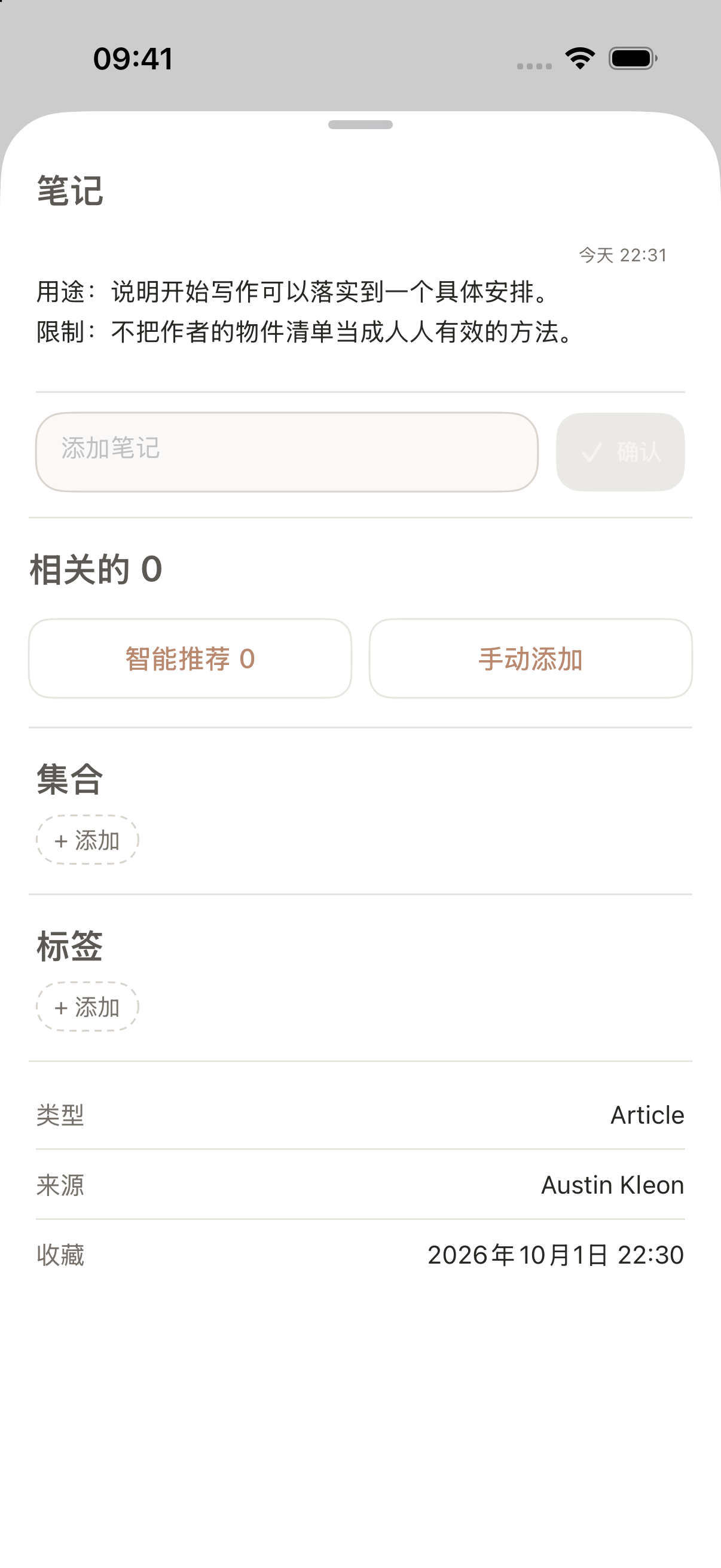
回到 Aside,打开刚存下的网页条目,点详情底部的笔记栏展开。在“添加笔记”中输入用途,再点“确认”。
可以照着示例写:“用途:说明开始写作可以落实到一个具体安排。限制:不把作者的物件清单当成人人有效的方法。”这些都是你自己输入的文字。给这条来源安排一个用途,之后就不用再猜当时为什么存它。
用快速记录留住自己的写作角度
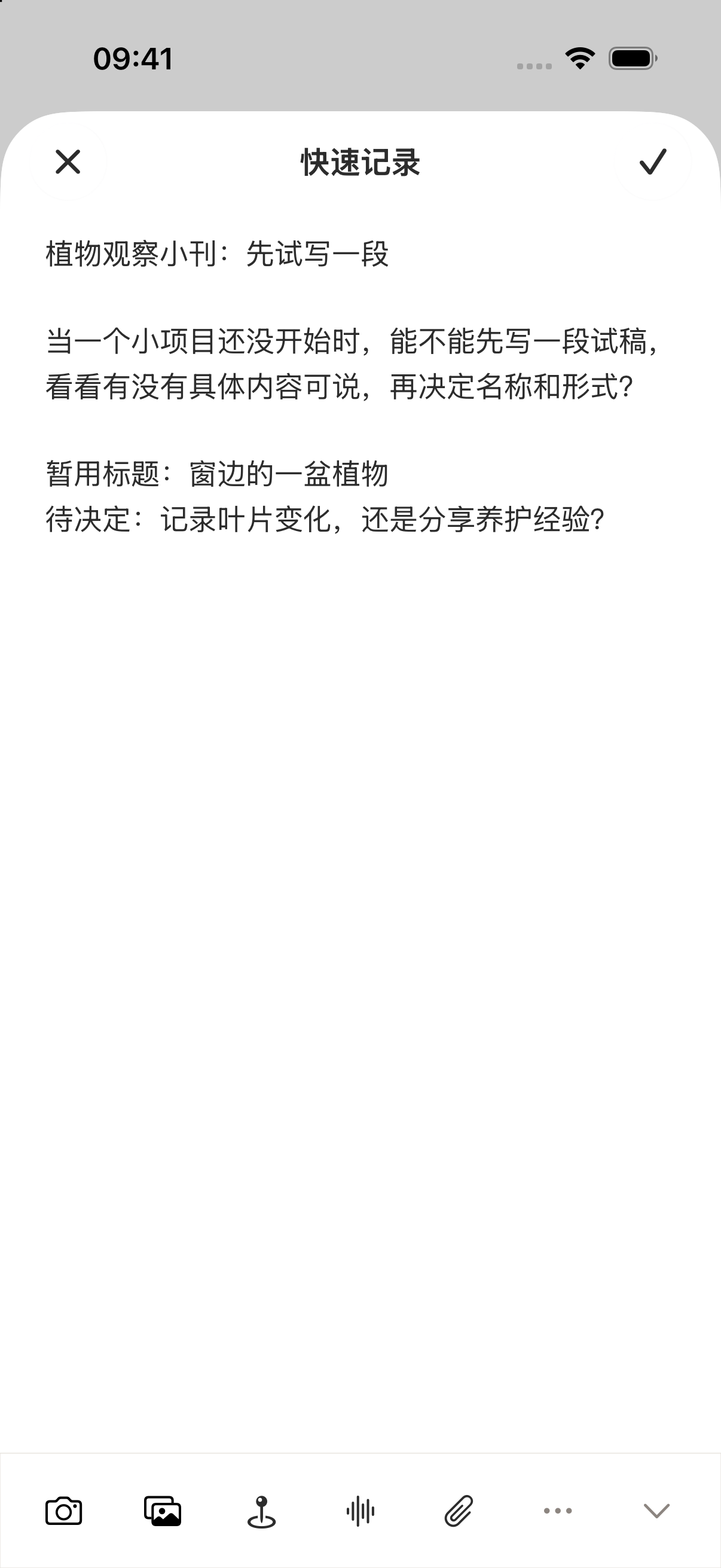
这给小刊留下一个可以试写的开头:先安排一次观察,写一段具体内容。回到首页,点“+”打开“快速记录”。这一次写你想讨论的问题,开头用“植物观察小刊:先试写一段”,方便之后认出它。
往下记:“当一个小项目还没开始时,能不能先写一段试稿,看看有没有具体内容可说,再决定名称和形式?”再补上暂用标题“窗边的一盆植物”,以及还没想清楚的选择:“记录叶片变化,还是分享养护经验?”
文字写好后,点右上角的勾保存。这条记录留下的是你自己的问题;Kleon 的网页仍是另一条来源,需要引用时可以回去重读。
放进这篇稿件的材料集合,再去写
进入“整理”页,点右上角的文件夹加号,选择“新建集合并开始”。在集合名称里填“植物观察小刊|写作材料”,点“创建集合并开始”。
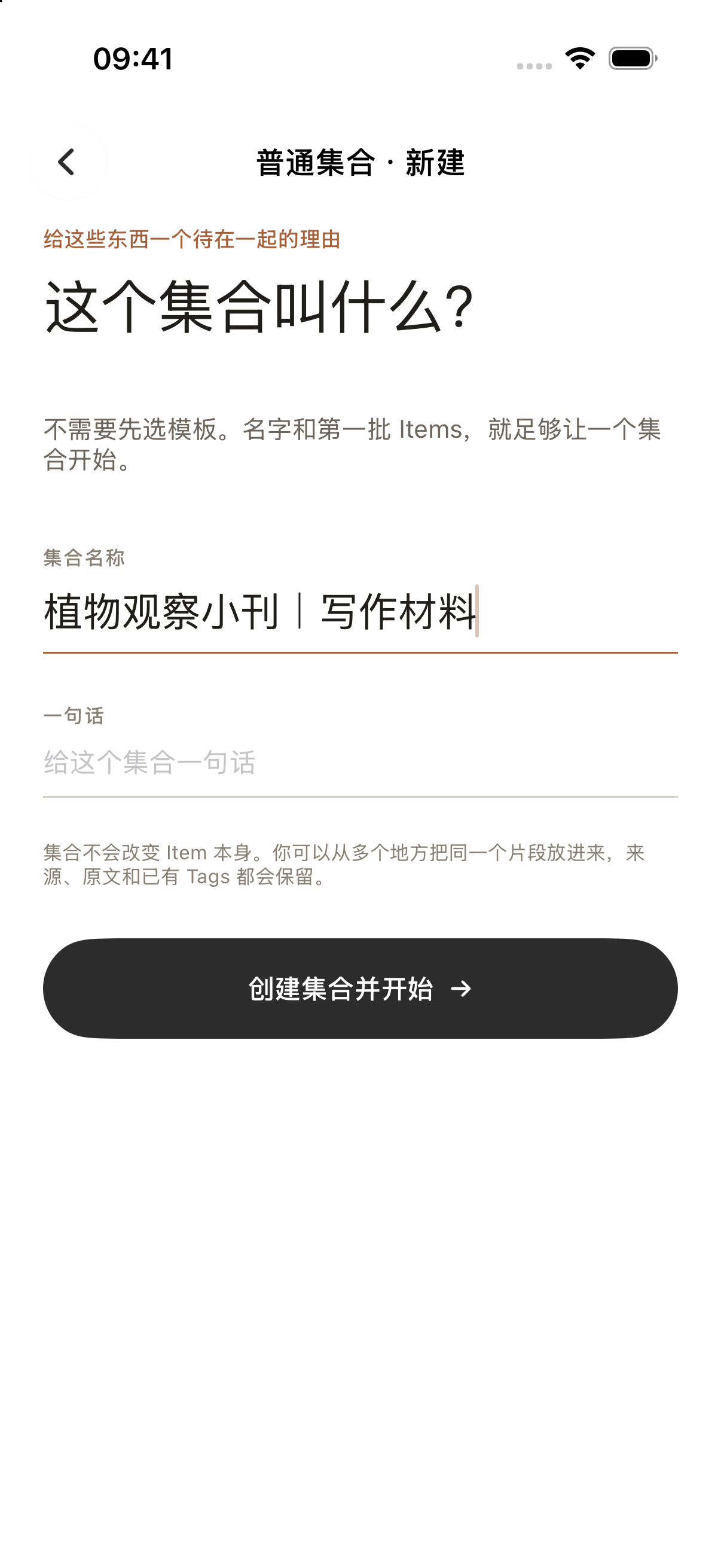
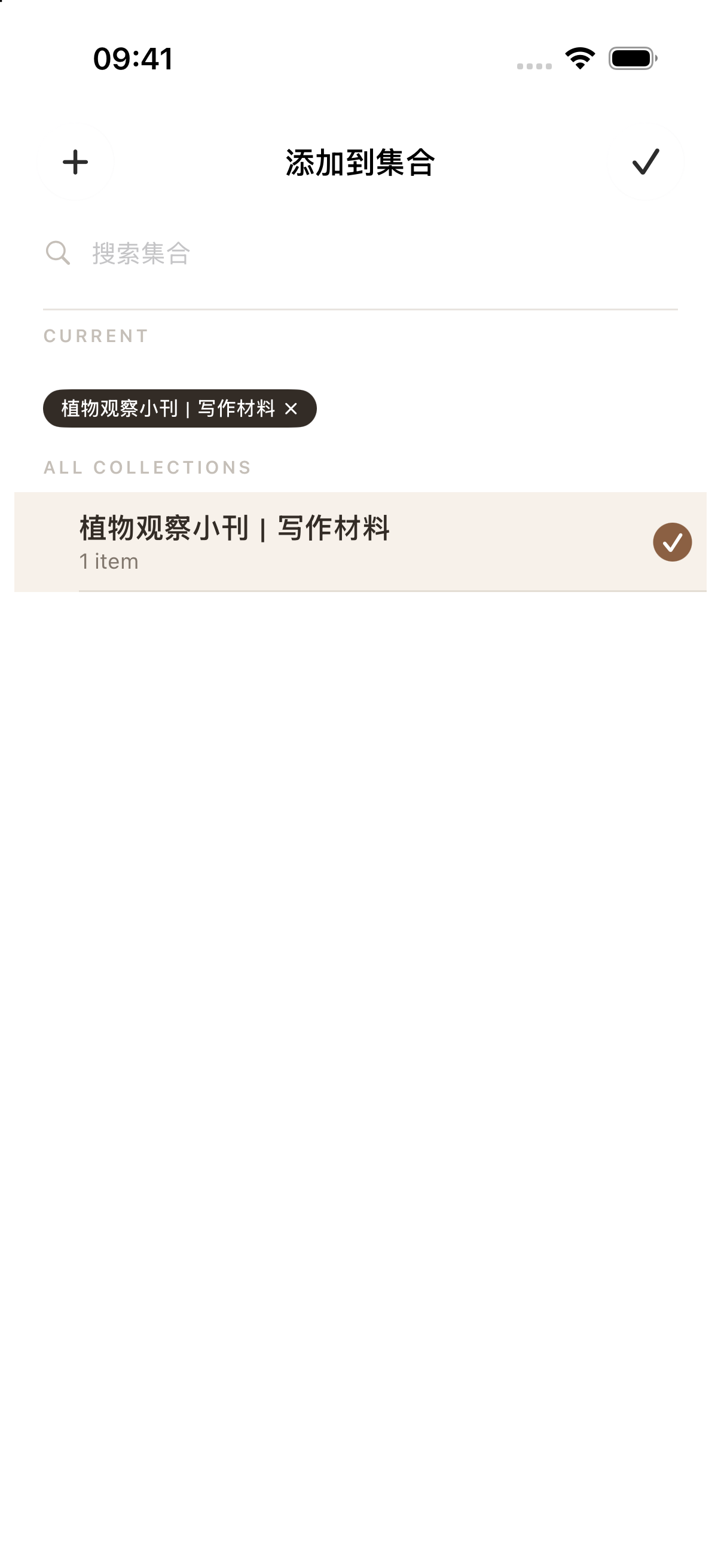
点左上角返回,再点底部“首页”。点网页卡片右下角的“…”菜单,选择“添加到集合”,选中刚建的集合,再点右上角的勾返回。对自己的角度记录做同样的操作,把它也放进去。
准备动笔时,从整理页打开这个集合。先看网页的用途笔记,想起准备借用的例子;再读自己的角度记录,找回“叶片变化还是养护经验”这个未决问题。随后打开平时的写作工具开始写,想核对来源时再回到 Aside。
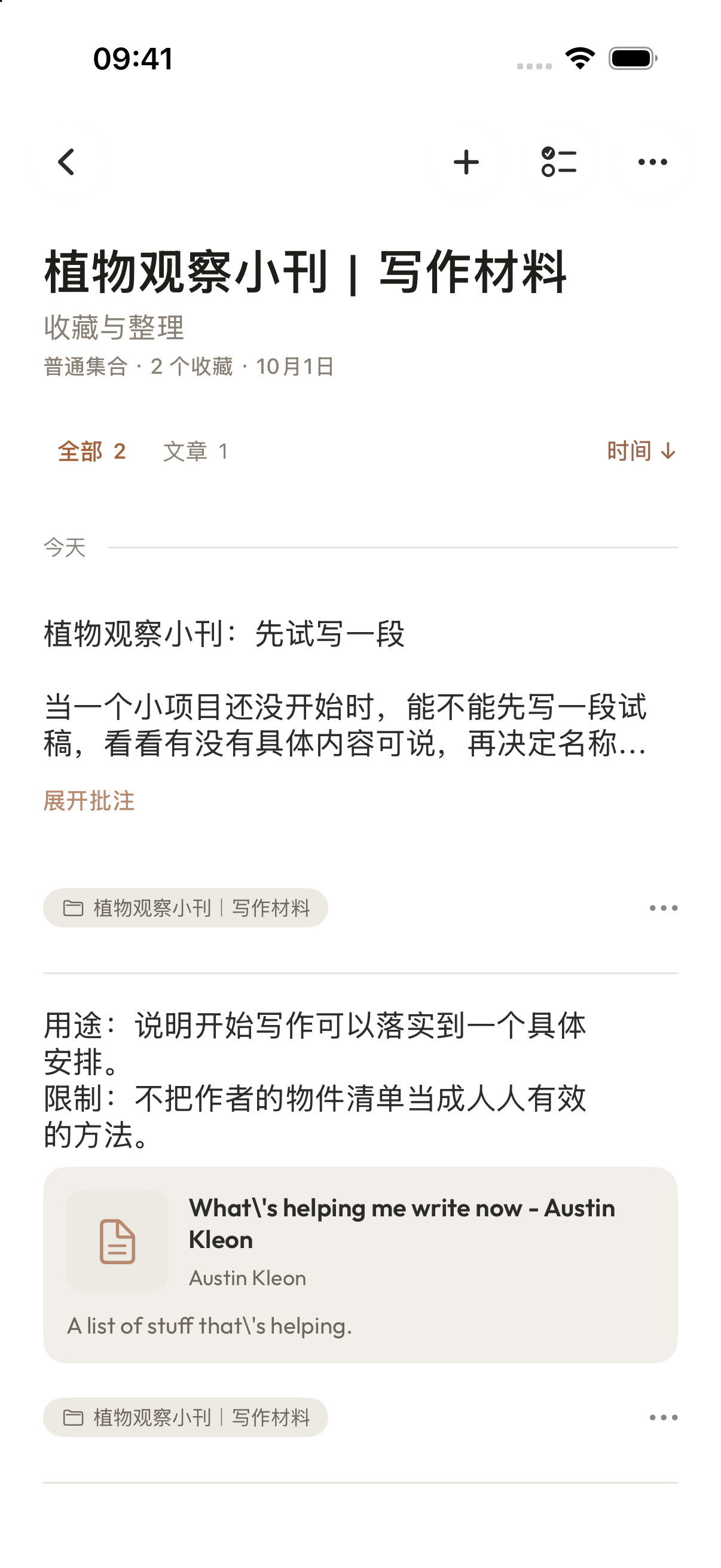
材料不用攒很多。先从一份来源开始,把“这篇稿件用它做什么”和“自己当时想写什么”一起留下。
可以从 App Store 下载 Aside,或到 Aside 产品页了解更多。
参考
- Austin Kleon:What’s helping me write now,2024 年 6 月 5 日。
本页涉及
产品
-
Aside
active
收藏吸引你的内容,用合集整理灵感。