存了一周的周末好去处,出门前给个人 Agent 留一句交代
平时刷到想喝的手冲小馆、周末限定的摄影小展、下午三点半刚出炉的可颂店,随手存进 Aside 很容易。真正让人犯难的是周六下午两点半站在街口的那一刻:收藏夹里躺着七八条好去处,你实在不想站在路边一条条点开查地址、核对哪家顺路、哪家快闭馆。
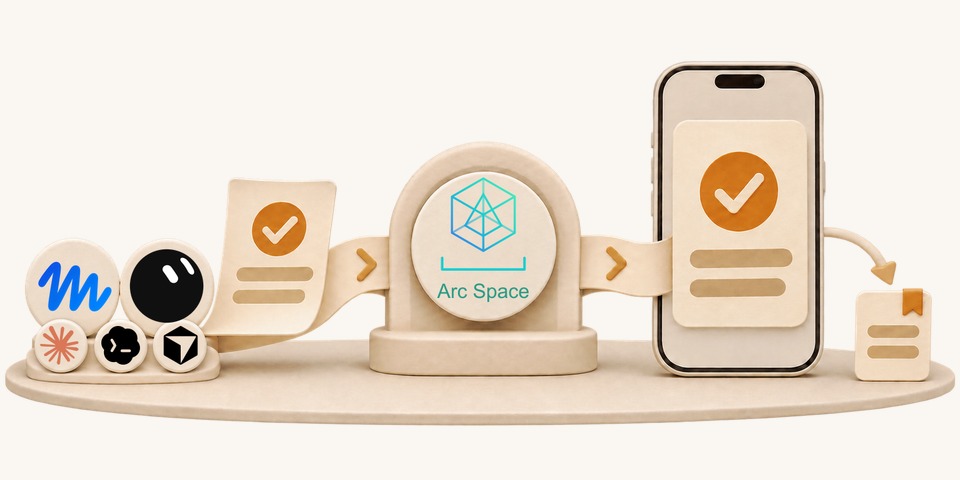
在现已上架 App Store 的 Aside iOS 1.5.0 里,你不用再把收藏夹翻个底朝天。从首页右上角打开新增的「交代」(Instructions)页面,通过 Arc Space 把手机上的收藏与你的个人 Agent 连在一起,出门前给它一条具体要求,让它根据收藏中的地址和营业时间备注整理候选路线。
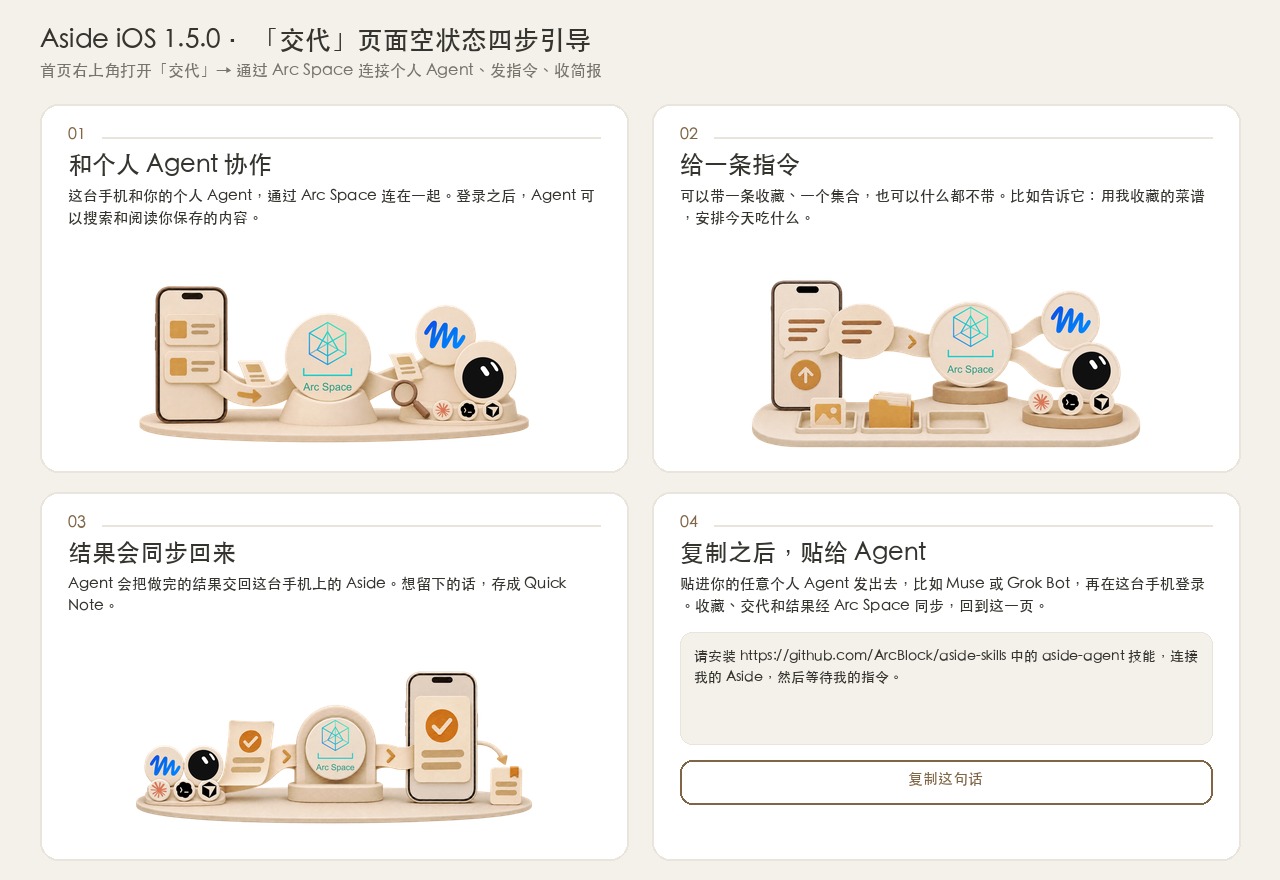
第一次打开「交代」页面:空状态四步引导拆解
当你首次从 Aside 首页右上角点开「交代」时,空状态页面会用四步卡片清晰交代手机端收藏如何与你的个人 Agent 协同工作:
01 · 和个人 Agent 协作:经 Arc Space 连通你的收藏库
Arc Space 负责在同一个 Aside 账号下同步收藏、交代和简报,让手机与个人 Agent 能接着处理同一份资料。首次使用时,先按第 04 步安装技能并完成授权;连接就绪后,Agent 才能搜索和阅读你保存的内容与备注。
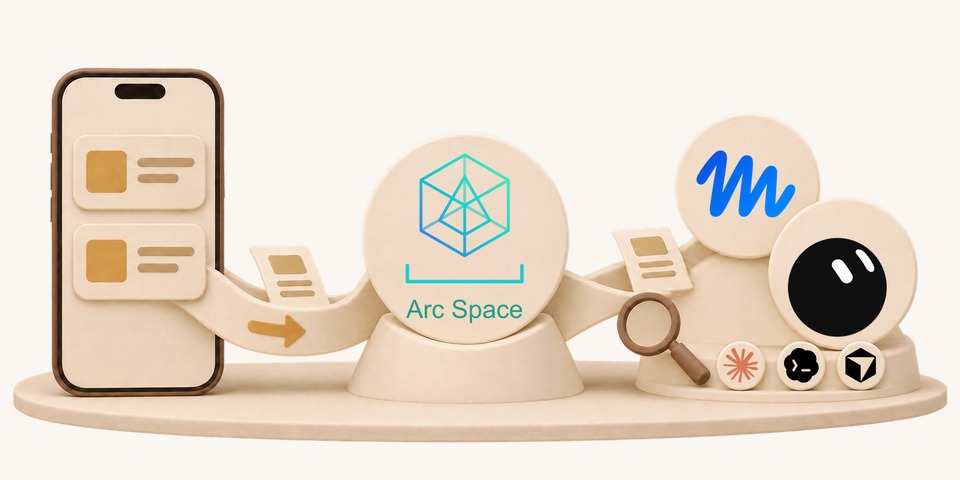
02 · 给一条指令:可带单条收藏、整个集合,也可直接交代
打开一条收藏或一个集合,从「更多」菜单选择「交代」,填写要求后点「发送」,这条资料就会随要求一起交给 Agent。也可以在「交代」页发起「新的交代」,不附带收藏直接提问。
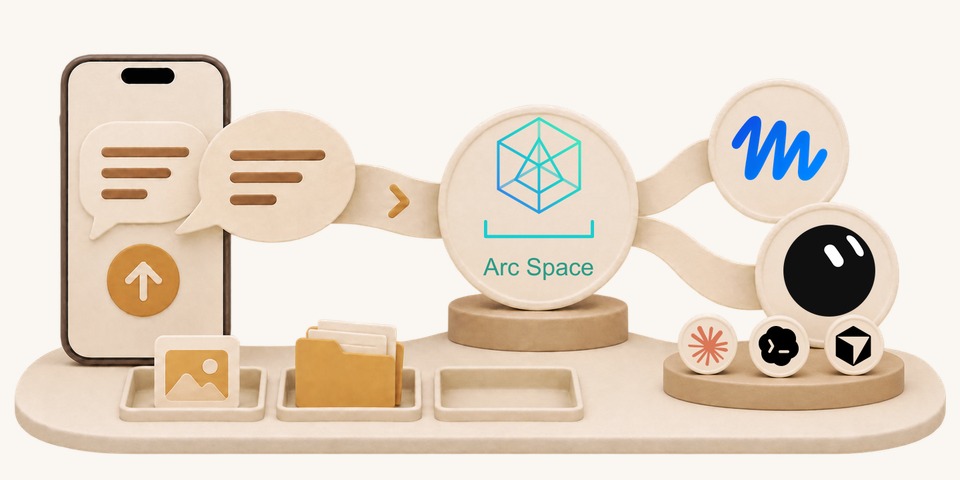
03 · 结果会同步回来:读简报、查引用、一键存为 Quick Note
个人 Agent 做完整理后,会把生成的结构化简报经 Arc Space 交回这台手机上的 Aside。简报可以附带用到的原始收藏;想把路线或清单留在手边随时改,点击「存为 Quick Note」,就能把简报保存为一条可继续编辑的快速笔记。
04 · 复制之后,贴给 Agent:一句话完成技能安装与连接
首次连接时,在「交代」空状态第四步点击「复制这句话」,然后打开你另行使用的个人 Agent(例如 Grok Bot)的对话窗口,粘贴并发送下面的指令:
请安装 https://github.com/ArcBlock/aside-skills 中的 aside-agent 技能,连接我的 Aside,然后等待我的指令。
按 Agent 提示打开 Aside 授权页,使用手机上同一个 Aside 账号批准访问。等 Agent 确认授权和定时检查已就绪,再回手机发交代;Agent 会按检查周期处理,结果稍后同步回来。以 Grok 为例,需要保持该会话开启,Agent 每 10 分钟检查一次;任务约 7 天到期,到期后重新发送连接指令。
周末出门时,可以怎样留交代
完成连接后,可以把日常收藏带进周末安排。下面用一个周六出门的场景说明怎样提出要求:
- 平时随手收集并留一句备注:周二刷到延庆路的手冲小馆、周三看到衡山路的摄影小展、周五存下刚出炉的可颂店,统统放进同一个「周末去哪」集合,顺手记一句自己当时的备注(比如「周六下午两点开门」「步行离延庆路很近」「四点后可颂容易售罄」)。
- 周六出门前留一句交代:下午两点半准备出门时,打开「周末去哪」集合,在「更多」菜单选择「交代」,写下今天下午的条件并点「发送」:
周六下午两点半出门,想喝手冲顺便看个展,帮我从收藏里挑 3 个步行顺路的地方,并带上我之前记的营业时间备注。资料不足时,先指出缺少什么。
- 查看返回的简报与来源:稍后从首页右上角打开「交代」,查看个人 Agent 返回的简报。
可以在简报下方的「用到的收藏」查看附带来源,点开引用回看原帖记载的营业时间和预约说明。出发前,再核对店家或展览的最新安排。如果这趟路线走得很顺心,把这份简报一键存成 Quick Note,下次朋友来玩时直接打开接着改。