用 Aside 留下调研依据,下次接着想
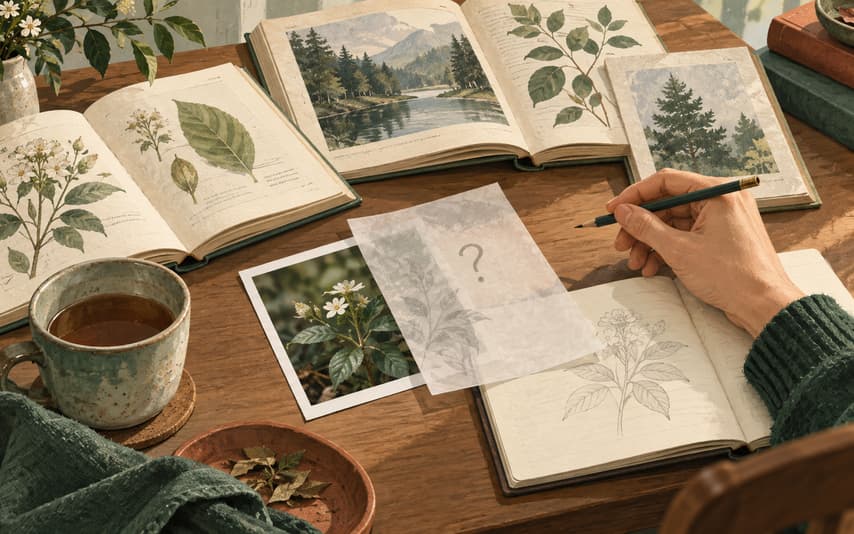
查完几篇资料,当时觉得已经想清楚,隔几天再看,却只剩链接。用 Aside 做调研笔记,可以把来源依据和自己的暂定判断一起留下,下次接着做时,知道当时为什么这样想。
用一个假想问题试试:你正在为网页上的植物照片写替代文字,也就是图片无法被看见时,用来传达内容或功能的文字。该描述叶片,还是说明点开后的用途?接下来只记录这次查找的依据和疑问,示例没有经过实际页面测试。
在来源旁边写下适用条件
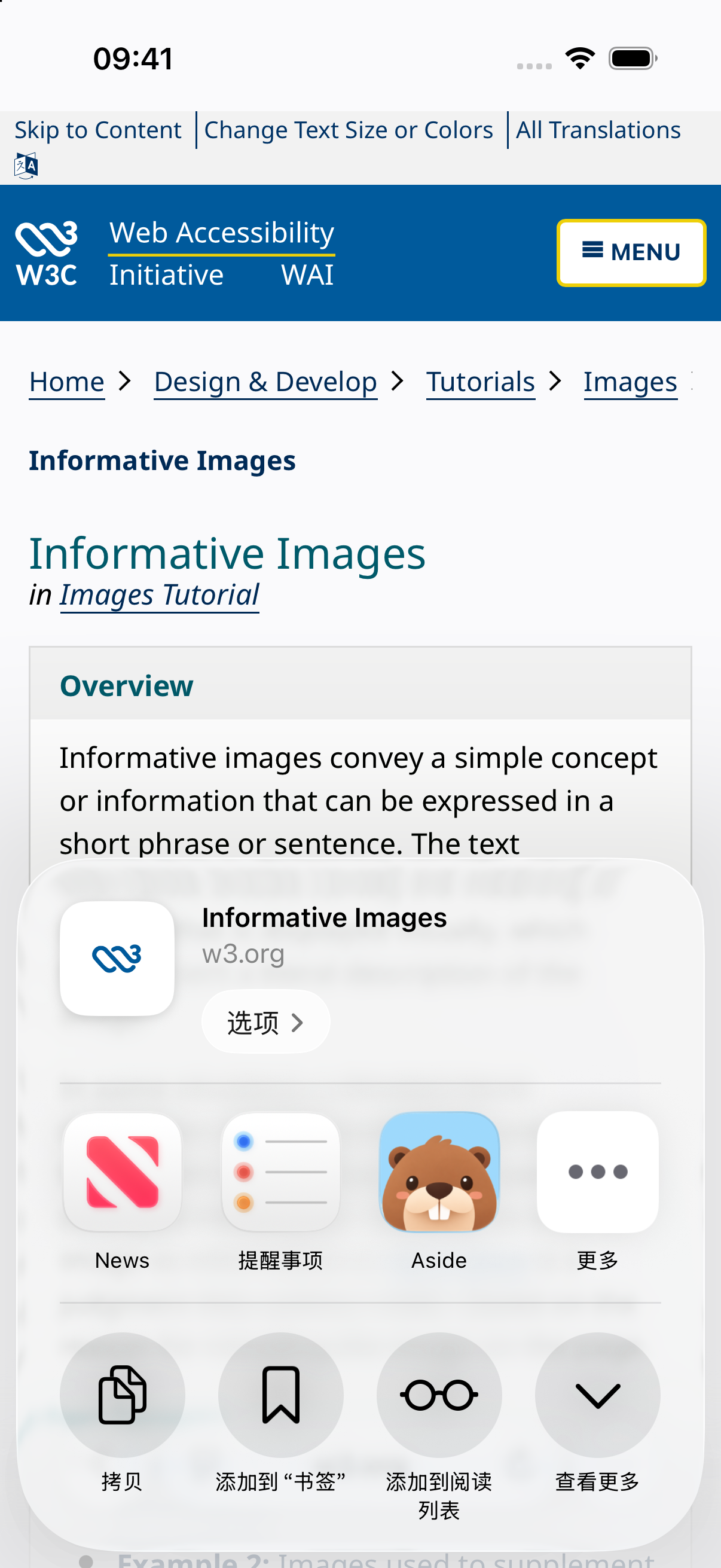
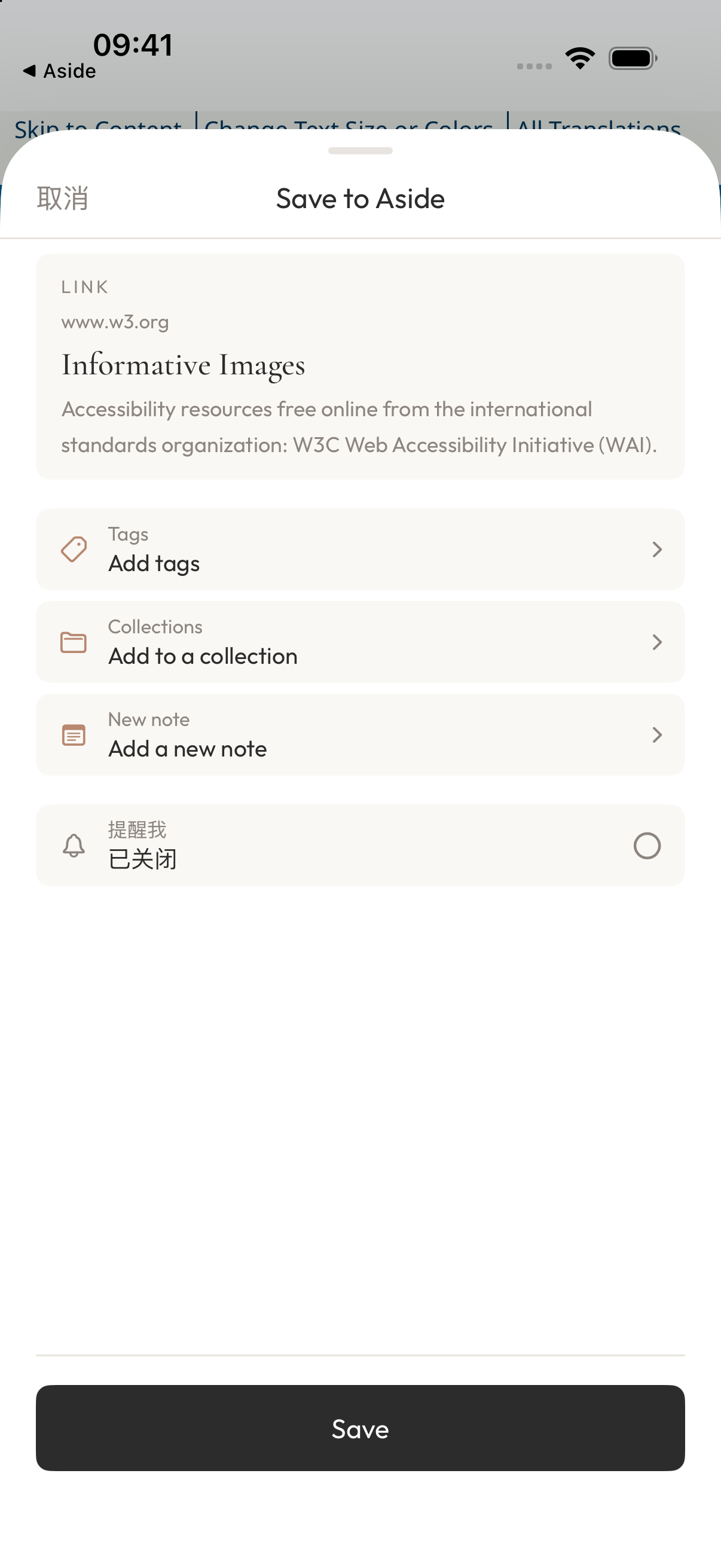
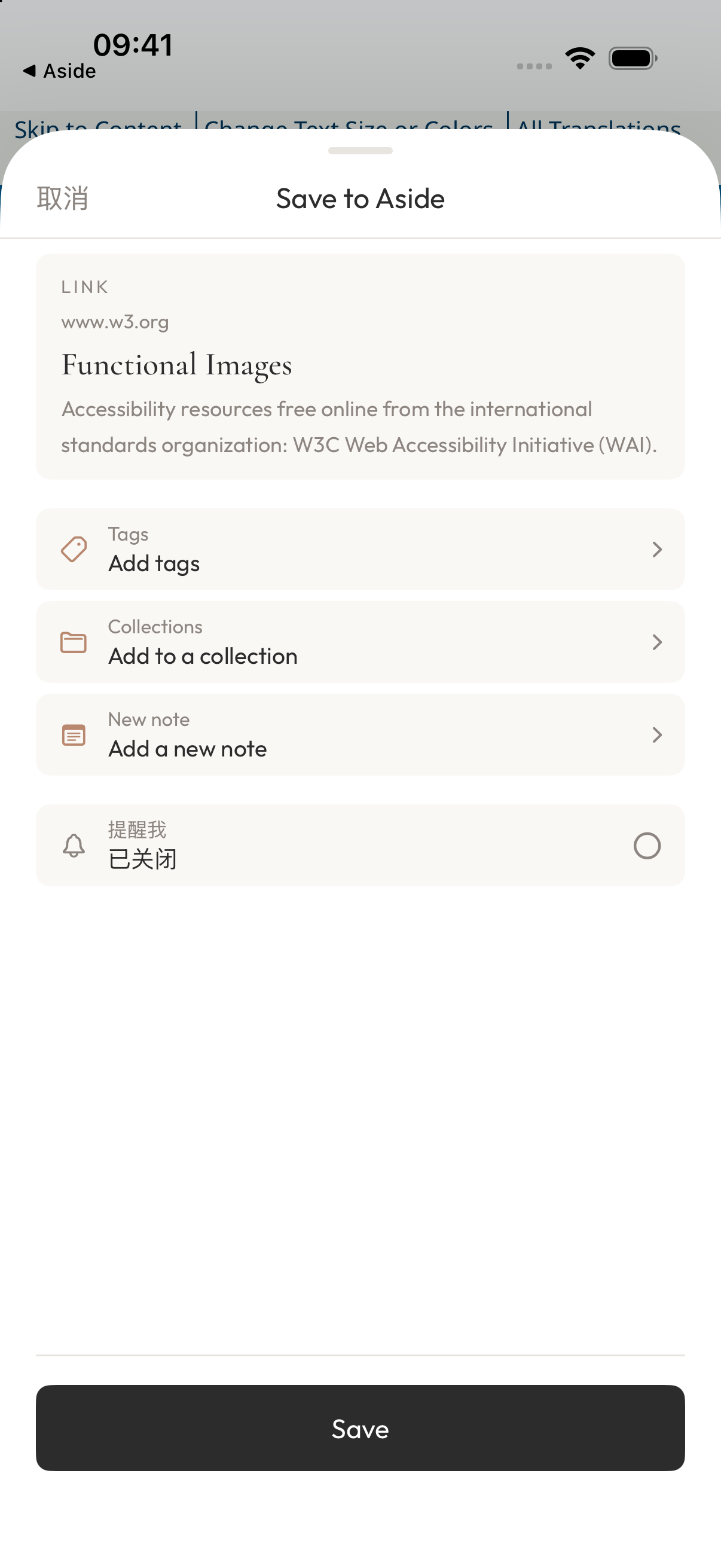
在 Safari 打开 W3C WAI 的信息性图片说明。点右下角的“更多”,再点“共享”,在系统分享菜单选择 Aside。若没有显示 Aside,点分享栏的“更多”查找。核对网页标题,点底部的 Save 保存。
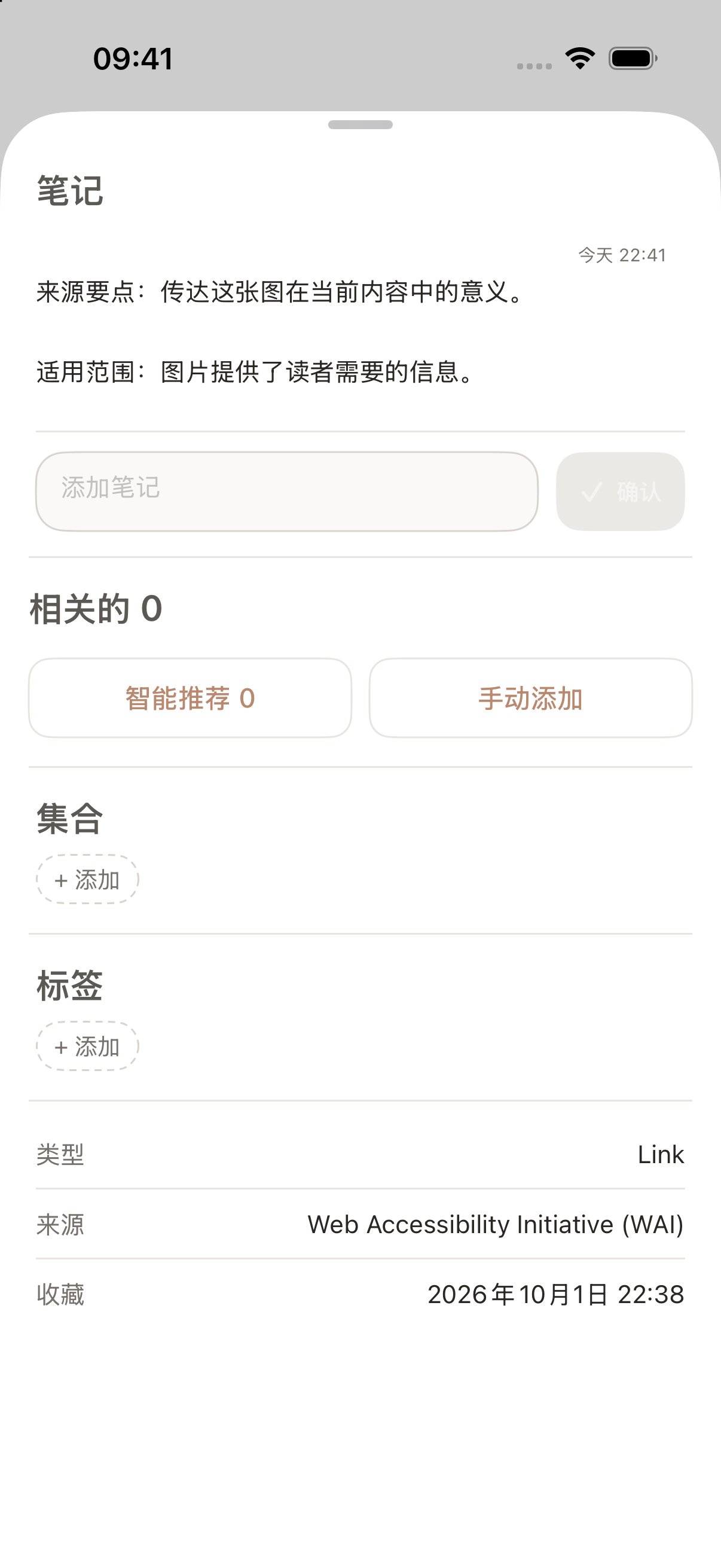
回到 Aside 打开这个条目,点详情底部的笔记栏,展开信息面板,在“添加笔记”中写:
来源要点:传达这张图在当前内容中的意义。
适用范围:图片提供了读者需要的信息。
点“确认”保存。这两行保留了资料要点,也提醒之后的自己:要先看图片在页面里的用途,不能把一句建议套到所有照片上。
另记一条自己的暂定判断
读到 W3C 的功能性图片说明时,又有了一个条件:图片独自作为链接内容时,文字应表达链接目的。沿用刚才的 Safari 分享步骤,把这页也保存进 Aside。
回到 Aside 首页点“+”,打开快速记录。
这次写自己的打算:“图片替代文字:暂定判断。先确认图片在这一页承担什么任务,再决定描述相关内容还是链接目的。”下面加上“待查:链接里是否已经有文字;屏幕阅读器实际会读出什么”,点右上角的勾保存。
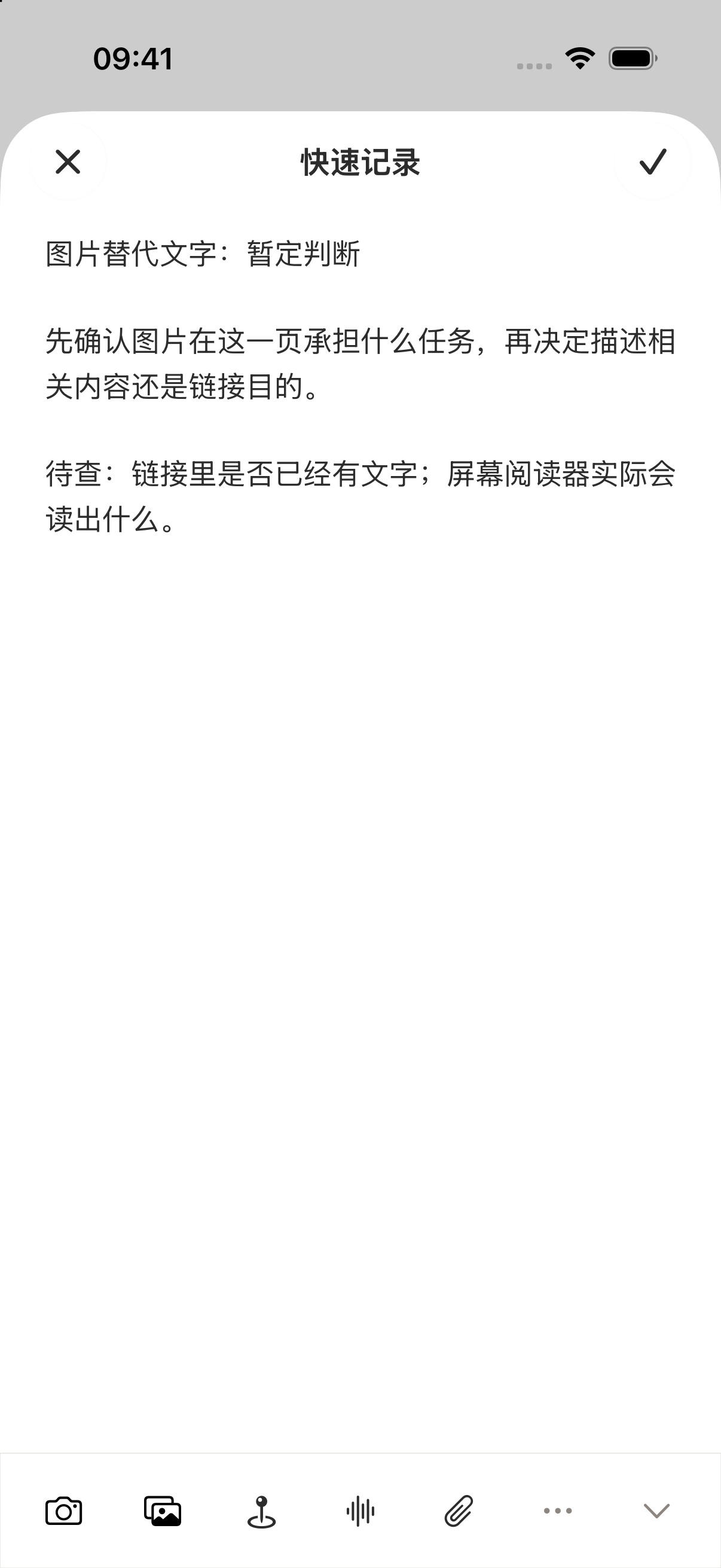
单独存一条判断,下次就能分清哪些来自资料、哪些是自己的应用。“暂定判断”和“待查”都是你写的笔记文字。
下次从这次停下的地方继续
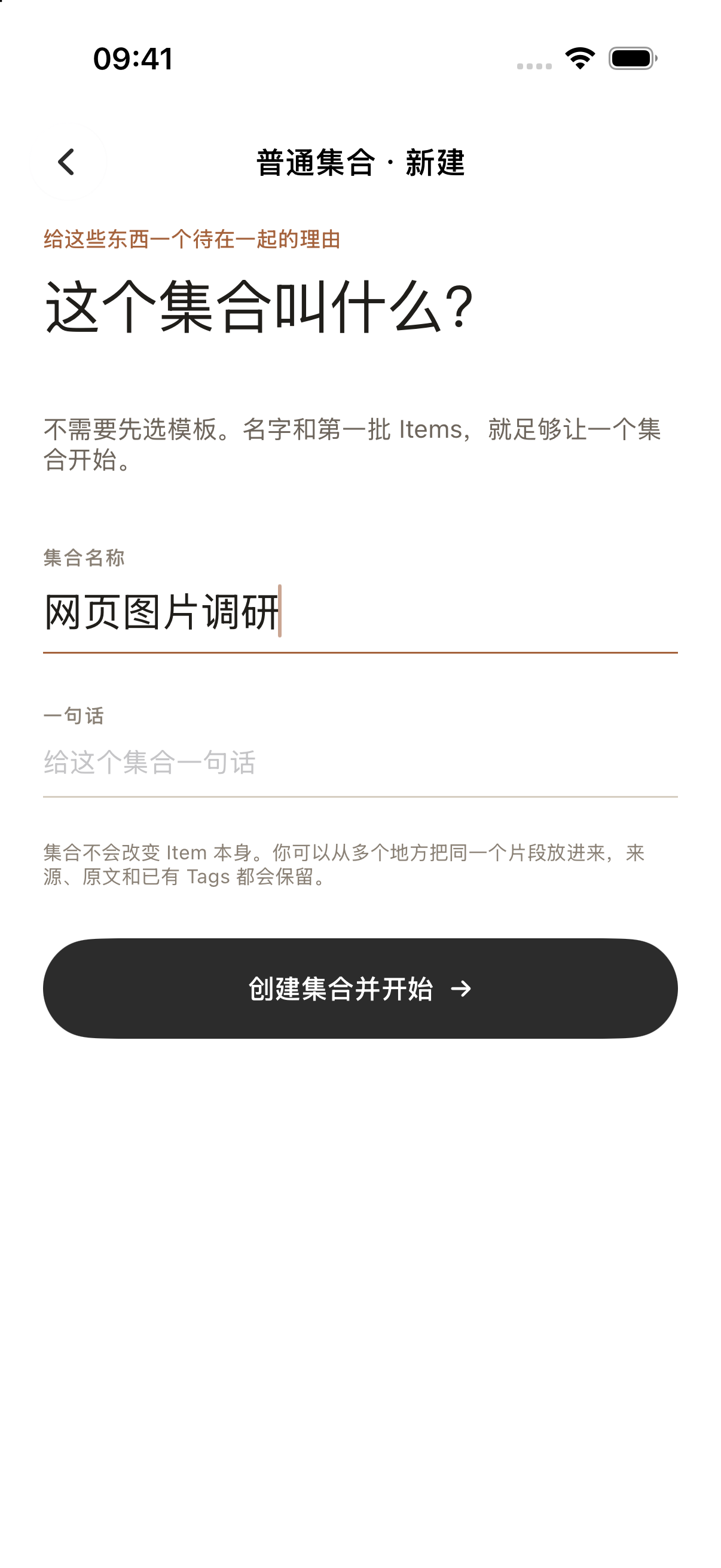
为这次调研建一个集合:进入“整理”,点右上角的文件夹“+”,选“新建集合并开始”,输入“网页图片调研”,再点“创建集合并开始”。
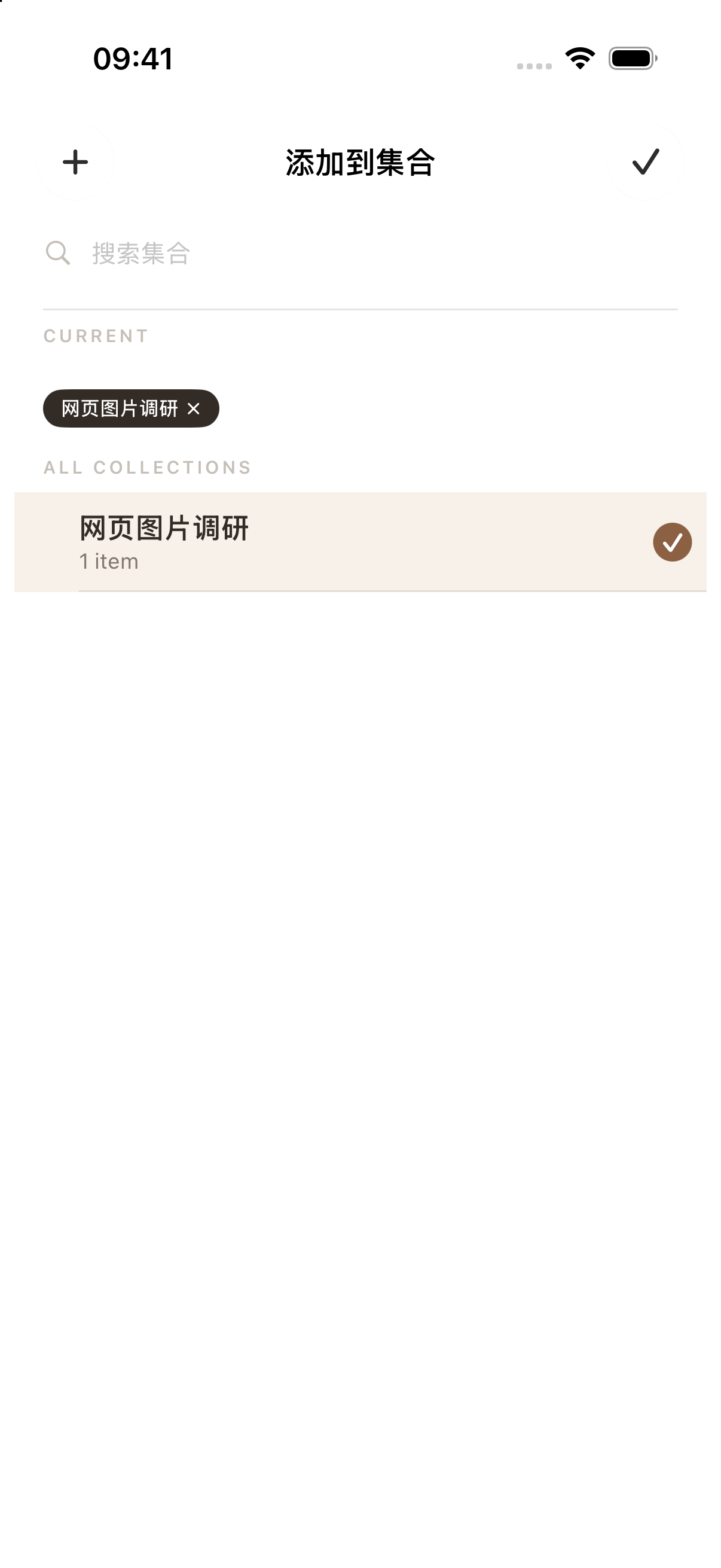
点左上角返回,再点底部“首页”。分别点两份来源和快速记录卡片右下角的“…”→“添加到集合”,选中“网页图片调研”,再点右上角的勾返回。
从“整理”打开这个集合,就能一起回看两份来源和自己的暂定判断。
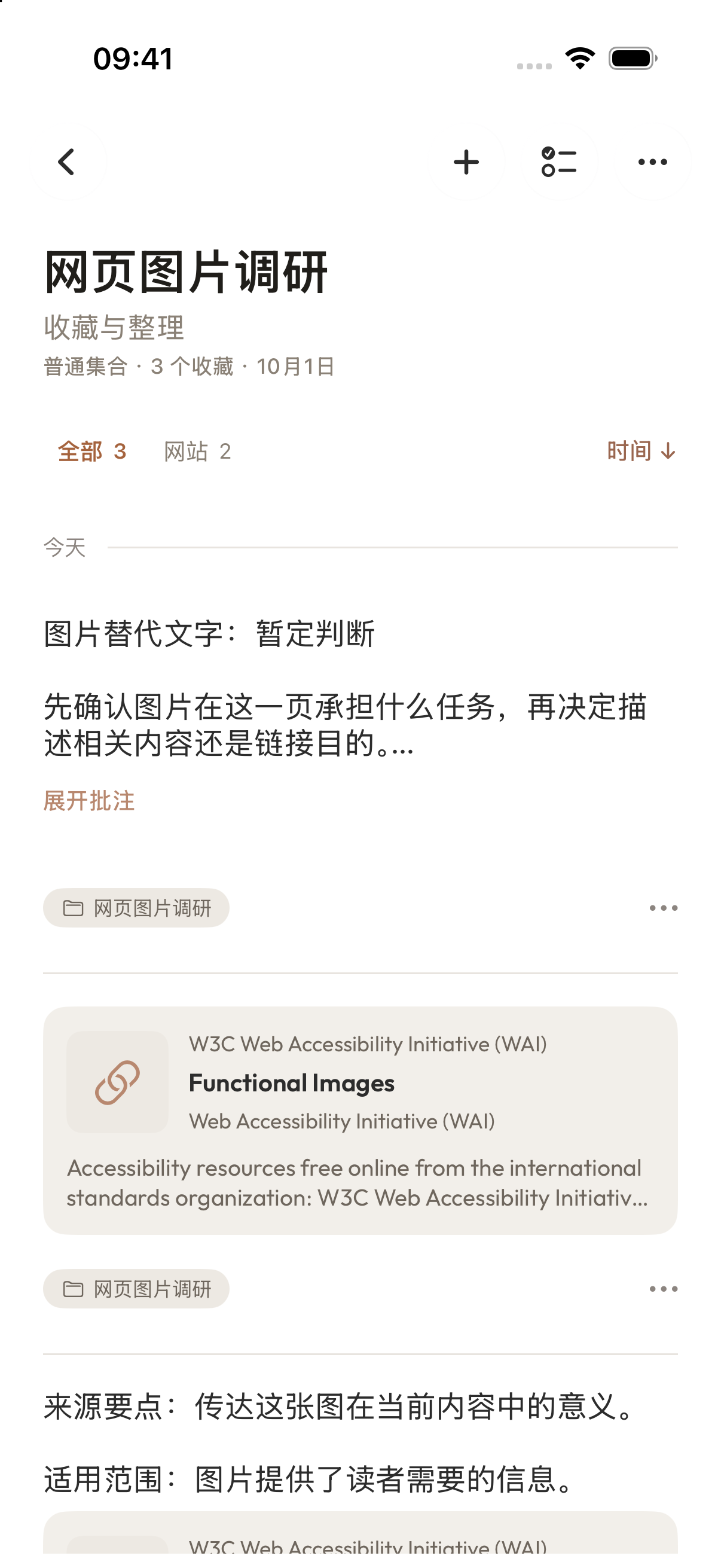
有新发现时,从集合打开已保存的功能性图片说明,点详情底部的笔记栏,在“添加笔记”中补一条笔记,点“确认”保存。例如重新读功能性图片说明,发现同一链接已有足够文字时,应避免重复说明,就记下:“补充:检查已有链接文字,再决定图片说明;不能只看图片带不带链接。”这是你手动补下的发现。
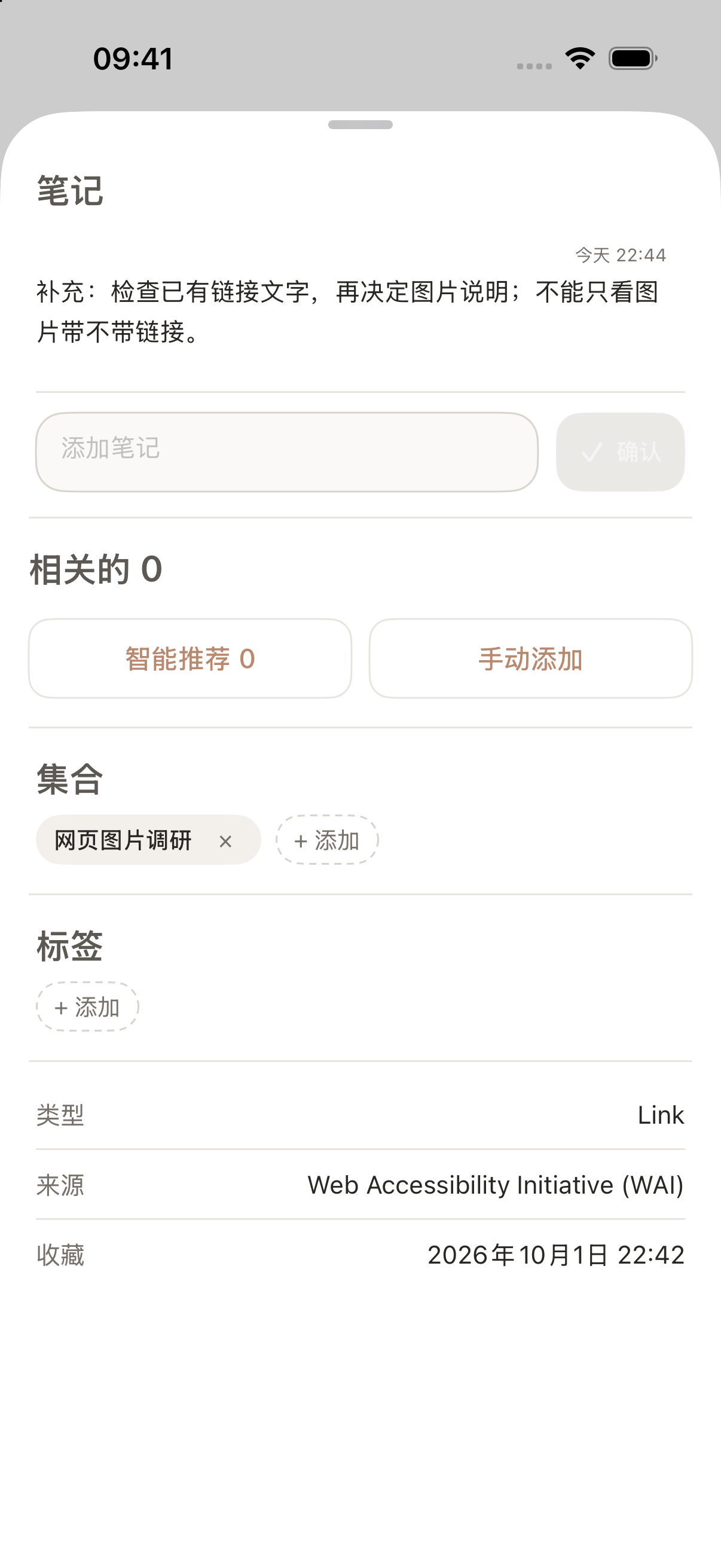
实际检查页面后,再补上结果;还没检查的,就继续留在“待查”。下次打开 Aside,你能找到原文,也能看见判断仍卡在哪一步。
可以从一个正在查的问题开始,在 App Store 下载 Aside,或到 Aside 产品页了解更多。
参考
- W3C Web Accessibility Initiative (WAI):Informative Images。
- W3C Web Accessibility Initiative (WAI):Functional Images。
本页涉及
产品
-
Aside
active
收藏吸引你的内容,用合集整理灵感。