用 Aside 收集作品集参考,留下改稿想法
准备更新作品集时,看到一个喜欢的页面,你可能先把链接存下来。过几天再打开,却想不起当时看中的是开头、项目介绍,还是某个小细节。
用 Aside,可以把参考网页和“我想借鉴什么”留在一起,再把自己的改稿想法收进同一个集合。 这篇就从一份参考开始,走一遍 iPhone 上的保存、记笔记和整理过程。下次动手改作品集时,打开这个集合,就能回看原网页,也能接上自己当时的想法。
在 Safari 看到参考,直接存进 Aside
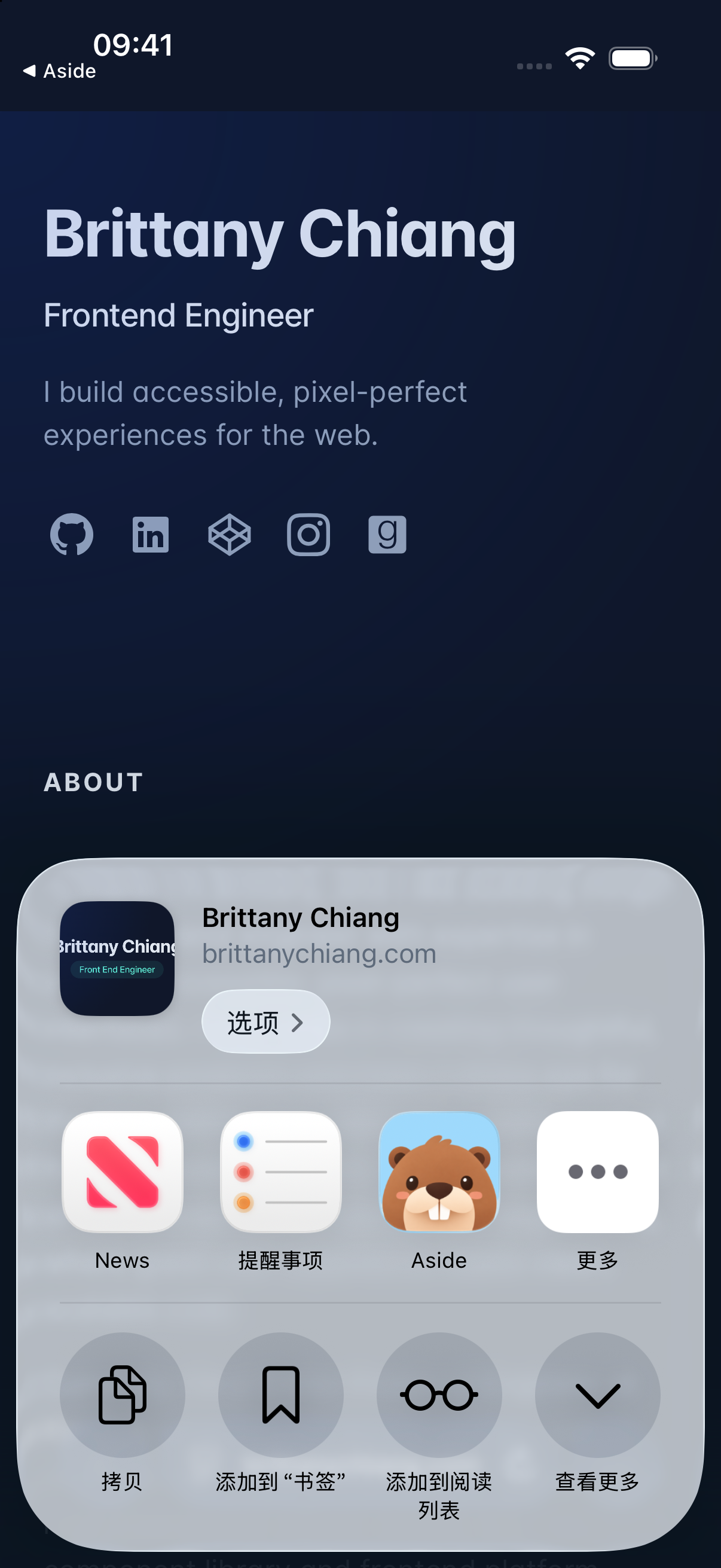
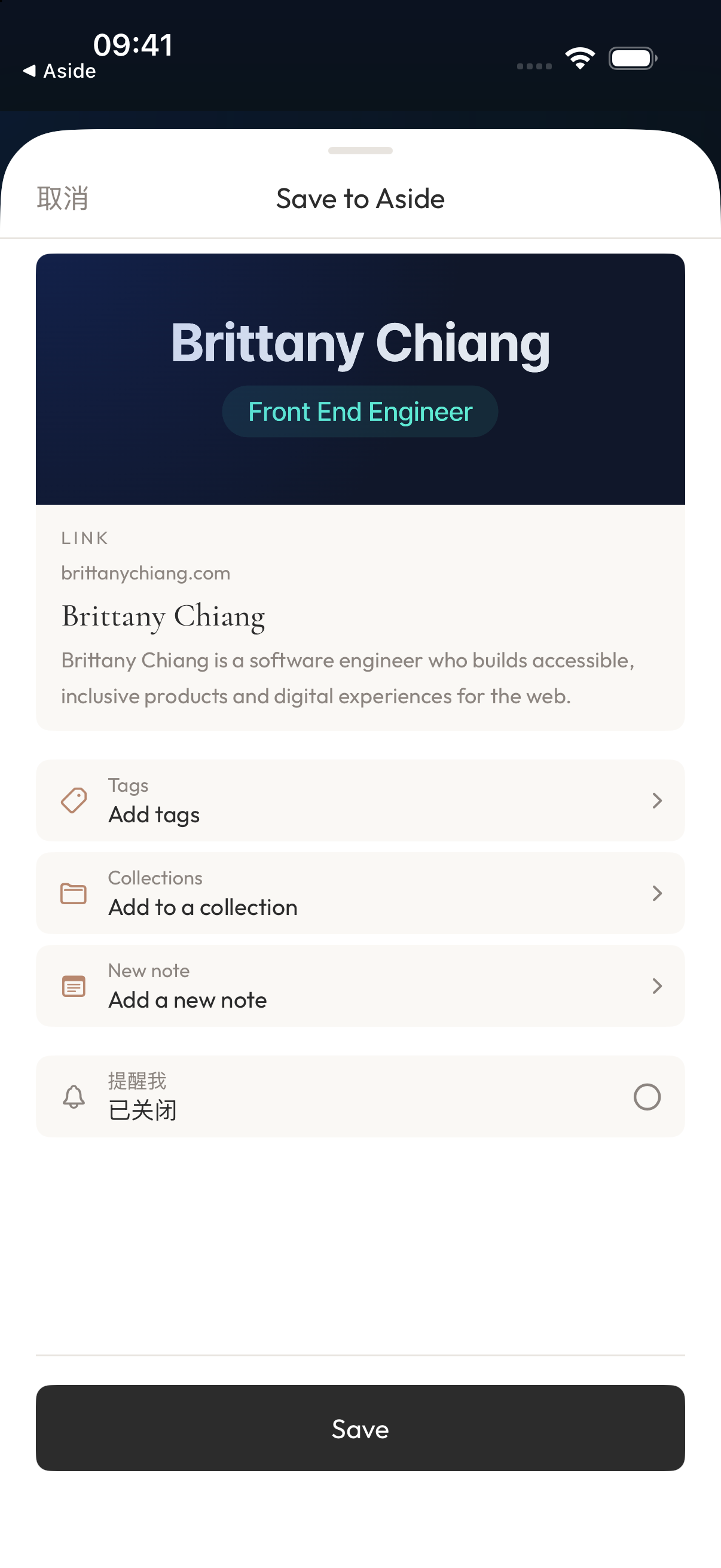
用 Brittany Chiang 的个人网站试一次。在 Safari 打开网页,点右下角的“更多”,再点“共享”,选择 Aside。若分享栏里没有显示 Aside,点那一排的“更多”查找。确认分享的是想要的网页,再点底部的 Save 保存。
回到 Aside 首页,找到刚保存的条目并打开。以后遇到想借鉴的项目页,也可以沿用这条路径,不必先想好要放进哪个集合。
现在网页已经留下了,接着把你看中它的理由也写下来。
在网页旁边,记下想借鉴的地方
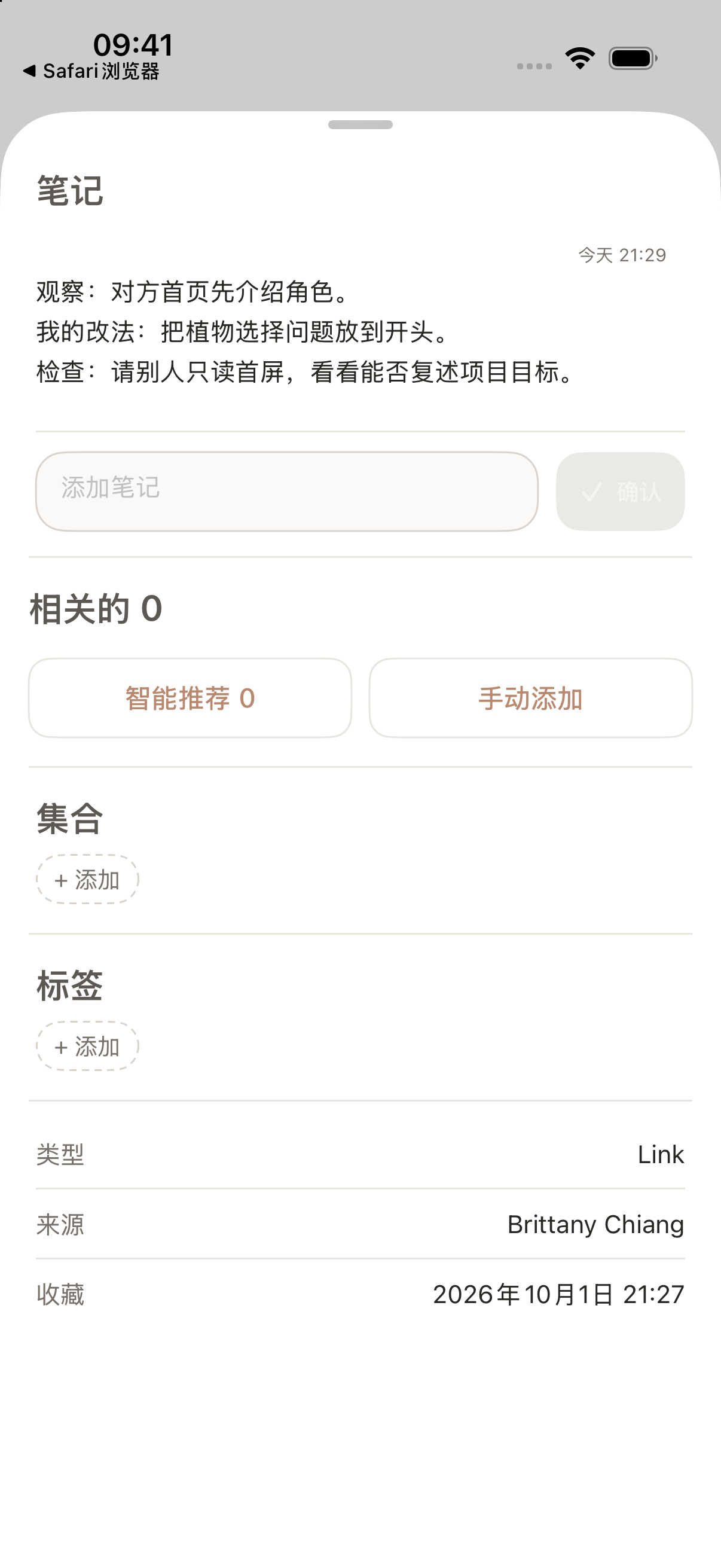
打开条目后,点详情底部的笔记栏,展开信息面板。在“添加笔记”输入框写下自己的话,点“确认”。比如,这个网站在开头就说明作者的职业角色。你可以记一句:“角色很快就说清了,我的项目开头也想试试更直接的写法。”
如果已经有明确的修改想法,可以多写两句。下面用一个假想的植物应用项目 Field Notes 演示:
观察:对方首页先介绍角色。
我的改法:把植物选择问题放到开头。
检查:请别人只读首屏,看看能否复述项目目标。
这些是输入到笔记里的文字,可以按自己的习惯写。保存以后,笔记和参考网页属于同一个条目;再打开它,就能一起回看。
只写“好看”,以后还得重新判断是哪一点好看。具体到“开头先说角色”或“这张过程图想再看一次”,下一次打开这条收藏时就有了线索。
自己的改稿想法,用快速记录留下
看参考时想到一句新开头,可以回到 Aside 首页,点底部“+”,打开“快速记录”。这里可以直接写自己的文字,不需要先保存一份网页。
例如,给这条记录起个容易认的开头“Field Notes:开头比较”,然后写下两个候选版本:
- A:Field Notes,植物概念应用。
- B:帮助新养植物的人按家中光照条件选植物。
再留一句“待检查:把两版放进同一页设计,用手机看标题换行和字号”,点右上角的勾保存。
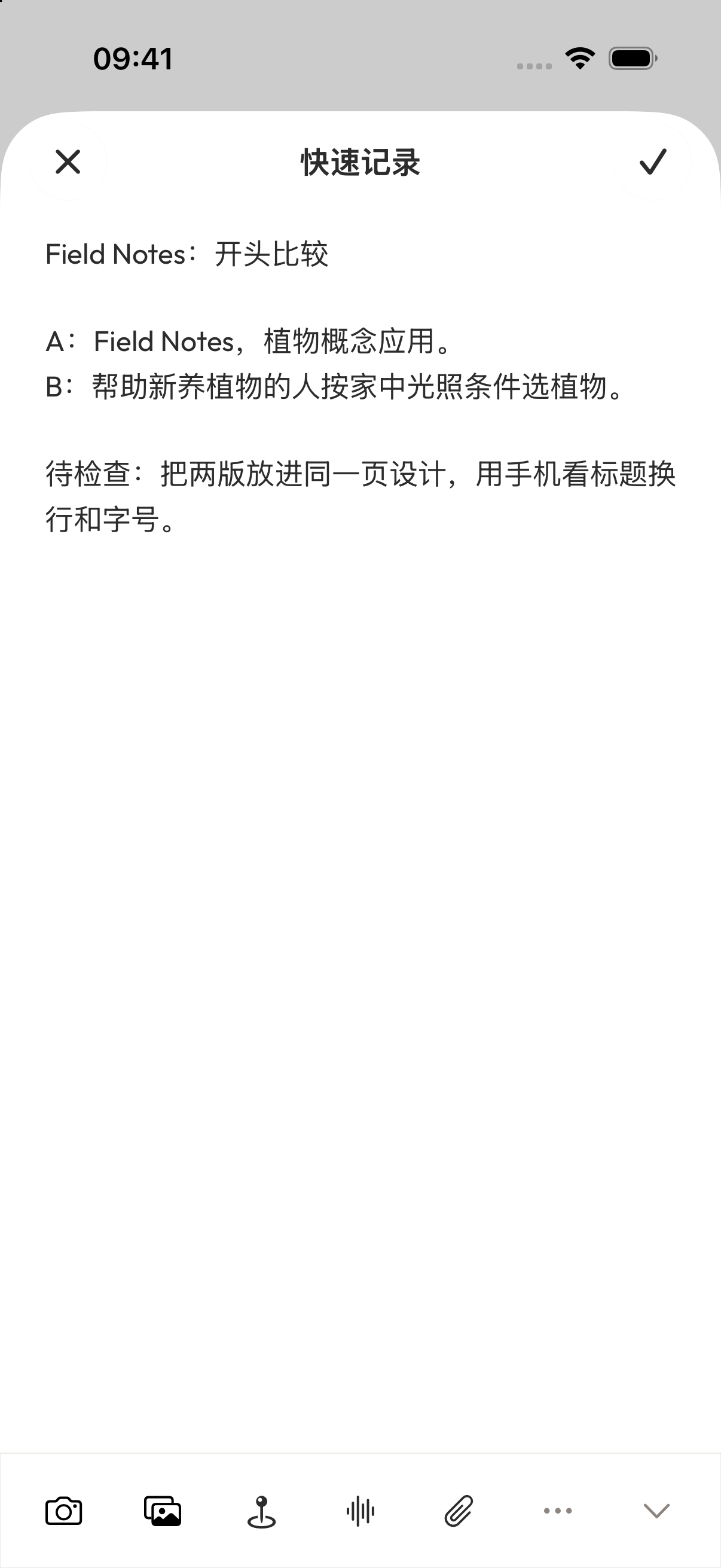
现在 Aside 里有两条内容:一条是带着借鉴理由的参考网页,另一条是自己的改稿草稿。以后回看时,可以分清哪些来自参考,哪些是自己准备尝试的改动。
放进“作品集更新”,下次从这里继续
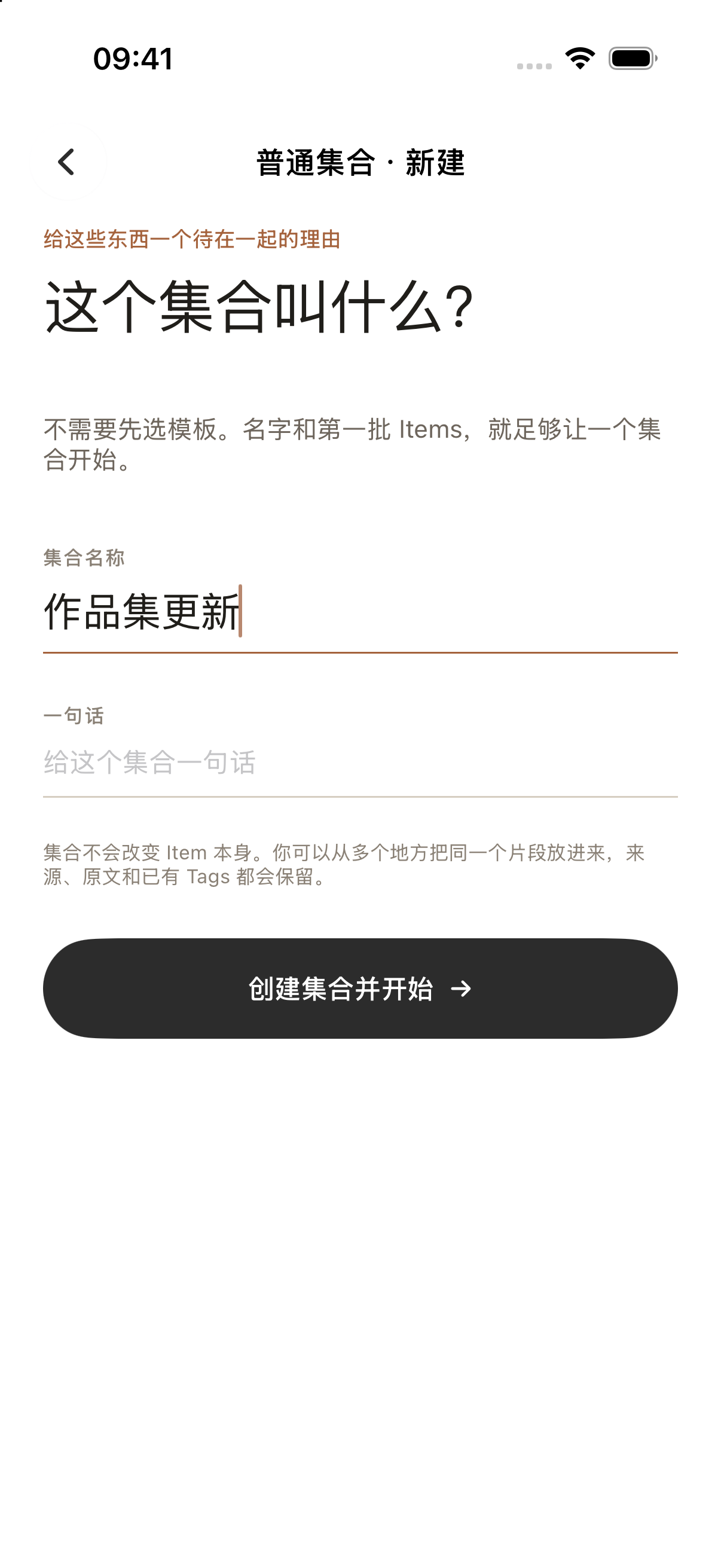
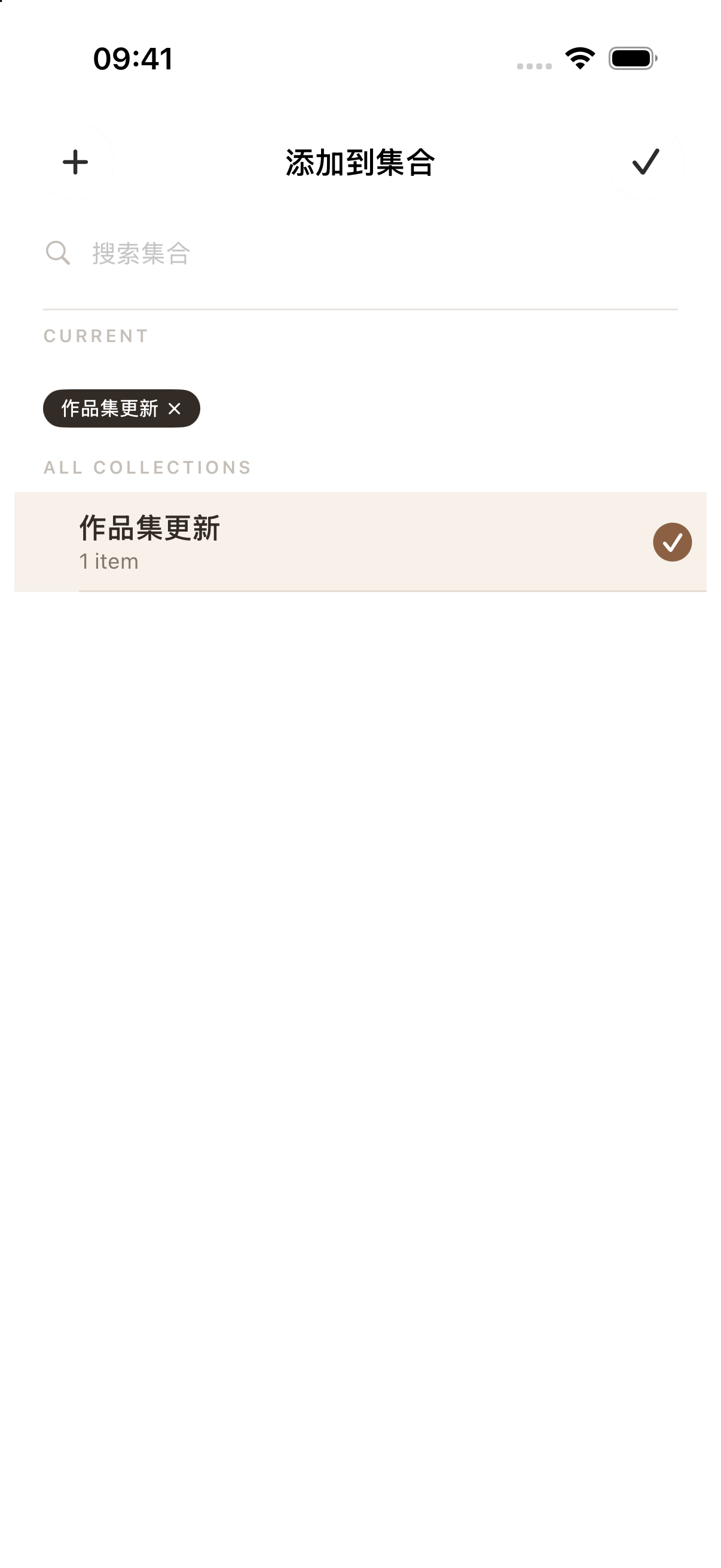
打开底部“整理”页,点右上角带“+”的文件夹图标,选择“新建集合并开始”。填写集合名称“作品集更新”,再点“创建集合并开始”。完成后,回到首页,分别点网页和文字记录卡片右下角的“…”按钮,打开“更多操作”菜单,选择“添加到集合”,选中“作品集更新”,点右上角的勾返回。
再从“整理”打开这个集合,确认网页和草稿都在。下一份参考也可以这样加入;已经收藏的内容也能之后再整理进来。
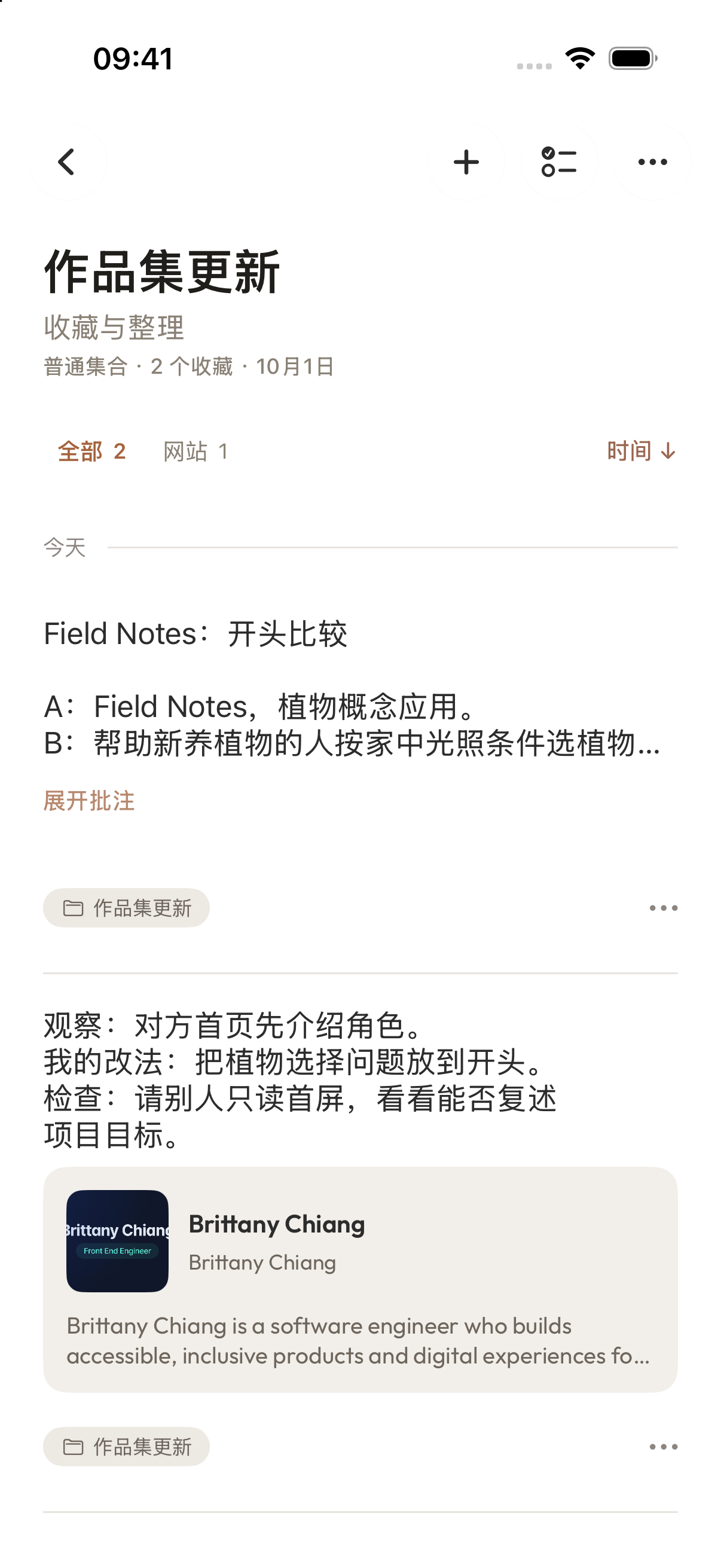
下次准备改作品集,就先打开“作品集更新”:从网页条目回看参考和自己的批注,再打开“Field Notes:开头比较”接着改草稿。需要试排版时,带着这两版文字回到设计工具。Aside 里保留的是这次修改用到的材料,以及你为什么想这样改。
现在就可以拿一份自己喜欢的作品集试试:分享到 Aside,写下最想借鉴的那个细节。等有了自己的想法,再补一条快速记录。
本页涉及
产品
-
Aside
active
收藏吸引你的内容,用合集整理灵感。