このガイドでは、AIGNE CLIのインストール、新規プロジェクトの作成、そして最初のAI Agentの実行という基本的な手順を説明します。このガイドを終える頃には、ローカルで動作するAgentが完成します。
ステップ1:AIGNE CLIのインストール
まず、システムに @aigne/cli パッケージをグローバルにインストールする必要があります。お好みのJavaScriptパッケージマネージャーを使用できます。
npmを使用する場合
npm install -g @aigne/cliyarnを使用する場合
yarn global add @aigne/clipnpmを使用する場合
pnpm add -g @aigne/cliステップ2:新規プロジェクトの作成
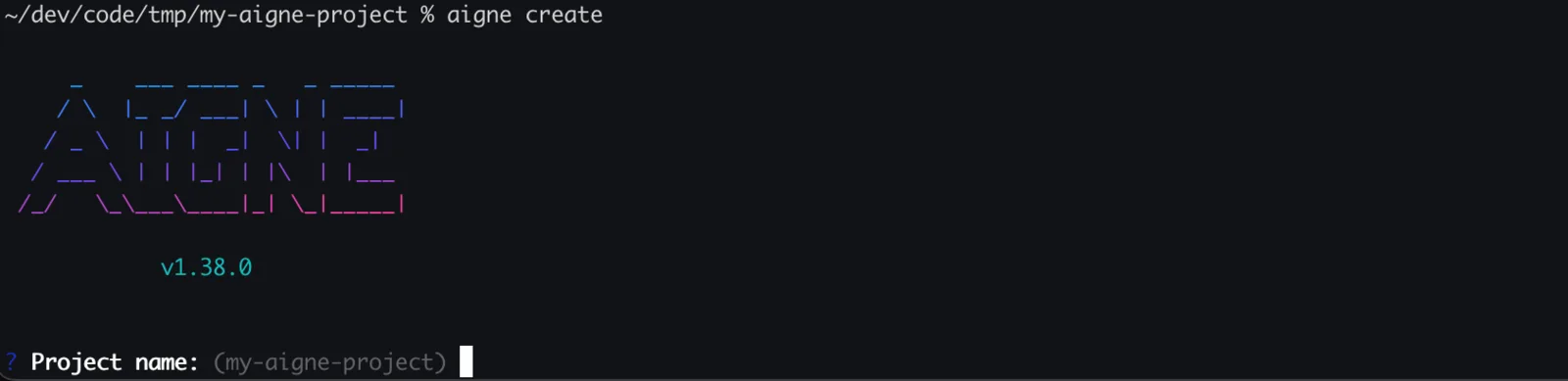
CLIがインストールされたら、aigne create コマンドを使用して新しいAIGNEプロジェクトを作成できます。このコマンドは、必要なすべての設定ファイルを含むデフォルトのAgentテンプレートで新しいディレクトリを生成します。
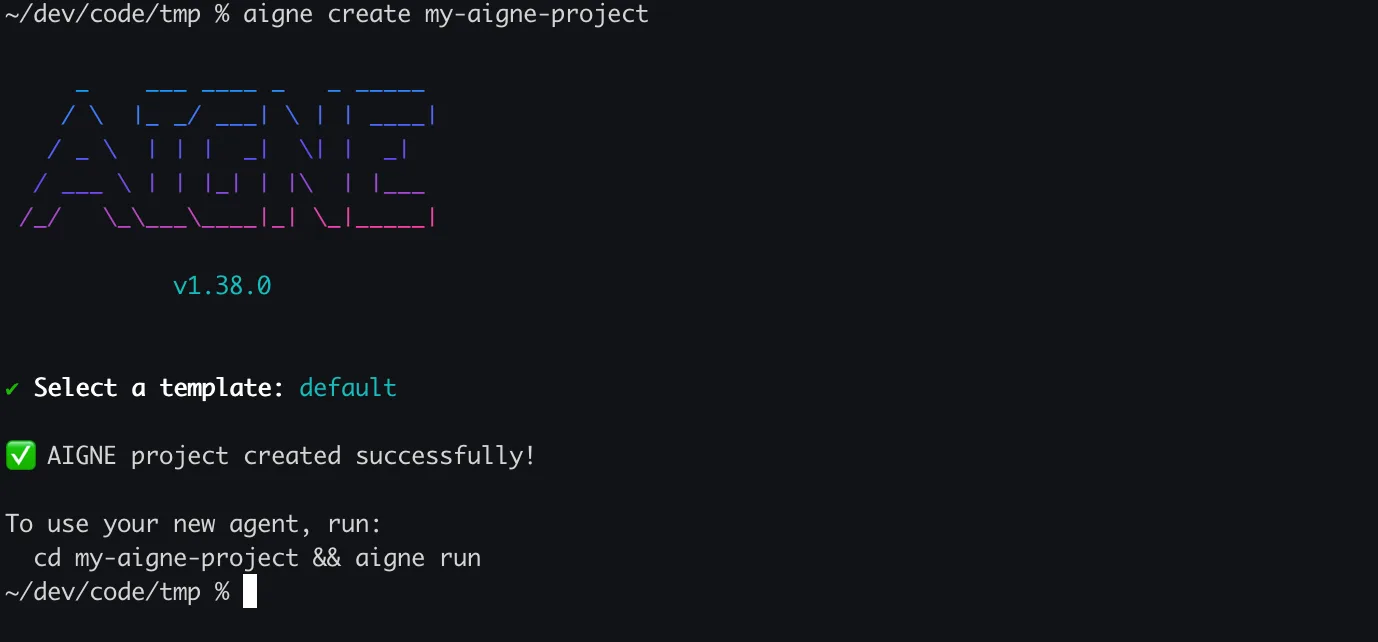
aigne create my-first-agentその後、CLIは対話式のセットアッププロセスを案内します。プロジェクト名の確認とテンプレートの選択を求められます。このガイドでは、Enterキーを押してデフォルトのオプションを受け入れることができます。
プロセスが完了すると、新しいAgentの使用開始方法に関する指示とともに成功メッセージが表示されます。
ステップ3:環境変数の設定
Agentを実行する前に、AIモデルプロバイダーのAPIキーを設定する必要があります。
まず、新しく作成したプロジェクトディレクトリに移動します:
cd my-first-agentプロジェクトテンプレートには、.env.local.example という名前の環境ファイルの例が含まれています。これを .env.local という名前の新しいファイルにコピーして、ローカル設定を作成します。
cp .env.local.example .env.local次に、エディタで .env.local ファイルを開きます。OpenAI APIキーを追加する必要があります。デフォルトのテンプレートは、OpenAIを使用するように事前設定されています。
.env.local
# OpenAI
MODEL="openai:gpt-4o-mini"
OPENAI_API_KEY="YOUR_OPENAI_API_KEY"
"YOUR_OPENAI_API_KEY" を実際のキーに置き換えてください。
ステップ4:Agentの実行
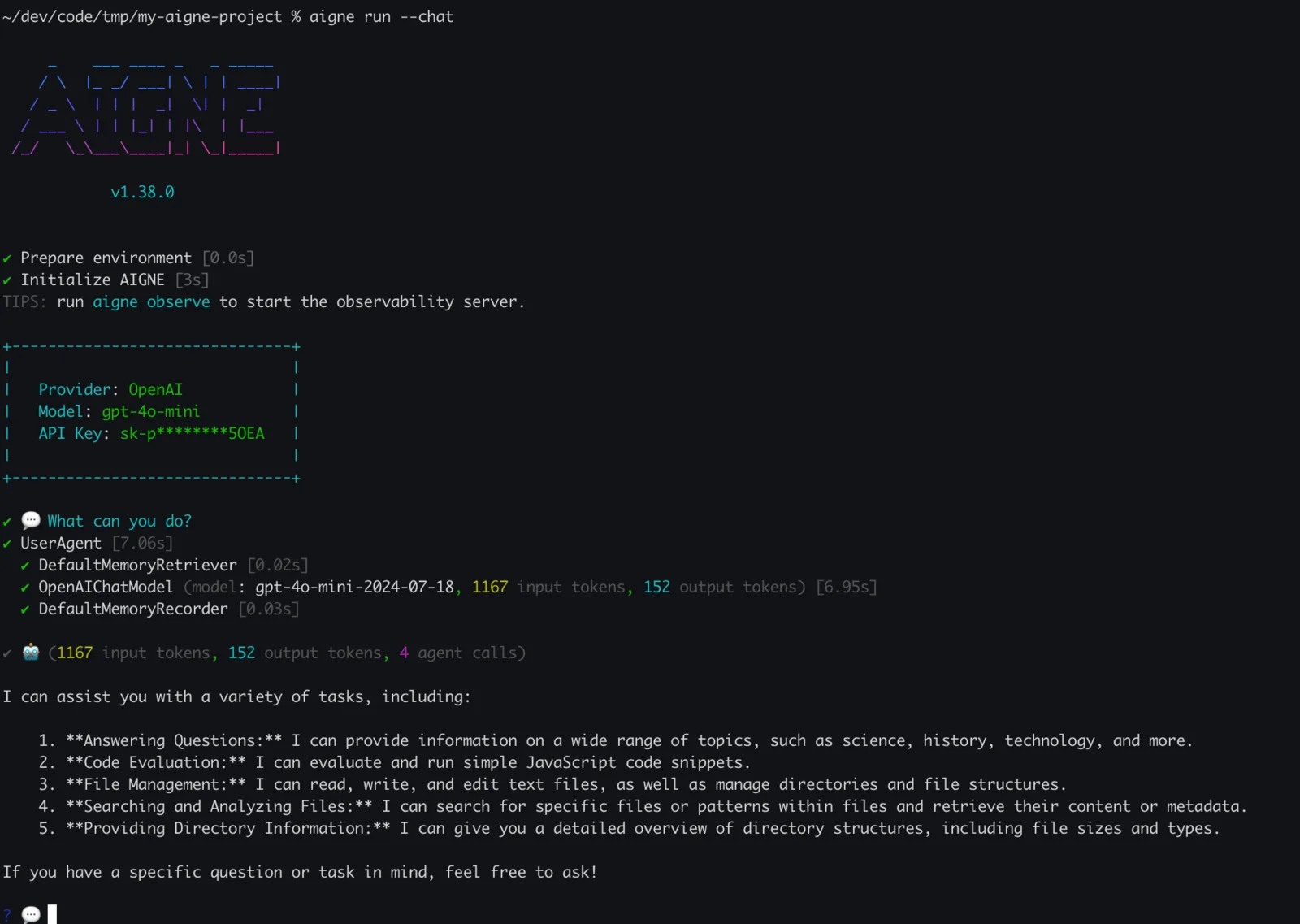
設定が完了したら、Agentを実行できます。プロジェクトディレクトリ内から aigne run コマンドを実行してください。
aigne runこのコマンドは、プロジェクトで定義されたデフォルトのAgentとの対話型チャットセッションを開始します。ターミナルで直接AI Agentにメッセージを送信し、対話を開始できます。
次のステップ
おめでとうございます!AIGNE CLIのインストール、プロジェクトの作成、そして最初のAgentの実行に成功しました。
作成したファイルとAIGNEプロジェクトの構造を理解するために、コアコンセプトのセクションに進んでください。