Discuss Kit v2.0.36:アクションログ機能のご紹介
このたび、Discuss Kit v2.0.36の重要な新機能「アクションログ」をリリースしました。
この更新は、メンバーのアクション履歴を表示することで透明性とセキュリティを高めることを目的としています。この機能は、ArcBlockコミュニティのバグバウンティイベントやチームナレッジベースなど、より公式な場面での利用を主に想定しています。
アクションログの主な特徴
網羅的な記録
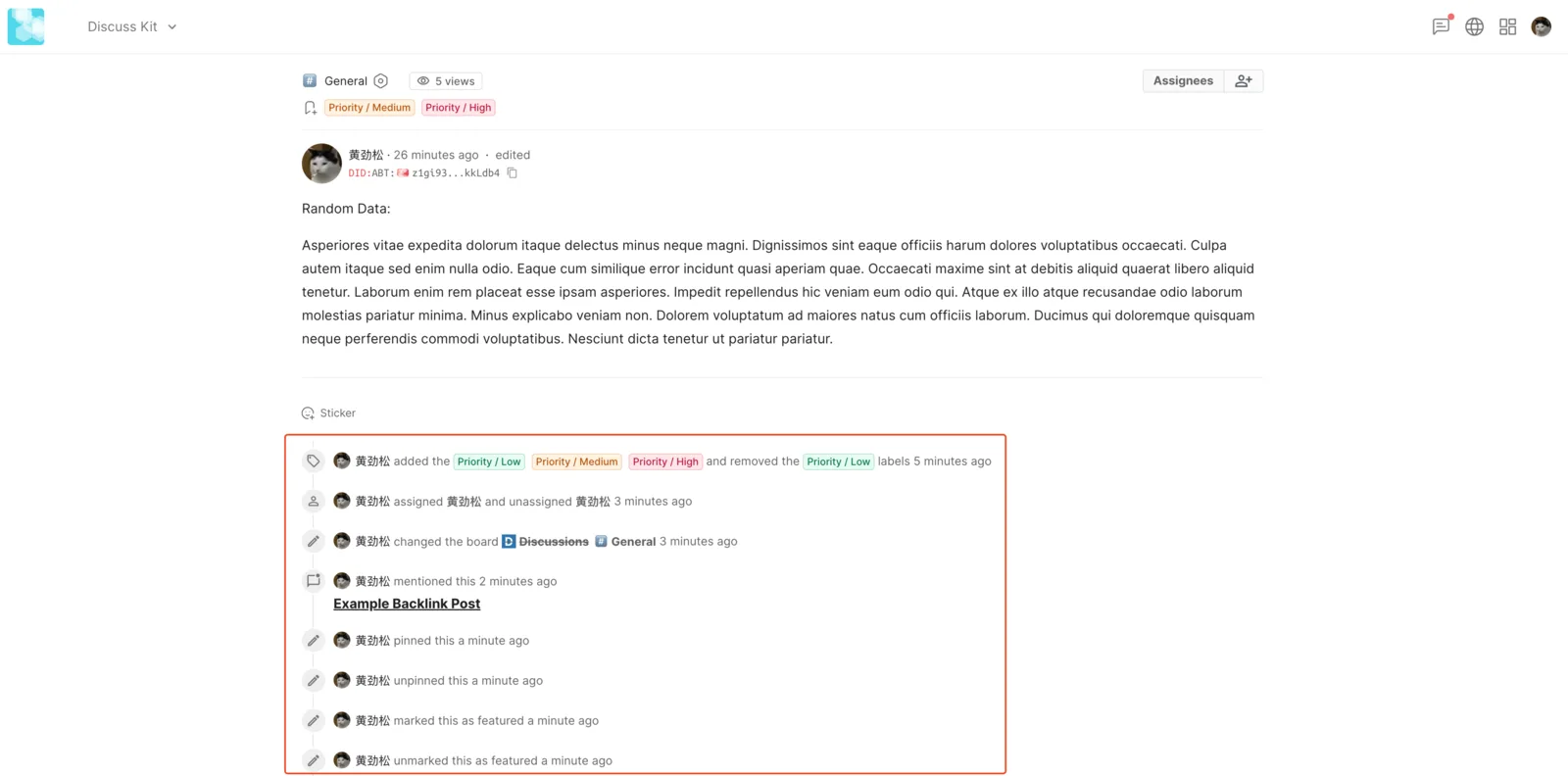
ディスカッション、ブログ、ドキュメントにおいて、投稿に対するすべてのアクションが記録されます。記録対象は以下の通りです。
- 投稿の作成・編集
- ラベルの追加・削除
- 担当者の割り当て・解除
- 投稿のボード変更
- コメントの作成・編集
- バックリンク
- 投稿のピン留め・解除(ディスカッション専用)
- 投稿のハイライト・解除(ディスカッション専用)
- ブログの公開・非公開
透明性とオープンさ
アクションログにより、ユーザーはコミュニティ内で投稿がどのように管理されているかを透明性をもって確認でき、コミュニティ全体の開放性と信頼性の向上につながります。
アクションログの見方
アクションログは投稿画面にシームレスに統合されており、3つの方法で簡単に確認できます。
投稿の履歴を見る
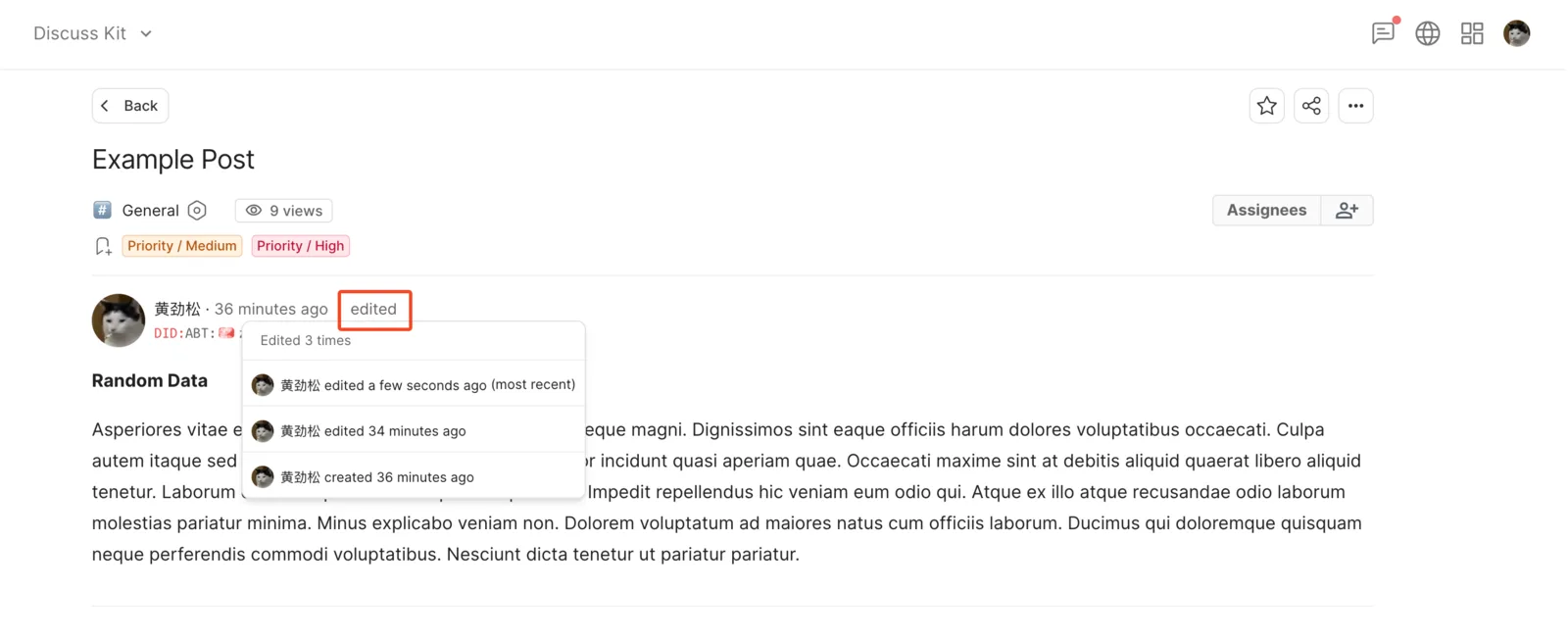
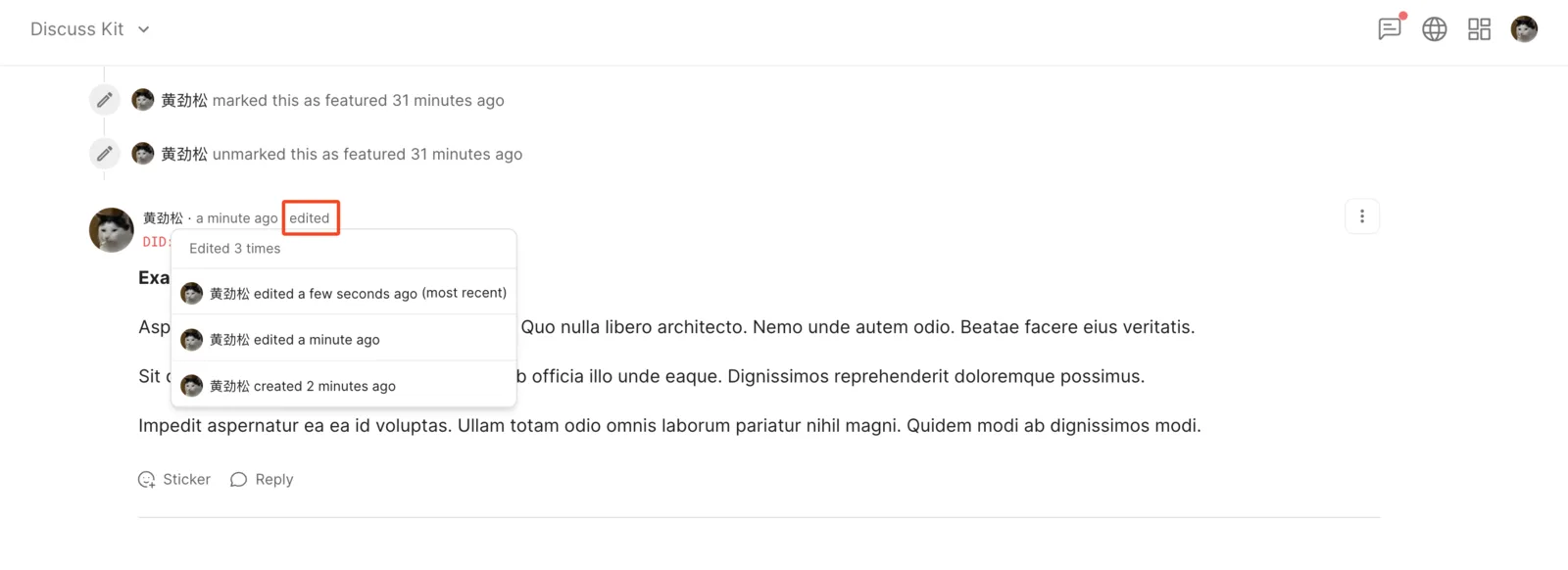
投稿の上部に「編集済み」というテキストが表示され、内容が変更されたことを示します。「編集済み」をクリックすると、投稿の作成・編集履歴を確認でき、さらに履歴をクリックすることで、その時点でのバージョンの内容を閲覧できます。
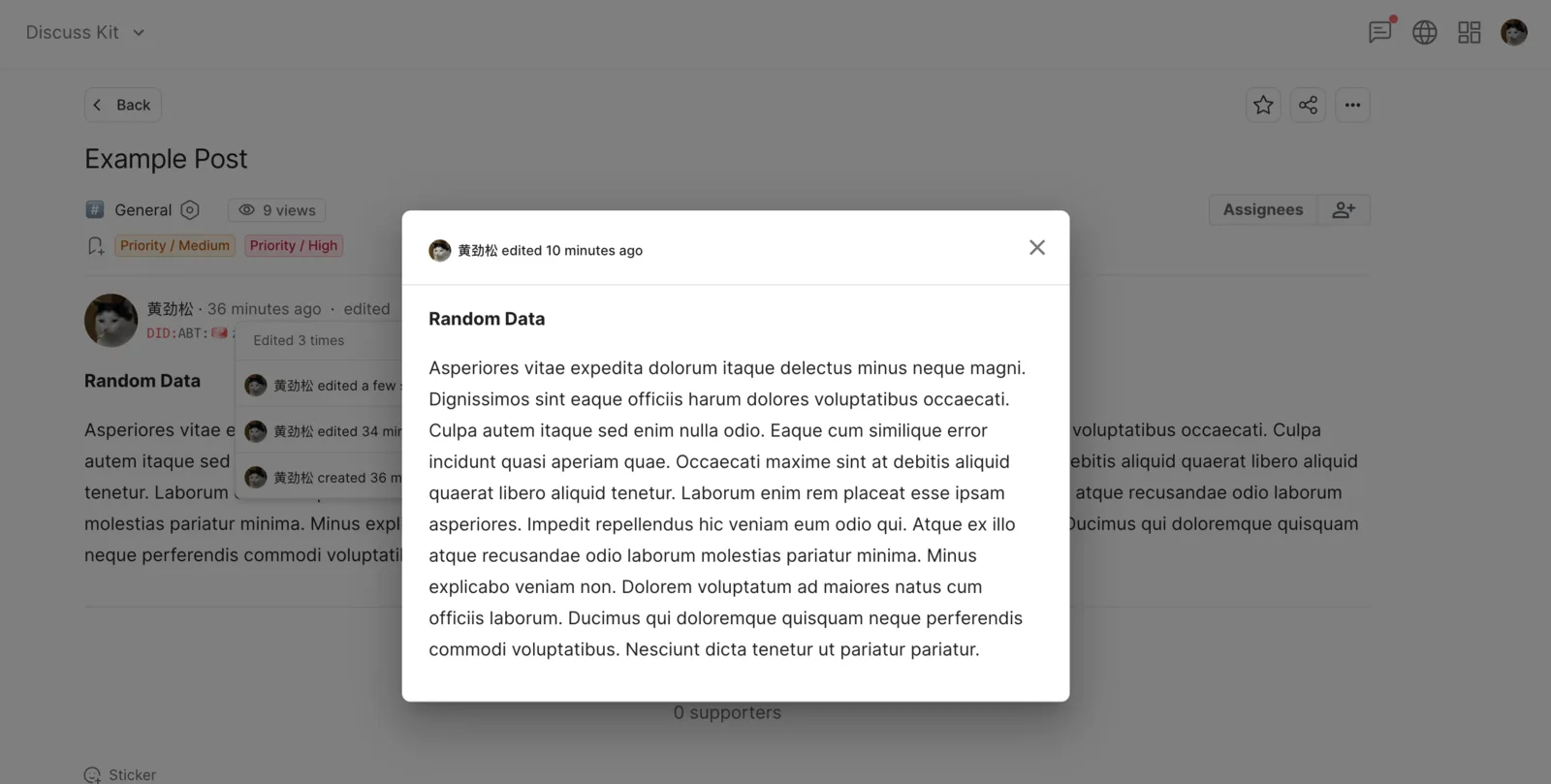
履歴バージョンを見る
コメントの作成・編集も投稿の操作と同様で、コメントを作成・編集するたびに、関連するアクションがアクションログに記録されます。
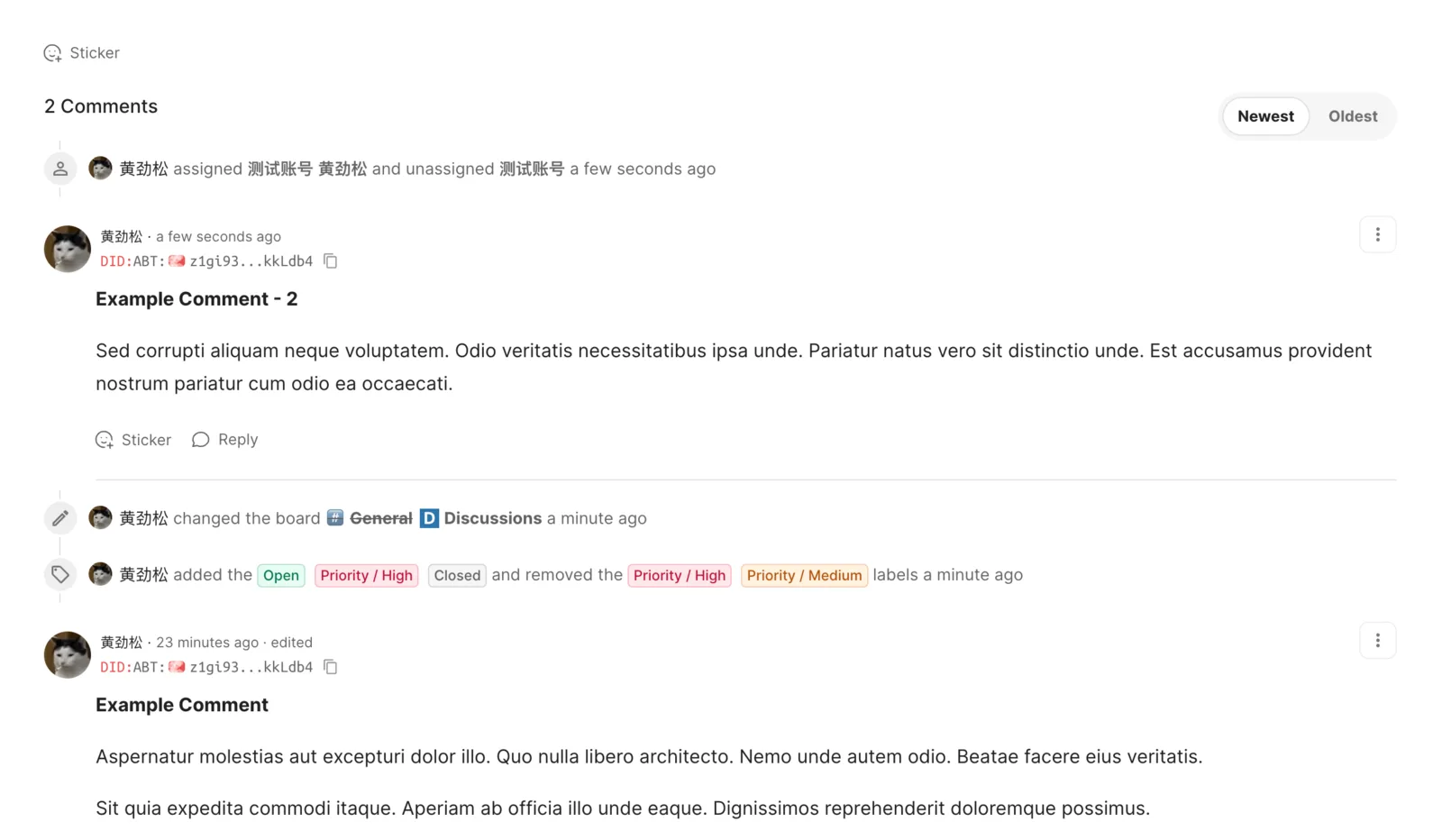
アクションログの種類
その他の種類のアクションログはコメントとシームレスに統合され、デフォルトでは時系列順に画面に表示されます。各操作の時刻と詳細が明確に示されるため、投稿の履歴を包括的に把握できます。
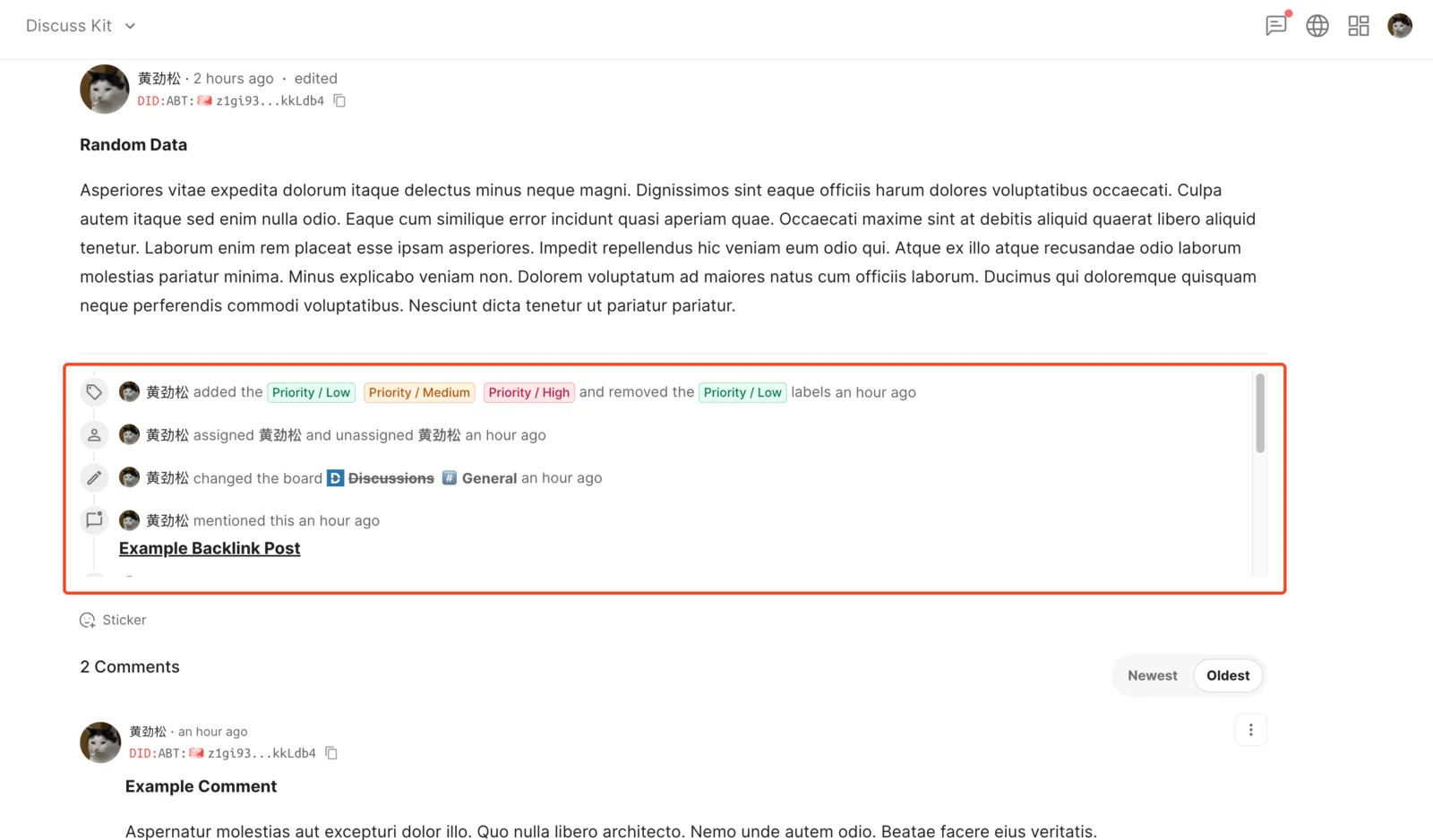
管理者は環境設定から、アクションログをメインコンテンツの下部に表示し、コメントとは分けて表示するよう選択することもできます。これにより、スムーズで一貫した読書体験を維持できます。このように、個人の好みに応じて表示形式をカスタマイズすることが可能です。
アクションログの使い方
Discuss Kitの管理者またはオーナーであれば、ダッシュボードページにアクセスし、下記の画像のように関連設定を行うことができます。
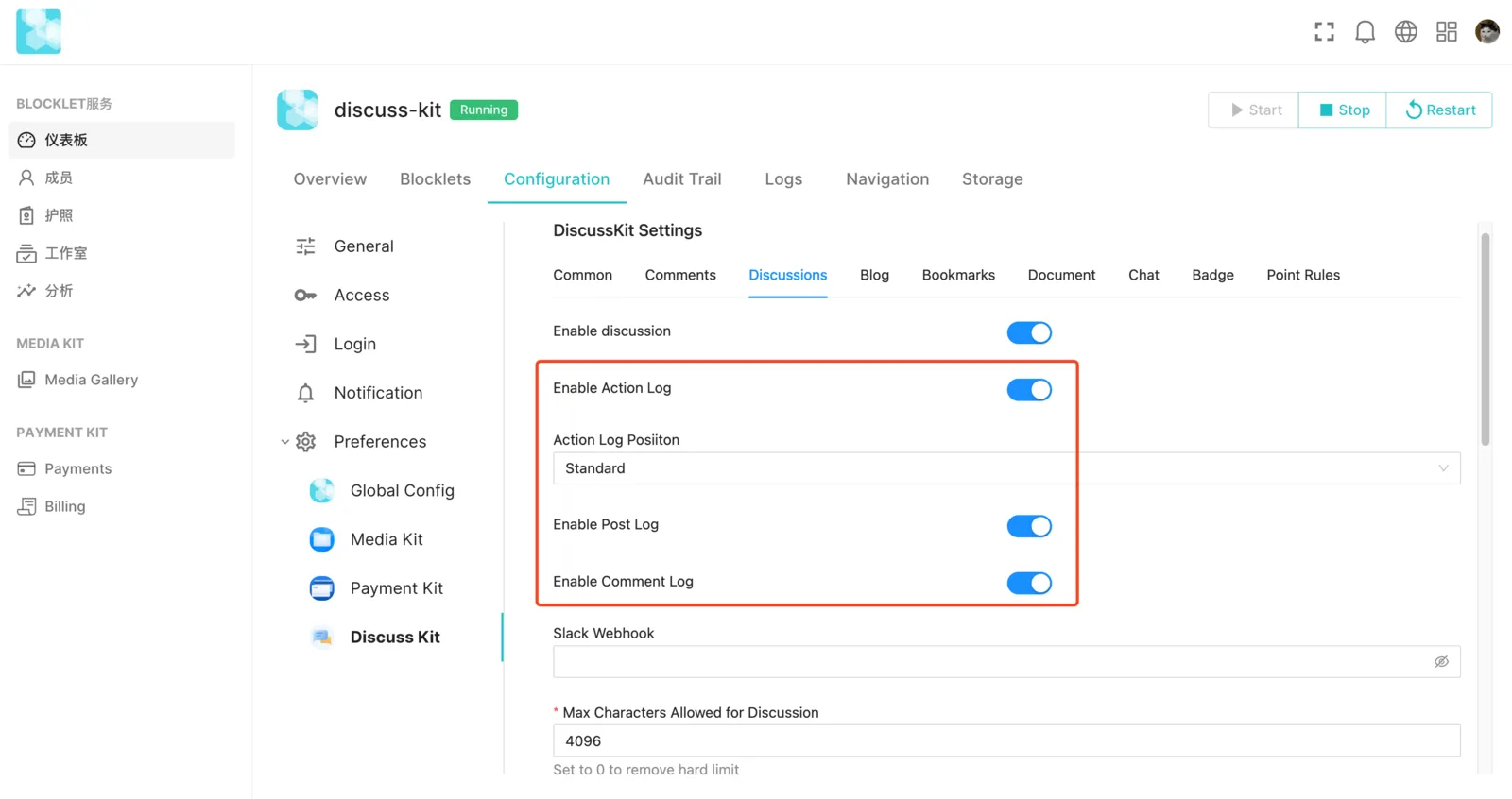
ディスカッション、ブログ、ドキュメントの各設定には、アクションログに関する4つのオプションがそれぞれ用意されています。
- アクションログを有効化・オフを制御する設定です。
- アクションログの表示位置。
- 「標準」オプション(デフォルト)では、アクションログとコメントがタイムライン形式で統合表示されます。
- 「トップ」を選択すると、アクションログがコメントの上部に表示されます。
- 投稿ログを有効化・非表示を切り替えます。
- コメントログを有効化・非表示を切り替えます。
これらの設定オプションが、アクションログの管理においてより柔軟性をもたらし、ユーザー体験の向上につながることを願っています。快適なご利用体験をお楽しみください!
一緒により良いものを作り上げましょう
まず、コミュニティの皆様からいただいたフィードバックに感謝申し上げます。この機能の更新は、ユーザーの皆様のニーズによって実現したものです。
サービスをご利用の際にご要望、ご提案、または問題がございましたら、ぜひArcBlockコミュニティにてフィードバックをお寄せください。私たちのチームは全力でサポートいたします。皆様のご意見をお聞きし、問題解決のお手伝いをすることを楽しみにしておりますので、いつでもコミュニティチームまでお気軽にご連絡ください。私たちは常に最高のユーザー体験を提供することを目指しており、皆様からのご意見を大切にしています!
このページに関わるもの
製品
-
DiscussKit
improving
ドキュメント、ディスカッション、フィードのためのアプリ。DiscussKit は独立した製品として改良中で、一部の機能は ARC にも取り込まれています。
-
Web3 Kit
superseded
オンチェーンのデータとアカウントを扱う Blocklet 側の部品。この機能は ARC に統合され、単体の Blocklet は保守されていません。