ArcSphere 1.6:複数の Sphere と音声 AI で、もっとスマートにナビゲート
こんな場面に心当たりはありませんか?
- プロジェクトに集中したいのに、仕事用タブに買い物リストが混ざってしまう
- 大切なコンテンツを見つけても、ページ全体ではなく重要な数段落だけが必要
- AI からより深い洞察を得たいのに、単一モデルの視点しか使えない
- 通勤中にハンズフリーで AI と話したいのに、入力を強いられる
ArcSphere 1.6 は、モバイルブラウジングをより整理され、知的で、手軽なものにする4つの強力なアップデートで、こうした不便を解消します。
🌐 複数の Sphere:仕事、生活、その間のすべてを整理
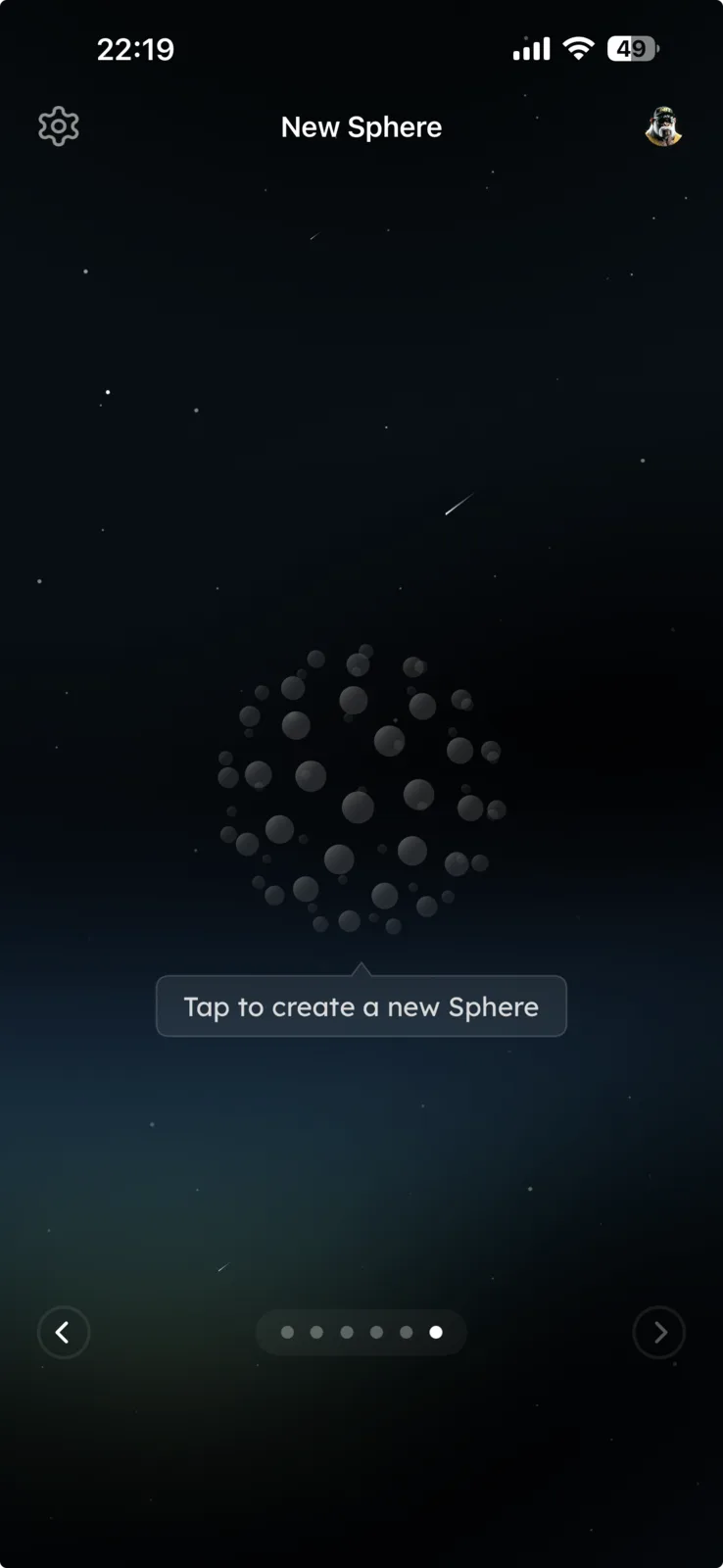
ArcSphere の革新的な 8×8 球状タブレイアウトを覚えていますか?今回から、それぞれを生活の異なる領域専用のワークスペースとして、複数の独立した Sphere を作成できます。
複数の Sphere が重要な理由
Sphere はデジタルな家の部屋だと考えてください。
- 仕事 Sphere:プロジェクト資料、競合調査、チーム共同作業ページ
- 学習 Sphere:技術記事、オンライン講座、学習教材
- 買い物 Sphere:複数サイトの商品比較を、ほかの情報から分離
- 生活 Sphere:レストラン探し、旅行計画、フィットネス記録
各 Sphere は固有のタブと AI チャット履歴を保持します。仕事 Sphere で AI と製品戦略を議論した後、買い物 Sphere に切り替えるとコンテキストも自動で切り替わります。AI が四半期目標と買い物リストを混同することはありません。
使い方
- Sphere ビューでタップし、新しい Sphere を作成
- 名前を付ける(「週末に読むもの」「Q1 プロジェクト」など)
- 新しい専用スペースでブラウジングを開始
Sphere 間の移動はシームレスです。スワイプで切り替えられ、各スペースは離れたときの状態をそのまま保持します。📝 選択したコンテンツをノートとして保存:「断片的な」読書に最適
📝 選択したコンテンツをノートとして保存:大切な部分だけを記録
従来のブックマークはページ全体を保存します。しかし長い記事から必要なのは、重要な数段落だけということも少なくありません。
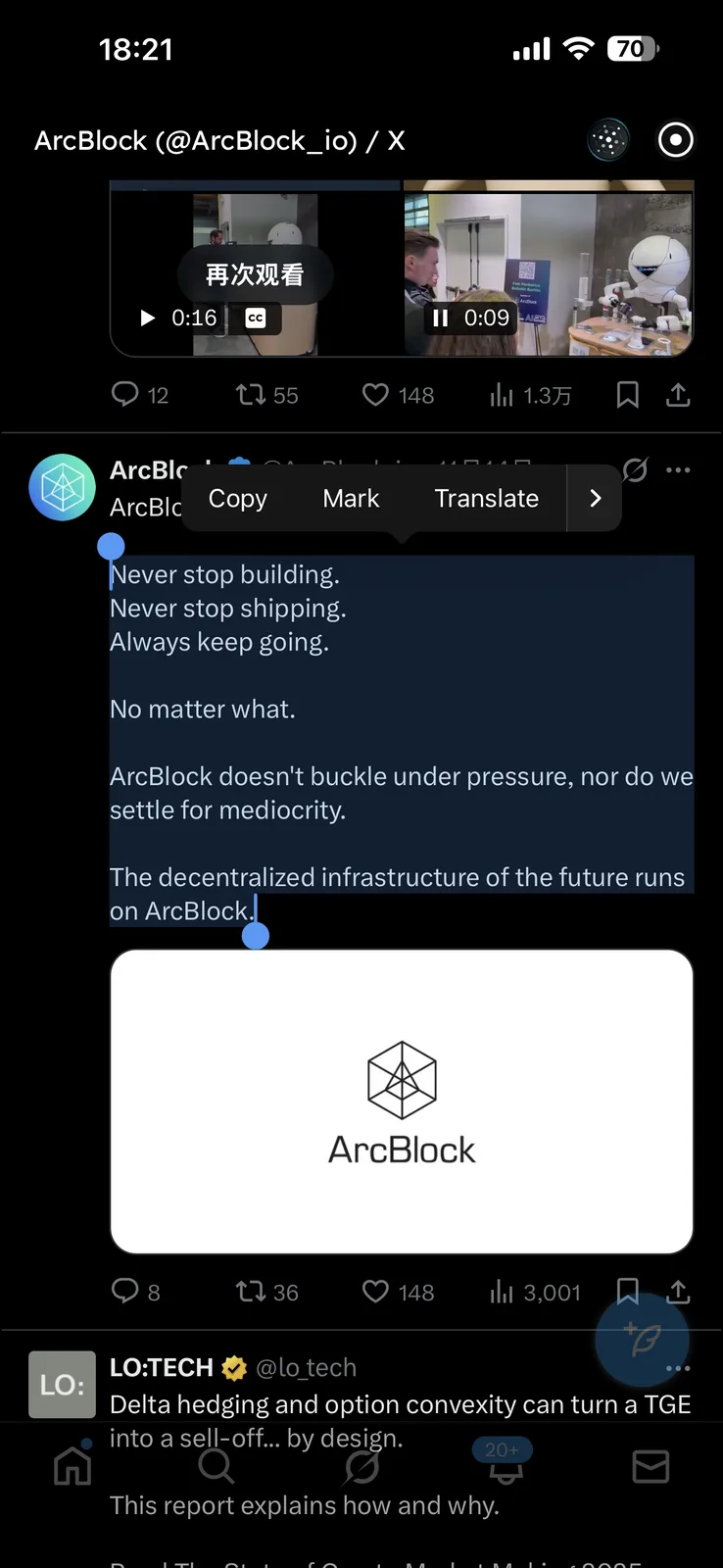
ウェブ上のコンテンツを選択し、ワンタップでノートとして保存できるようになりました。
実際の活用例
シナリオ1:新しいスキルの学習 React Hooks のチュートリアルで優れたコード例を見つけたら、選択してノートに保存します。別の記事で役立つベストプラクティスを見つけたら、また保存。最後にすべてのノートを AI Chat に追加し、要点の要約、学習教材、練習問題を作成してもらえます。
シナリオ2:製品調査 レビューサイトで3台のノート PC を比較しているなら、重要な仕様(プロセッサ、バッテリー、ディスプレイ)を見つけるたびに選択してノートへ保存します。その後、AI にノートから比較表を作成してもらえば、情報がすぐに整理されます。
使い方
- 任意のウェブページで必要なテキストを長押しして選択
- ポップアップメニューの「Mark」をタップ
- コンテンツが自動保存され、いつでも AI Chat で参照可能
これにより、散在した読書情報を体系的な知識へ変換し、受け身の閲覧から能動的な情報整理へ移行できます。
🤖 AI モデルの切り替え:タスクごとに最適な AI を
タスクによって必要な AI 能力は異なります。
- 素早い回答なら、軽量で高速なモデル
- 詳細な分析なら、より強力な推論モデル
- 文章作成なら、文学的表現に優れたモデル
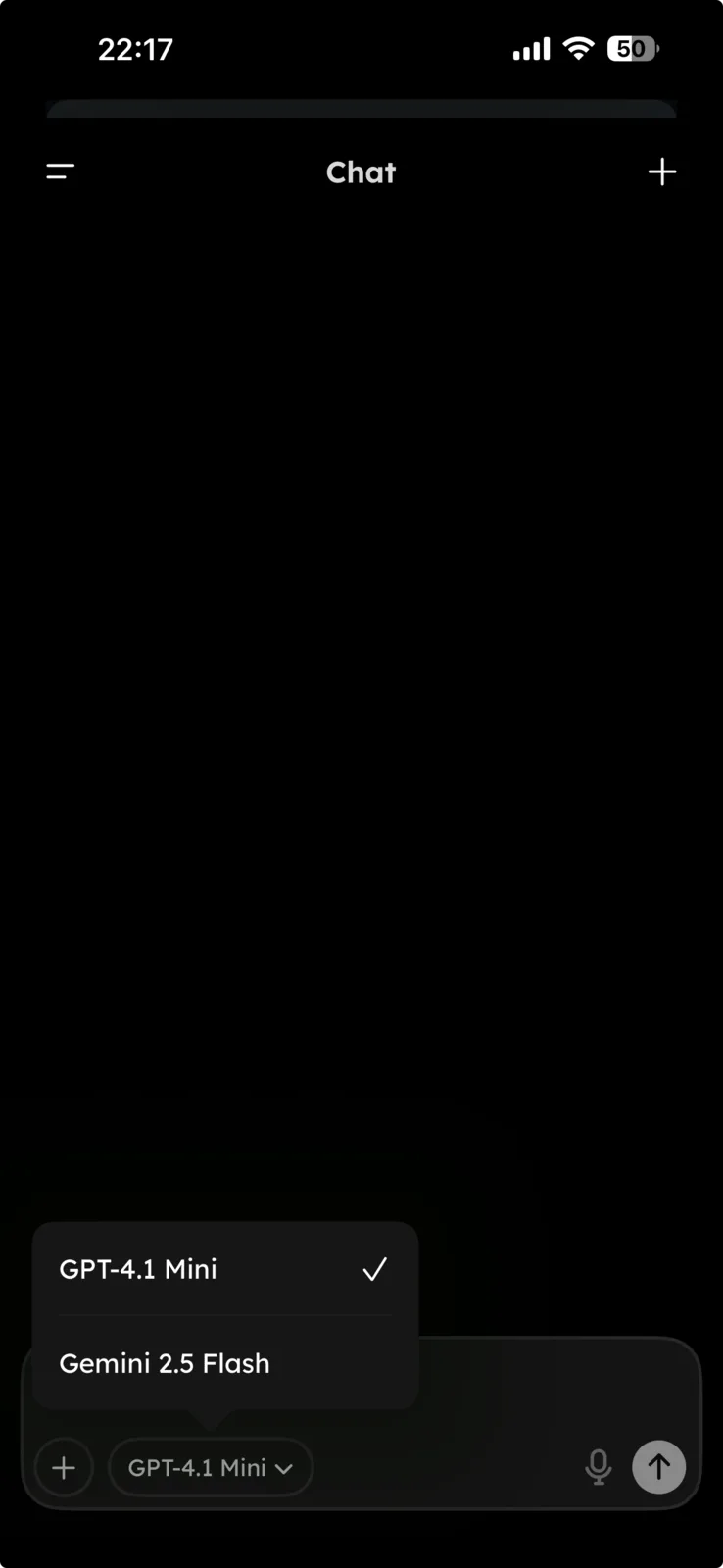
ArcSphere 1.6 では、AI Chat で異なる LLM モデルを自由に切り替え、タスクごとに最適な AI パートナーを選べます。
使い方
- AI Chat 画面を開く
- 入力欄の下にあるモデル選択をタップ
- 用途に応じてモデル(GPT-4、Gemini など)を選択
- 会話を開始
モデルを切り替えても会話履歴は維持され、新しいモデルの「視点」から会話が続きます。同じ質問を複数のモデルに尋ね、回答を比較して最適な解決策を探すこともできます。
🎙️ AI Chat の音声入力:いつでもハンズフリー
地下鉄や歩行中、あるいは単に入力したくないときには、音声入力が役立ちます。
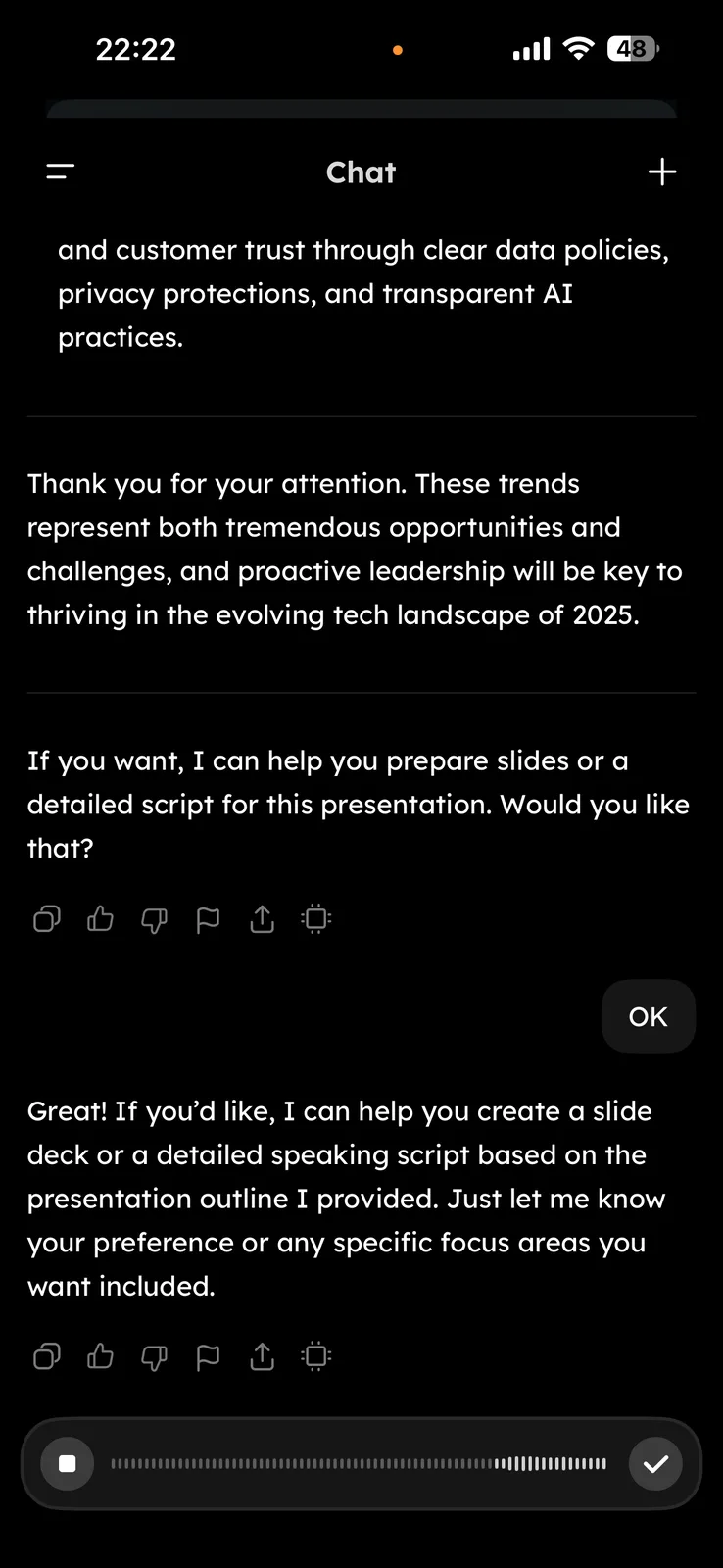
ArcSphere 1.6 は AI Chat に音声入力(ディクテーションモード)を追加しました。
- 自然に話すだけで、即座にテキストへ変換
- 騒がしい環境でも高精度に認識
- モードを切り替えず、複数言語を自然に併用
実用例
朝のランニング中にアイデアを記録 ジョギング中に名案が浮かび、入力のために止まりたくないときは、ArcSphere を開いて AI に「このアイデアを記録して:近くの読者同士が同じ本について話せる位置情報ベースの読書会アプリ…」と伝えます。AI は考えを記録し、改善案まで提案できます。
通勤中の情報整理 バスの中で複数のニュースタブを開いているなら、音声入力をタップして「これらのページの要点を3つの箇条書きにまとめて」と話しかけます。AI がすぐに簡潔な概要を作成します。
使い方
- AI Chat の入力欄でマイクアイコンをタップ
- 話し始める(リアルタイムで文字起こしが表示)
- 終わったら送信をタップ
🚀 今すぐアップデートして、新たな探索の旅へ
ArcSphere 1.6 は App Store と Google Play で公開中です。
- iOS ユーザー:App Store で「ArcSphere」を検索して更新
- Android ユーザー:Google Play で「ArcSphere」を検索して更新
まだ ArcSphere を使ったことがない方は、今が絶好の機会です。
💬 ご意見をお聞かせください
ArcSphere は単なるブラウザではなく、皆さんと共にモバイル AI の操作体験を探究する実験室です。寄せられるすべてのフィードバックと活用例が、より良い製品づくりにつながります。
以下からお気軽にご連絡ください。
- メール:support@arcblock.io
- ソーシャルメディアで体験を共有(@ArcBlock_io のメンションもお忘れなく)
ArcSphere——単なるブラウザではなく、情報宇宙を進むための AI ナビゲーター。