Blocklet Launcher リリース
著者 Zhenqiang Zhang(ArcBlockエンジニア)
Blocklet Launcherが正式リリースされました!https://install.arcblock.io
Blocklet ServerとBlockletの機能を組み合わせることで、Blocklet Launcherはユーザーが非常に低コストでアプリケーションを実行できることを実現しました。このプロセスにより、ユーザーはサーバーの購入、サーバーの設定、アプリケーションのデプロイなど、専門的なスキルを必要とする作業を省略でき、分散型アプリケーションの展開のハードルを大幅に下げることができます。
より多くのBlockletがBlocklet Storeに公開されることで、ユーザーはオンラインゲームの運営やNFTマーケットプレイスの作成など、必要なBlockletを豊富なラインナップから簡単に展開できるようになります。
特徴
Blocklet Launcherはアプリケーションの展開に必要な機能を提供し、主に以下を含みます:
- ABTまたはクレジットカードでBlocklet Serverインスタンスを購入
- NFTを通じてBlocklet Serverインスタンスを管理
- 指定したBlocklet ServerインスタンスにBlockletをインストール
本記事では、NFTマーケットプレイスを実行することでBlocklet Launcherの機能を紹介します。
NFTマーケットプレイスをゼロから展開する
NFTマーケットプレイスはNFTを発行・入札できるウェブサイトです。NFT Marketplace Blockletをベースに、Blocklet Launcherを使ってBlockletを展開する方法を示します。
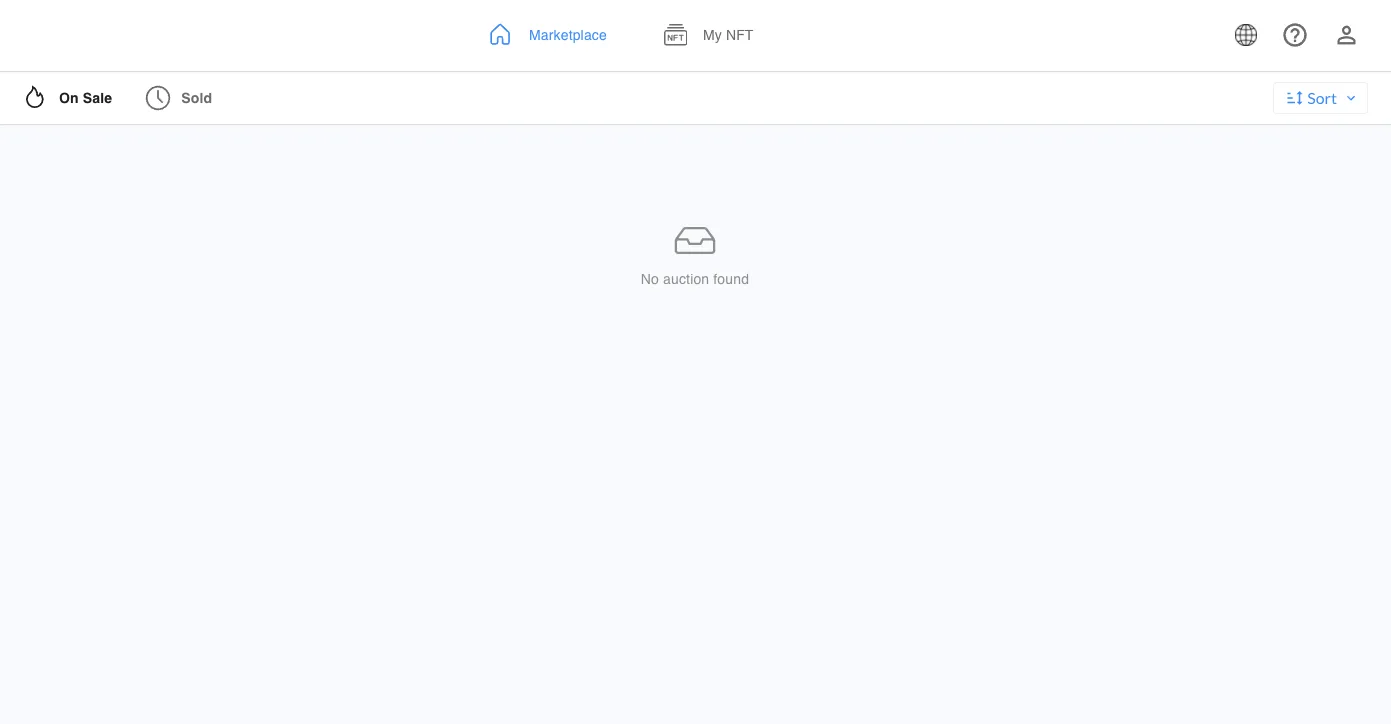
最終的なNFTマーケットプレイスの画面は以下の通りです:
必要条件
- DID Wallet: https://www.abtwallet.io/
- ABTまたは米ドル決済可能なクレジットカード
関連用語
- Blocklet Server: 分散型アプリケーションのコンテナであり、標準的なランタイム環境や管理機能を提供します。
- Blocklet: Blocklet Serverにインストール・実行可能なソフトウェアで、ゲームやツールなど実際のビジネス課題を解決します。
- Blocklet Store: 分散型のBlocklet Storeで、ユーザーはBlocklet Serverを通じて任意のストアに接続し、Blockletを検索・購入・起動できます。
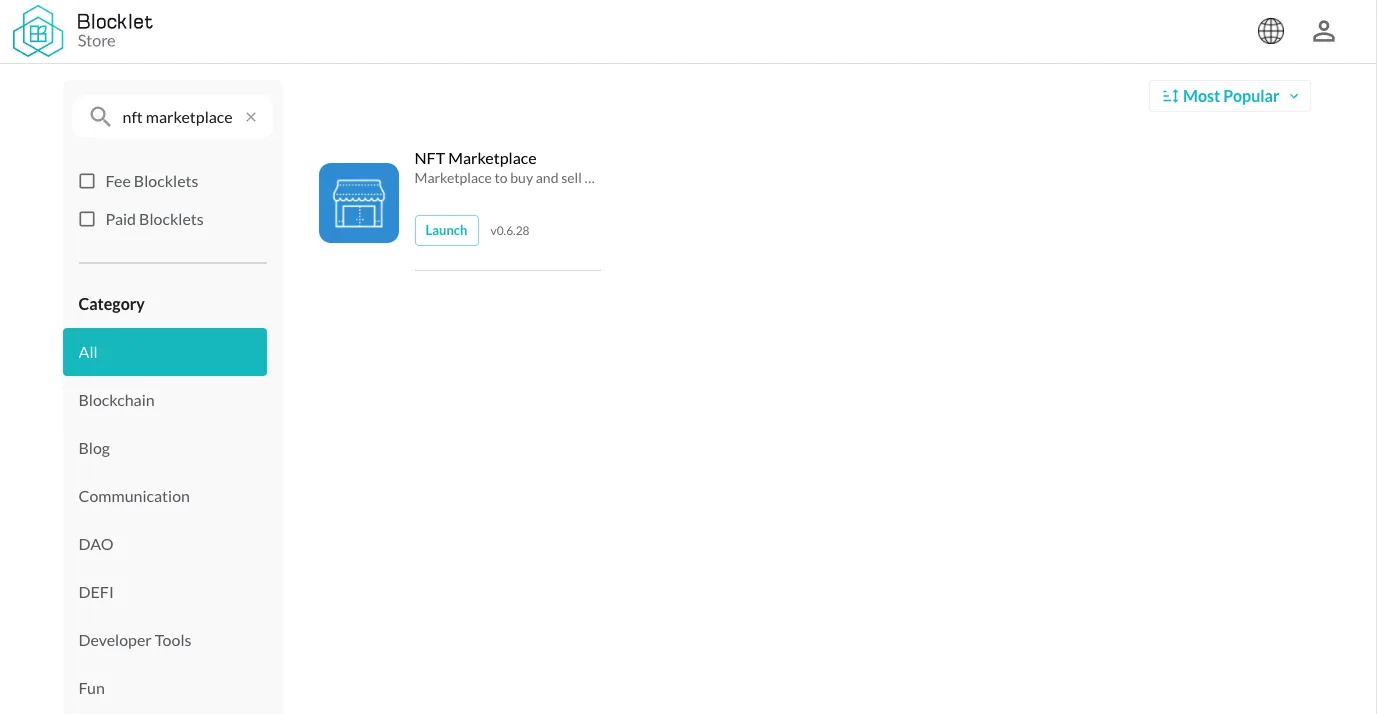
1. Blocklet StoreでNFT Marketplace Blockletを選択
1.1 まず、https://store.blocklet.dev にアクセスし、「NFT Marketplace」Blockletを検索、次に「Launch」ボタンをクリックしてBlocklet Launcherページに進みます。
2. Blocklet Serverの選択/購入
NFT Marketplace BlockletはBlocklet Server上に展開する必要があるため、ここでBlocklet Serverを作成します。
既にBlocklet Serverを作成済みの場合は、ここで既存のBlocklet Serverを選択できます。
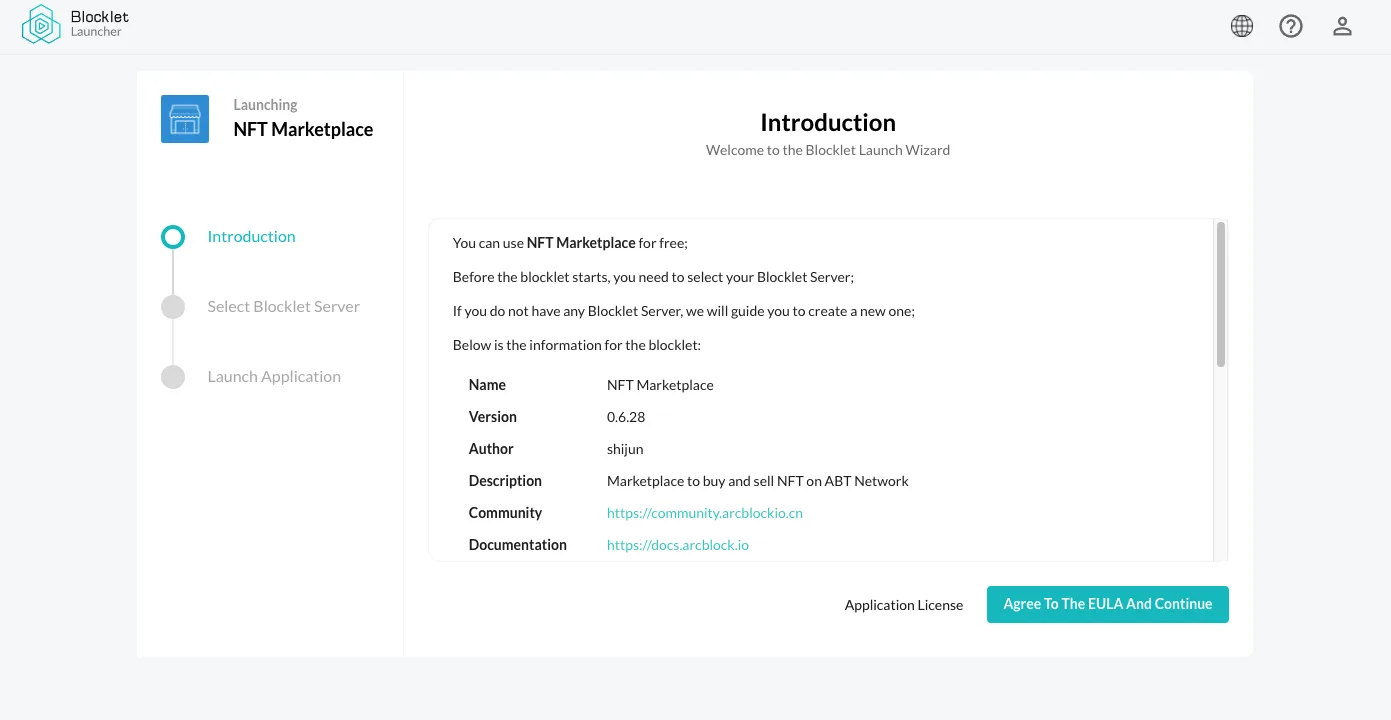
2.1 NFT Marketplace利用規約に同意
このページでBlockletの利用規約をよく読み、問題なければ「Agree To The EULA And Continue」をクリックして次に進みます。
2.2 Launcherに接続(任意)
「Connect Launcher」ボタンをクリックし、DID Walletを使ってLauncherに接続します。
既に接続済みの場合はこのステップは省略可能です。
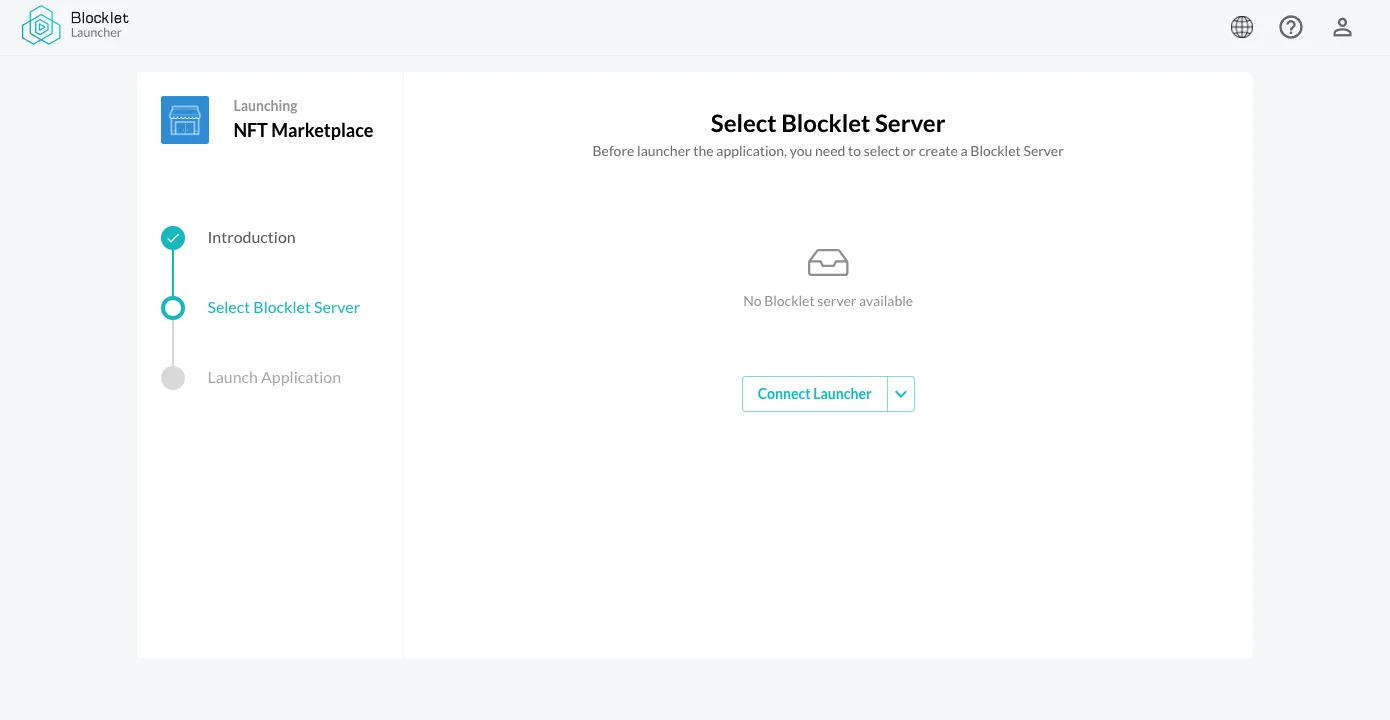
2.3 Blocklet Serverを起動(任意)
まだBlocklet Serverを購入していないため、利用可能なBlocklet Serverがありません。「Create」ボタンをクリックしてBlocklet Server購入ページに進みます。
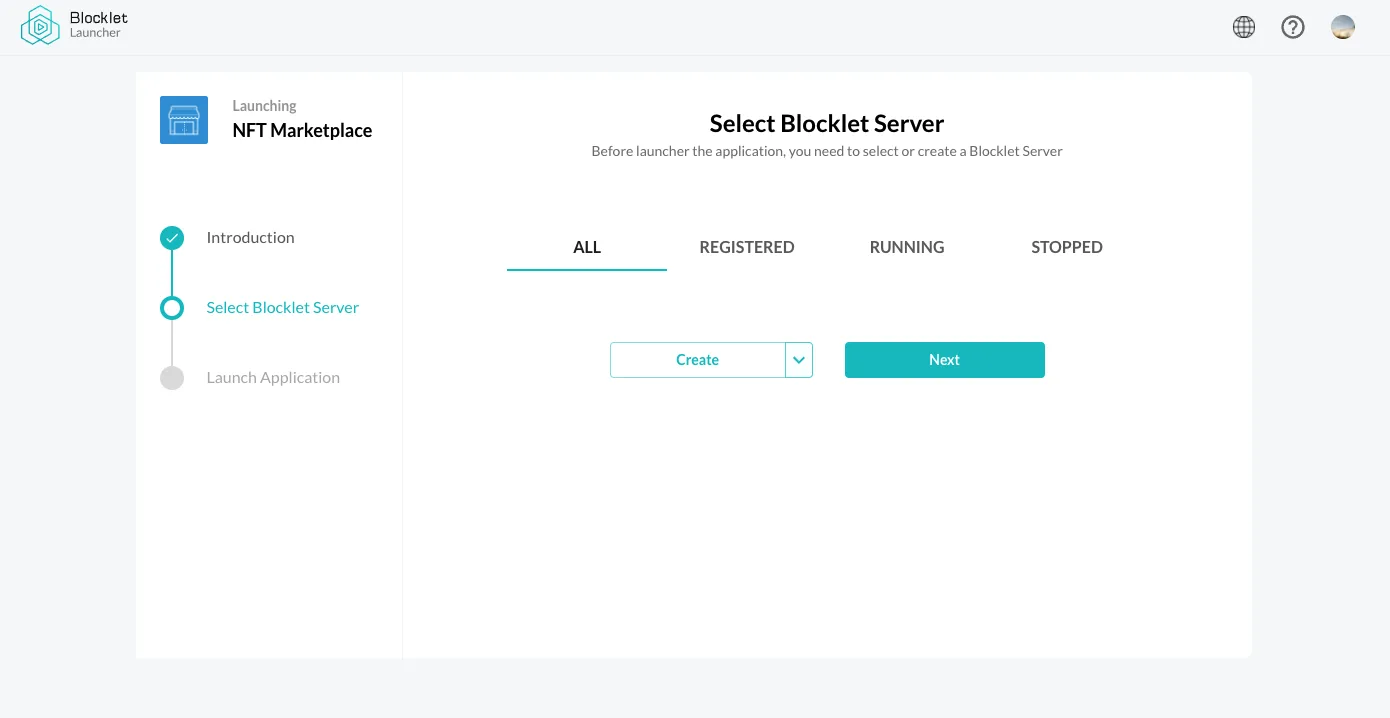
2.4 Blocklet Server NFTを購入
このステップではBlocklet Server NFTを購入します。これにより後でBlocklet Serverを起動できます。ページには利用可能なBlocklet Server NFTの種類が一覧表示されるので、適切なタイプを選び、支払い方法を選択して購入を完了します。
現在、ABTおよびクレジットカード(USD)での支払いに対応しています。ここではABTで支払います。


2.5 Blocklet Serverを起動
Blocklet Server NFT購入後、「Naming Blocklet Server」ページに遷移します。ここでBlocklet Serverの基本情報を入力し、利用規約を読み、「Agree To The EULA And Continue」ボタンをクリックしてBlocklet Serverの起動完了を待ちます。
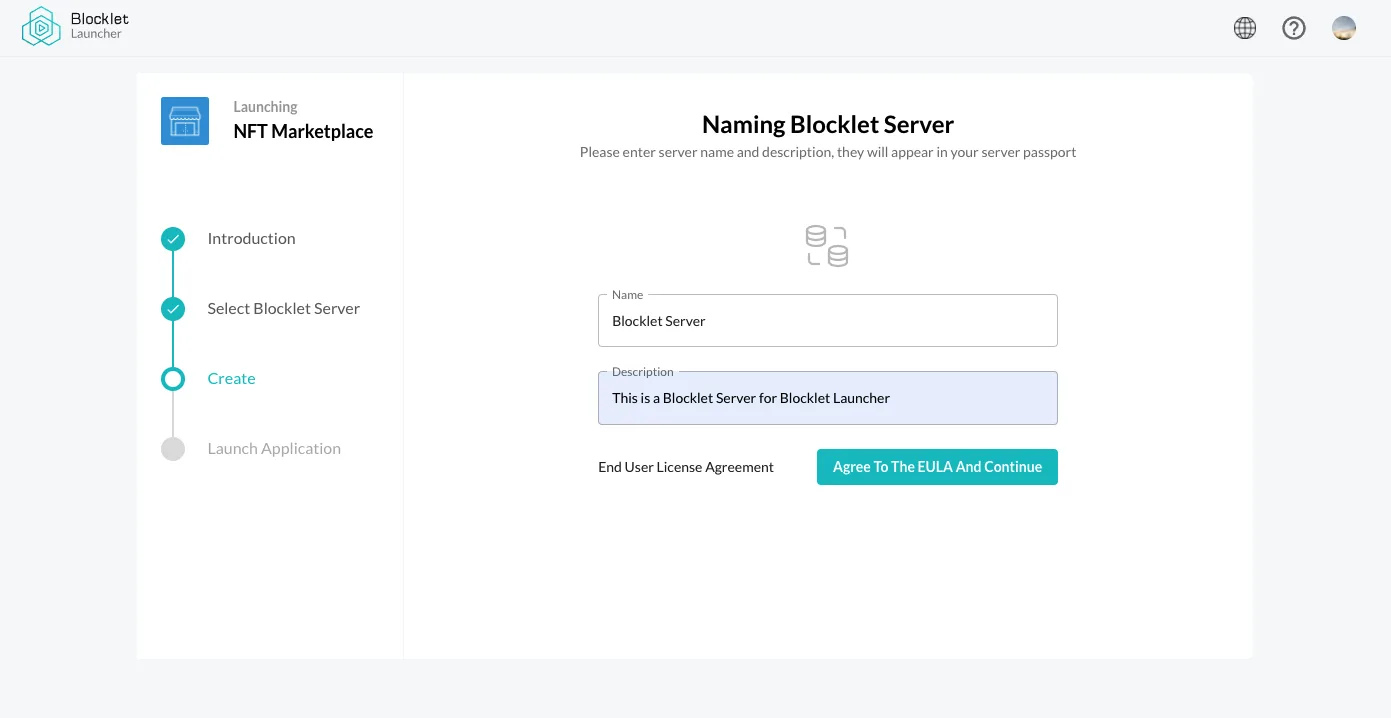
2.6 Blocklet Serverの起動完了を待つ
起動には約3~5分かかります。
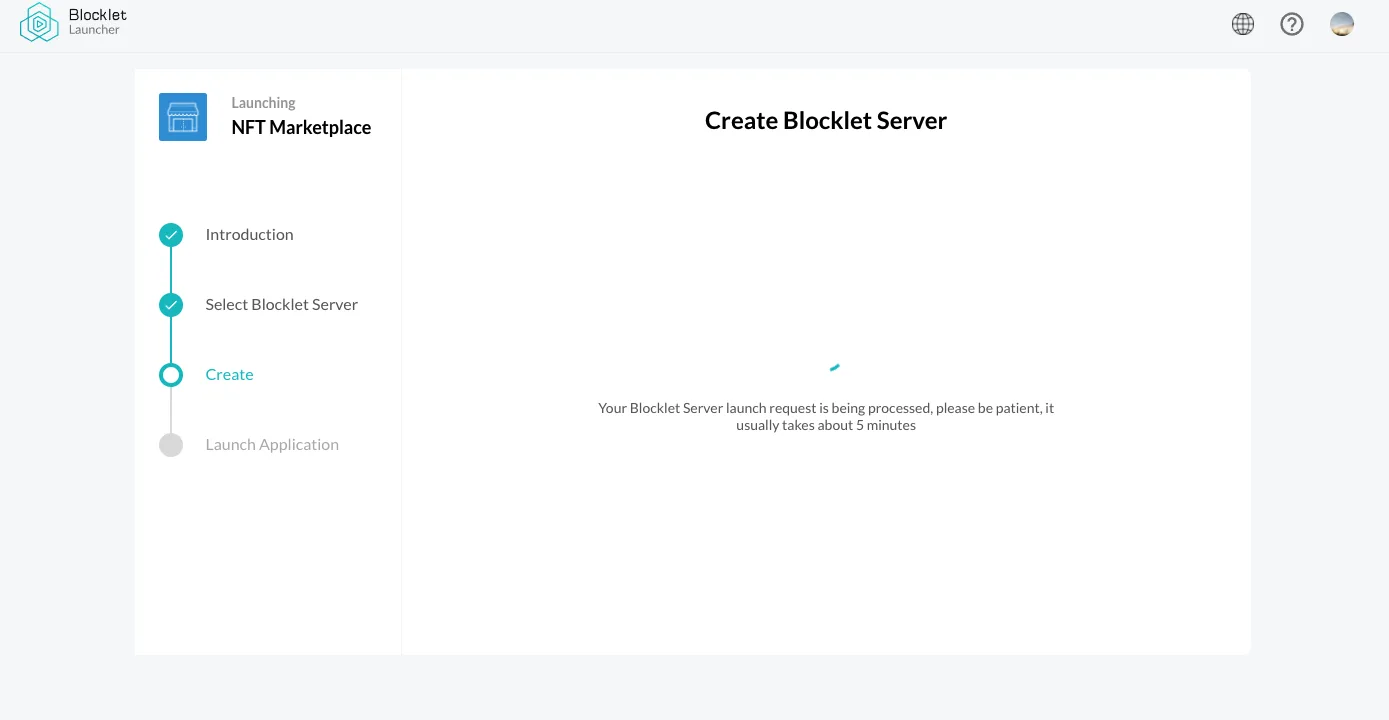
3. Blocklet ServerにNFT Marketplaceをインストール・起動
Blocklet Serverが起動すると、自動的に先ほど起動したBlocklet ServerのBlockletインストールページに遷移し、Blockletのインストールを完了します。
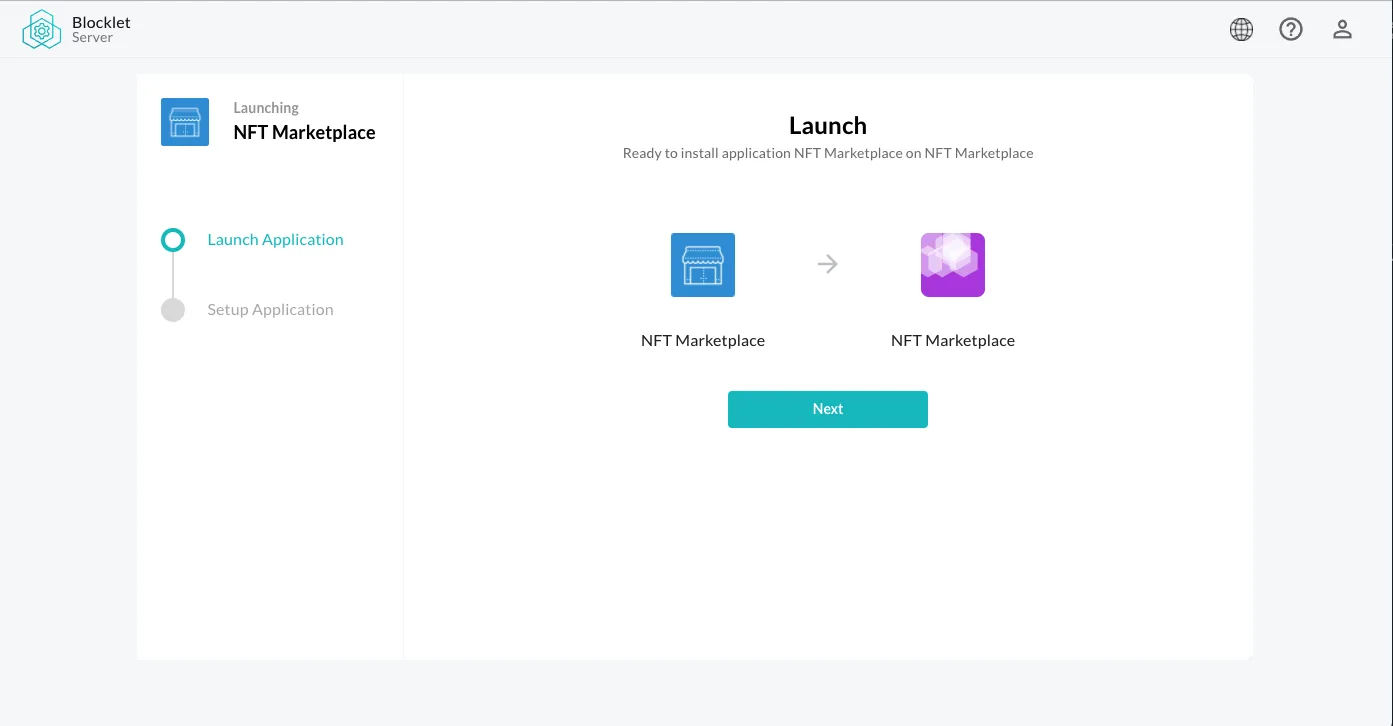
3.1 アプリケーション情報の確認
ここでアプリケーション情報を再確認し、「Next」ボタンをクリックします。
3.2 インストールの認証
NFT MarketplaceをBlocklet Serverにインストールする前に、Blocklet ServerのNFTを認証する必要があります。


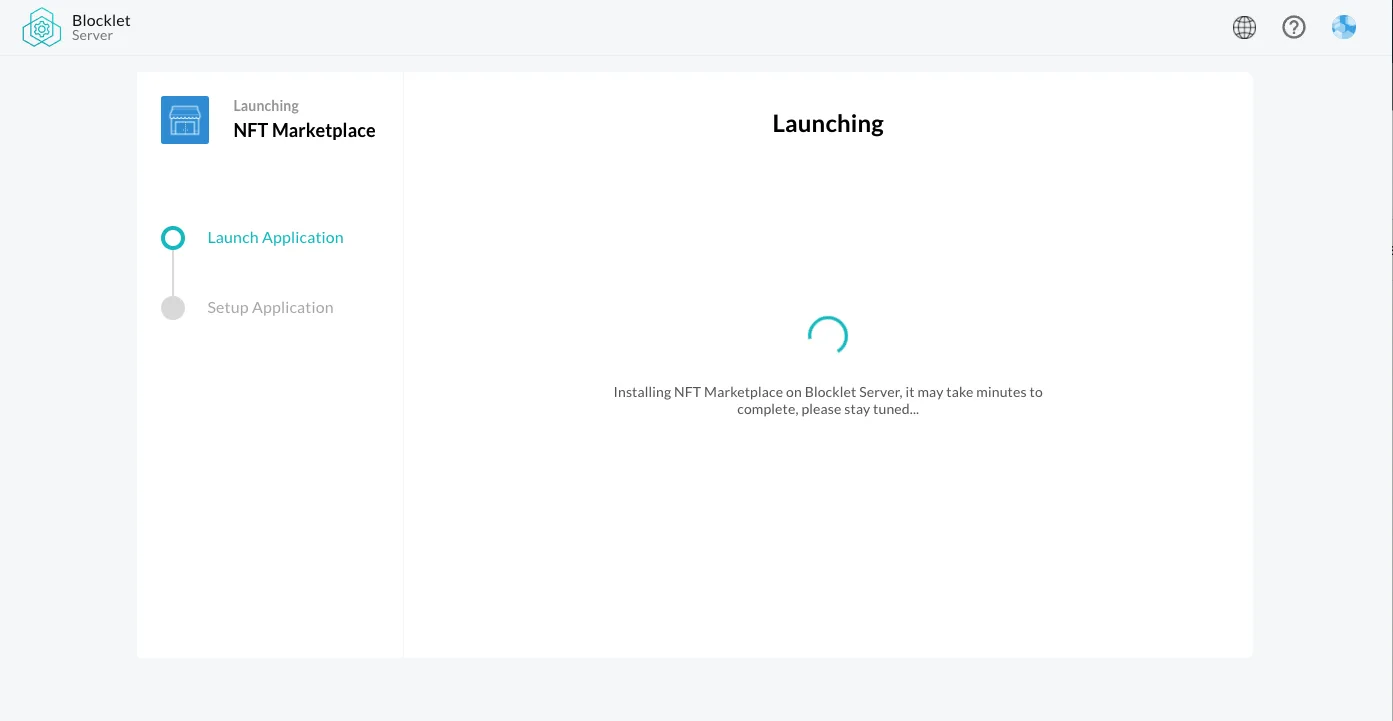
3.3 NFT Marketplaceのインストール完了を待つ
4. NFTマーケットのセットアップ
アプリケーションのインストールが完了すると、自動的にBlockletセットアップページに遷移します。ここでドメイン名や権限など、アプリケーションに必要な設定を行います。
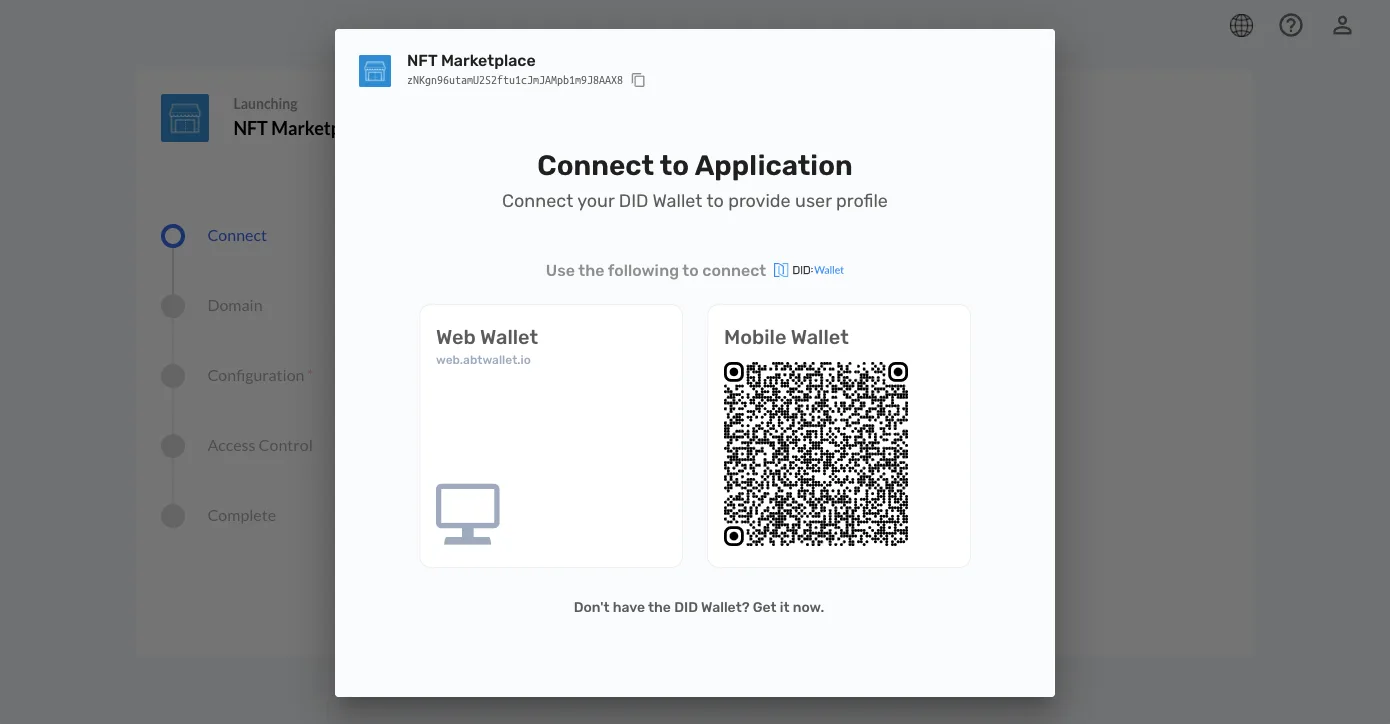
4.1 認証
NFTマーケットプレイスが配置されているBlocklet ServerのNFTを認証します。
4.2 ドメイン名設定
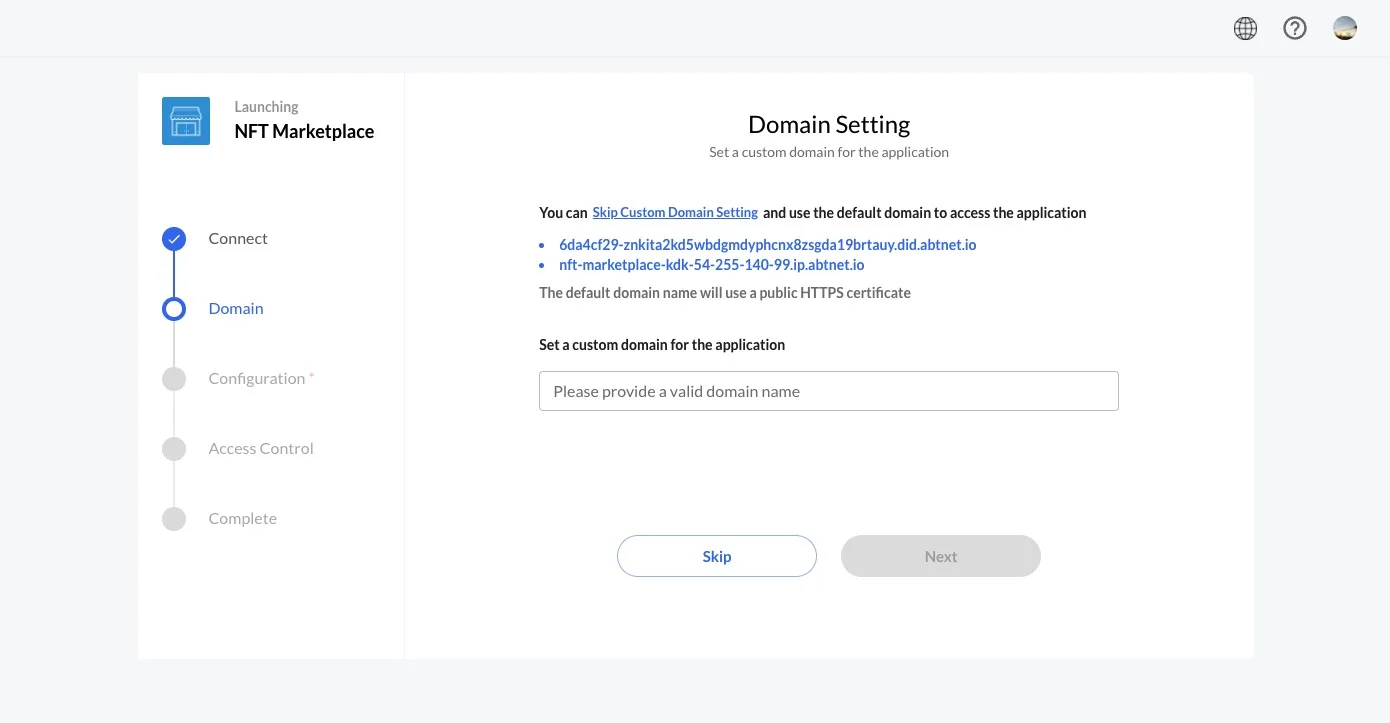
アプリケーションにはBlocklet Serverが自動的に割り当てるIP EchoアドレスとDID Domainアドレスの2つのアドレスがあり、カスタムドメイン名も入力可能です。
!! カスタムドメイン名を選択する場合は、ドメイン名がBlocklet Serverのあるサーバーアドレスに正しく解決されていることを必ず確認してください。
本デモでは自動割り当てアドレスを使用しています。
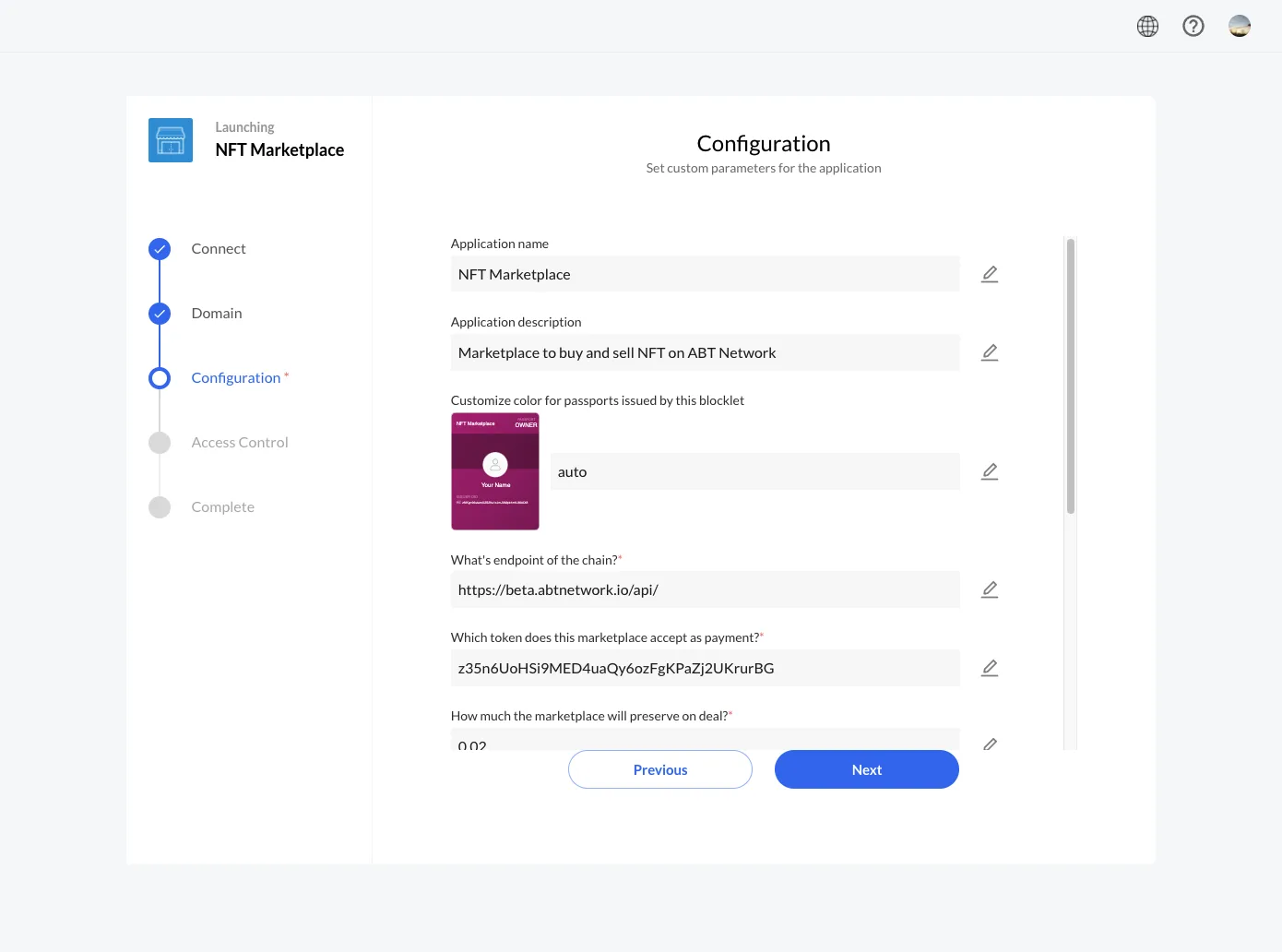
4.3 NFTマーケットプレイスの基本情報設定
ドメイン名設定後、「設定」ページでアプリケーション名、説明、NFTマーケットプレイスが発行するパスのテーマカラーなどをカスタマイズできます。
*が付いた項目は必須です。
また、NFTマーケットを開始するために必要な条件(利用可能なチェーン)もここで設定します。
4.4 権限設定
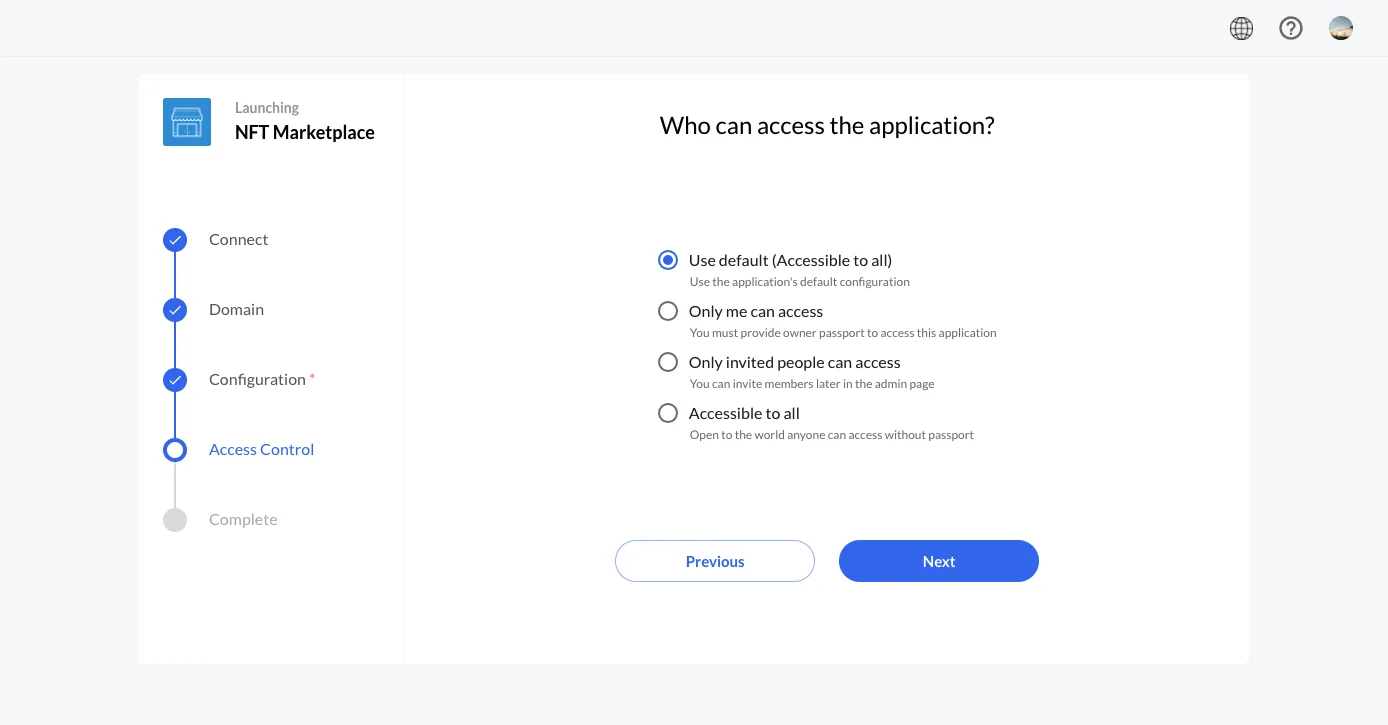
NFTマーケットプレイスは一般ユーザー向けのアプリケーションなので、「すべてのユーザーがアクセス可能」を選択します。次に「Next」をクリックし、アプリケーションの準備完了を待ちます。
4.5 完了
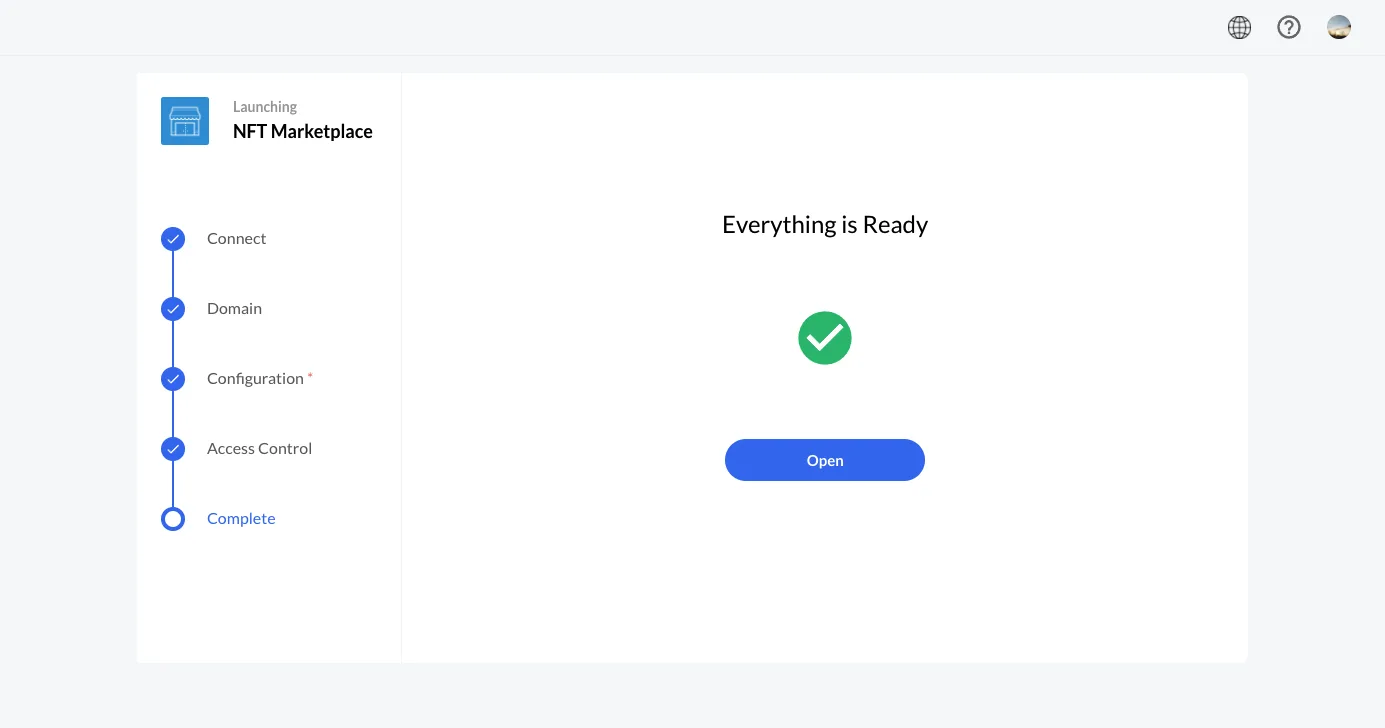
アプリケーションが起動したら、「Open」ボタンをクリックしてNFTマーケットプレイスを開きます。
起動直後のNFTマーケットの様子:
もちろん、まだNFTは投稿されておらず空の状態です。
5. まとめ
Blocklet Launcherを使ってABTでNFTオークション用のアプリケーションを購入・起動しました。Blocklet Storeには他にも多くのBlockletがあり、実際のニーズに応じて起動したいBlockletを選択できます。
有料Blocklet Launcherアプリケーションについて
開発者がBlockletの開発・保守から収益を得られるよう、一部のBlockletは無料ではありません。有料Blockletを使ったアプリケーションの起動は無料Blockletとほぼ同じで、起動時にBlockletの購入が必要になる点だけが異なります。
リソース
- Blocklet Launcher: https://install.arcblock.io
- Blocklet Store: https://store.blocklet.dev/
- DID Wallet: https://www.abtwallet.io/
- Blocklet Serverドキュメント: https://docs.arcblock.io/abtnode/en/introduction
このページに関わるもの
製品
-
Blocklet Launcher
sunset
事前に手動で設定することなく Blocklet をサーバーへ配置していました。ARC はこれを別の方法で扱うため、Launcher は不要になりました。