取引所から自分のウォレットへデジタル資産を安全に移すための簡易ガイド
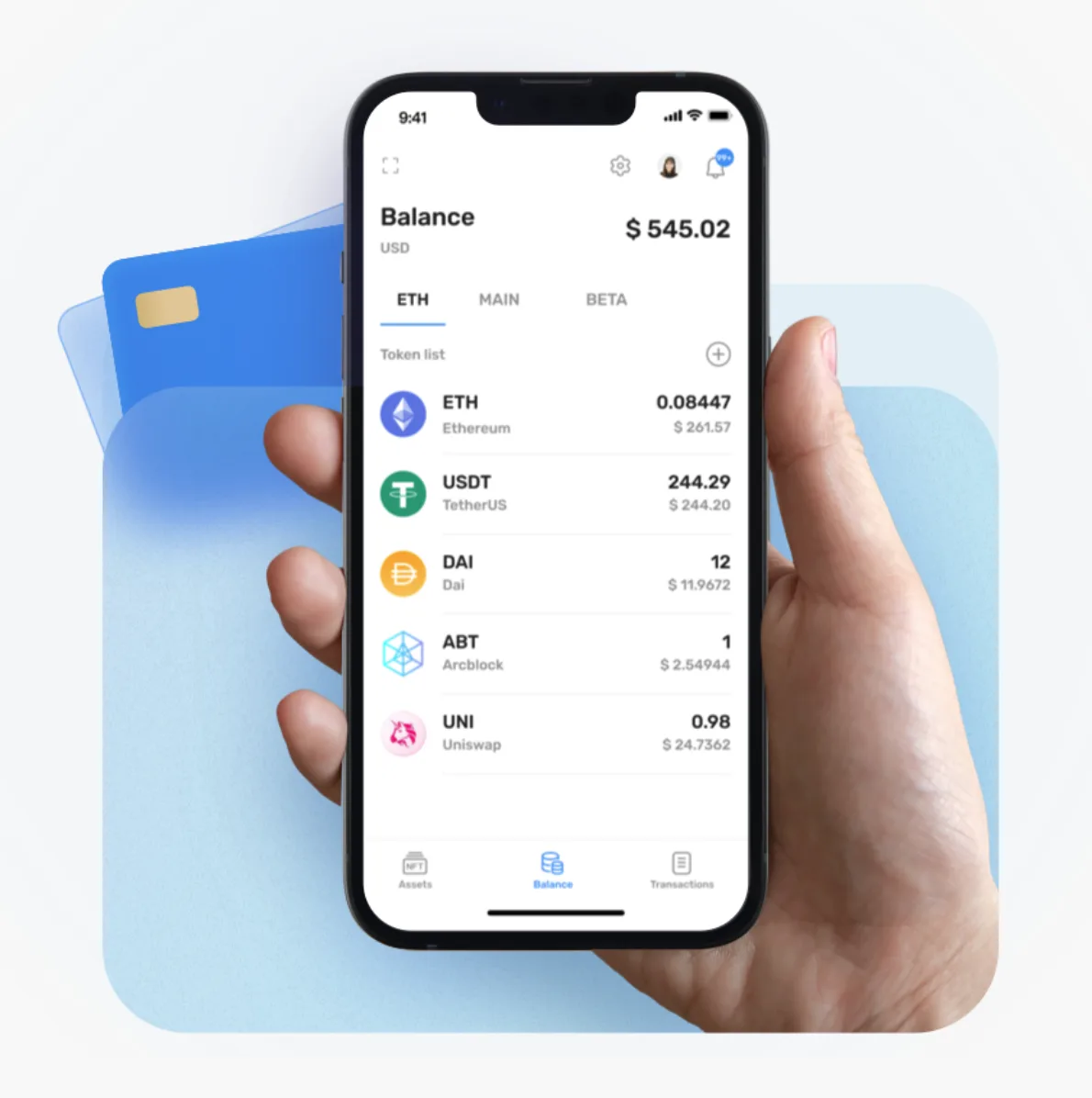
最近、一部の国や地域では暗号資産取引所に対する規制が厳しくなり、取引所にデジタル資産を保管している多くのユーザーが、期限内に資産を引き出すか移す必要に迫られています。デジタルウォレットやセキュリティに詳しくない新しい暗号資産ユーザーに向けて、取引所から自分のウォレットへ安全に資産を移すための簡易ガイドをご紹介します。
デジタルウォレットを選ぶ
ここでは2つのデジタルウォレット製品をお勧めします。市場にはほかにも多くの製品があるので、ニーズや使い方に合わせて選んでください。
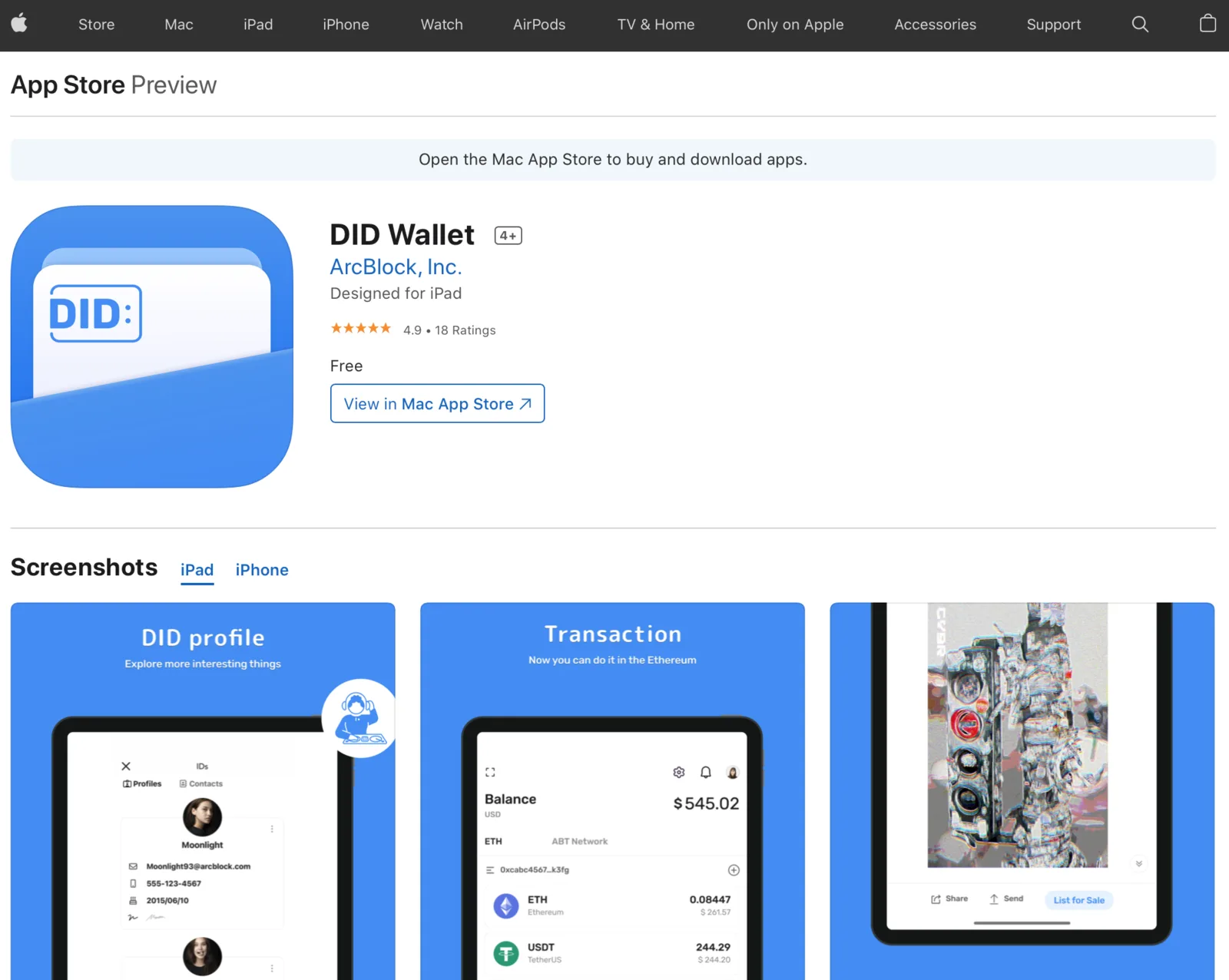
- DID Wallet: ArcBlockのデジタルウォレットで、ArcBlockとEthereumに対応しています。Ethereum資産とArcBlock資産を保有する方に最適です。ニーモニックとバックアップファイル+パスワードという2種類のバックアップ方法に対応し、二重に備えられます。
ダウンロード先: https://apps.apple.com/app/abt-wallet/id1460083542
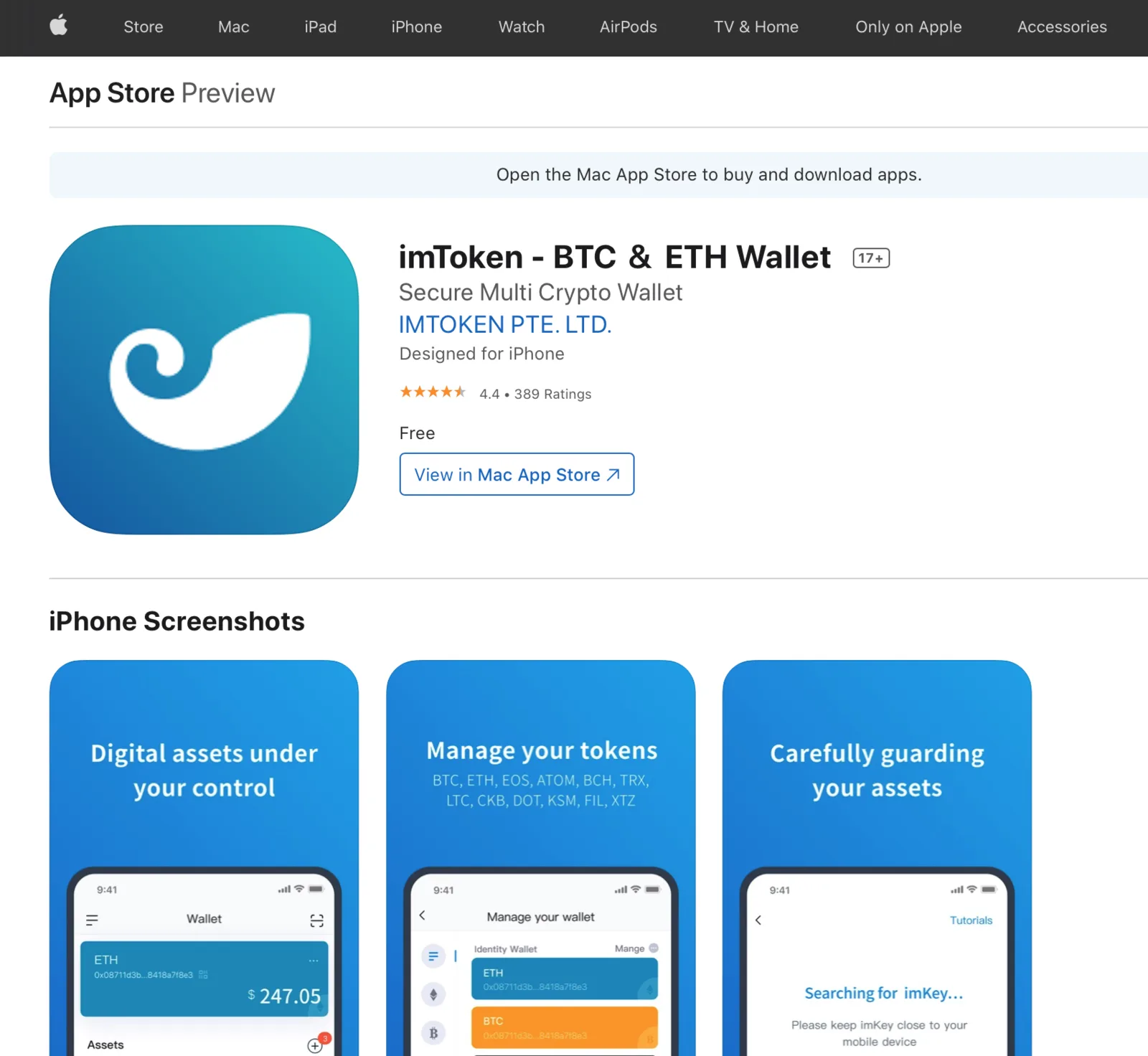
- IMToken: 多数のチェーンとデジタル資産に対応し、Ethereumも利用できます。ニーモニックによるバックアップに対応しています。長い実績を持つ安全なウォレットです。
ダウンロード先: https://apps.apple.com/app/imtoken-btc-eth-wallet/id1384798940
これらのデジタルウォレットはAppleのスマートフォン、iPad、iPodでの利用をお勧めします。Android版もありますが、Androidスマートフォンは全体としてApple製品よりセキュリティが劣ります。
中国ではデジタルウォレットのダウンロードが禁止されているため、中国のApple App Storeアカウントでは上記2つのAppをダウンロードできません。ただし、香港など中国以外のアカウントなら通常どおりダウンロードしてインストールできます。海外アカウントでダウンロードした後に中国のアカウントへ切り替えても、利用には影響しません。安全を確保するため、必ず公式App Storeからダウンロードしてください。
ウォレットのバックアップと安全性
上記の暗号資産ウォレットはいずれも、秘密鍵を自分で完全に管理する分散型ウォレットです。つまり、不注意によって紛失した場合、ウォレットやチェーンの開発者、政府の法執行機関を含め、誰にも復元できません。そのため、ウォレットのバックアップと、そのバックアップの安全な保管が極めて重要です。
ウォレット作成時の12個の単語からなるニーモニックは、そのウォレットのマスターキーです。このキーがあれば、いつでもウォレットを復元できます。逆に、12個の単語を失うことはウォレットを失うことを意味します。
紛失には2つの可能性があります。1つは、他人に盗み見られることです。この12個の単語をスクリーンショットや写真に収めたり、パソコンやスマートフォンに保存したりしないでください。パソコン、スマートフォン、クラウドストレージがハッキングされれば盗まれるおそれがあります。ひとたび他人の手に渡れば、デジタル資産はただちに移され、取り戻す手段はありません。
もう1つは、自分でウォレットを失うことです。ウォレットをインストールしたスマートフォンが故障し、パスワードもニーモニックも失えば、資産には二度とアクセスできず、実質的に失ったことになります。
私自身は、ニーモニック(12個の単語)をノートに手書きして金庫に入れ、最後の防衛線にしています。また、ウォレットのファイルバックアップ機能を使い、強度が高く自分が忘れないパスワードを設定しています。このバックアップファイルはUSBメモリに保存できます。紛失しても復号にはパスワードが必要なので、被害は比較的小さくなります。通常はニーモニックで復元する必要はなく、バックアップファイルからの復元で十分です。
取引所から出金する
ウォレットの準備ができれば、出金は簡単です。各取引所の出金手順に従ってください。たとえばERC 20のABTを出金する場合は、上記ウォレットでEthereum ETHのアドレスを確認し、取引所の出金画面にそのアドレスを入力します。
出金手数料は安くありませんが、安全のため2回に分けることをお勧めします。まずごく少額を出金し、ウォレットに着金したこと(通常5分程度)を確認して、アドレスの入力間違いを防ぎます。最初の少額出金が正しく届いたら、残りの資産をすべて移します。
バックアップが正しいことを確認する
多額の資産を保有している場合は、新しいスマートフォン(またはiPad、iPod)を使い、2番目の手順で作成したバックアップから復元することをお勧めします。復元後、3番目の手順で出金したデジタル資産が表示されるはずです。これで、バックアップから確実に復元できることを確認できます。
このページに関わるもの
製品
-
DID Wallet
renamed
デジタル ID(DID)の作成・管理と、関連する証明情報の管理を、一つのアプリで。