ArcBlock Blockletの管理
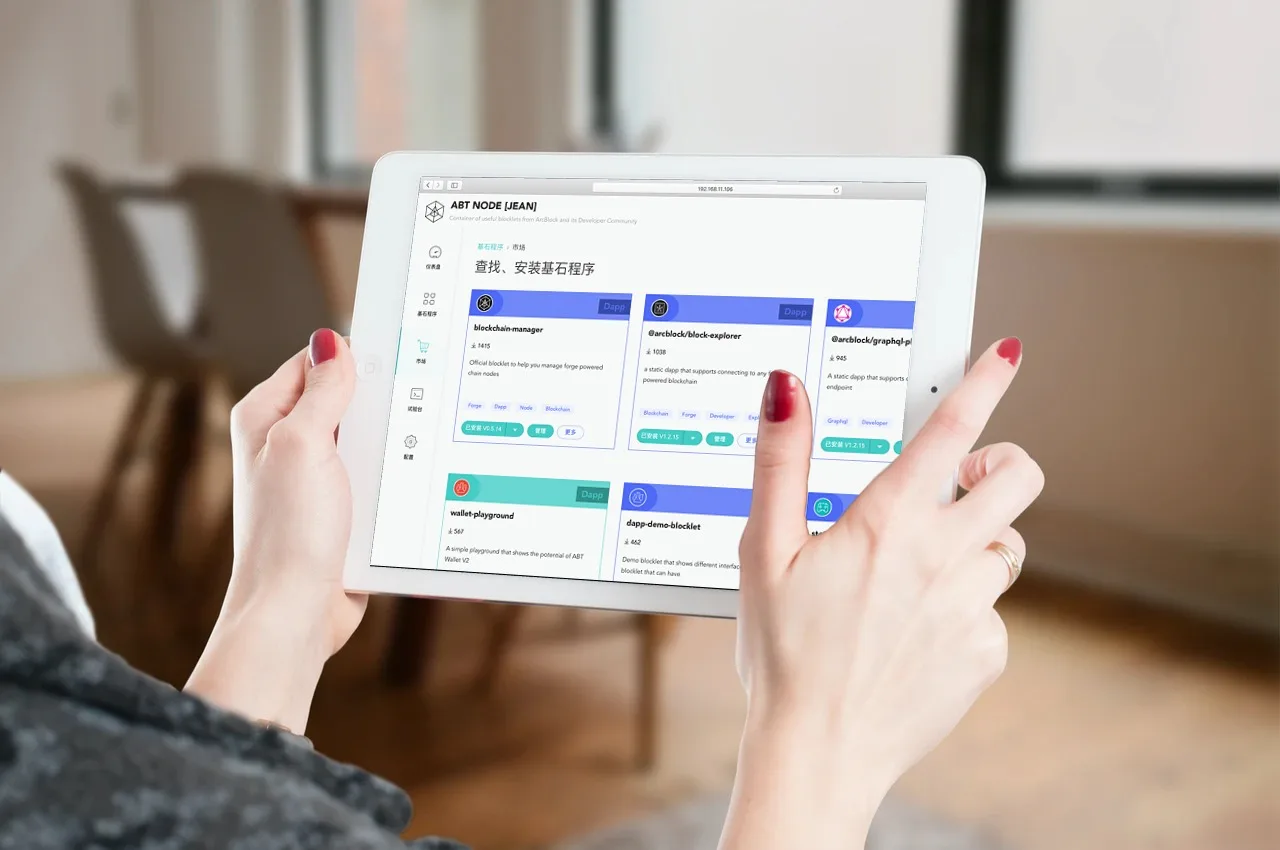
著者: Matt McKinney - ArcBlock マーケティング担当バイスプレジデント
ArcBlockは、開発者向けに用意されたBlockletをインストールしてデプロイすることで、ABT Nodeの機能を簡単に拡張できるようにします。
Blockletマーケットプレイス
ArcBlock Blockletのスタートガイドへようこそ。まだお済みでない場合は、ABT Nodeを起動し、分散型アイデンティティ(DID)ウォレットであるABT Walletに接続する必要があります。接続することでノードが保護され、ノードのアクセスキーがウォレットに保存されます。
npm install -g @abtnode/cli
abtnode init
abtnode start
それでは、始めましょう。
BlockletでABT Nodeの機能を強化する
ABT Nodeに標準で搭載されている機能は、ほんの始まりに過ぎません。ArcBlock Blockletを使用すると、開発ワークフローをサポートするためのコンポーネント(ツール、サービス、機能など)をインストールに追加できます。ABT Nodeは豊富な拡張性モデルを備えており、Blockletの作成者はABT NodeのUIに直接プラグインし、ABT Nodeが使用しているのと同じAPIを介して機能を提供することができます。この記事では、ABT NodeマーケットプレイスからArcBlock Blockletを見つけ、インストールし、管理する方法について説明します。
Blockletを探す
ABT Nodeをインストールしてセットアップした後は、ABT Node内からBlockletを閲覧し、インストールできます。左側のアクティビティバーにあるマーケットプレイスアイコンをクリックして、Blockletビューを表示します。
すると、ABT Nodeマーケットプレイスで利用可能なBlockletのリストが表示されます。
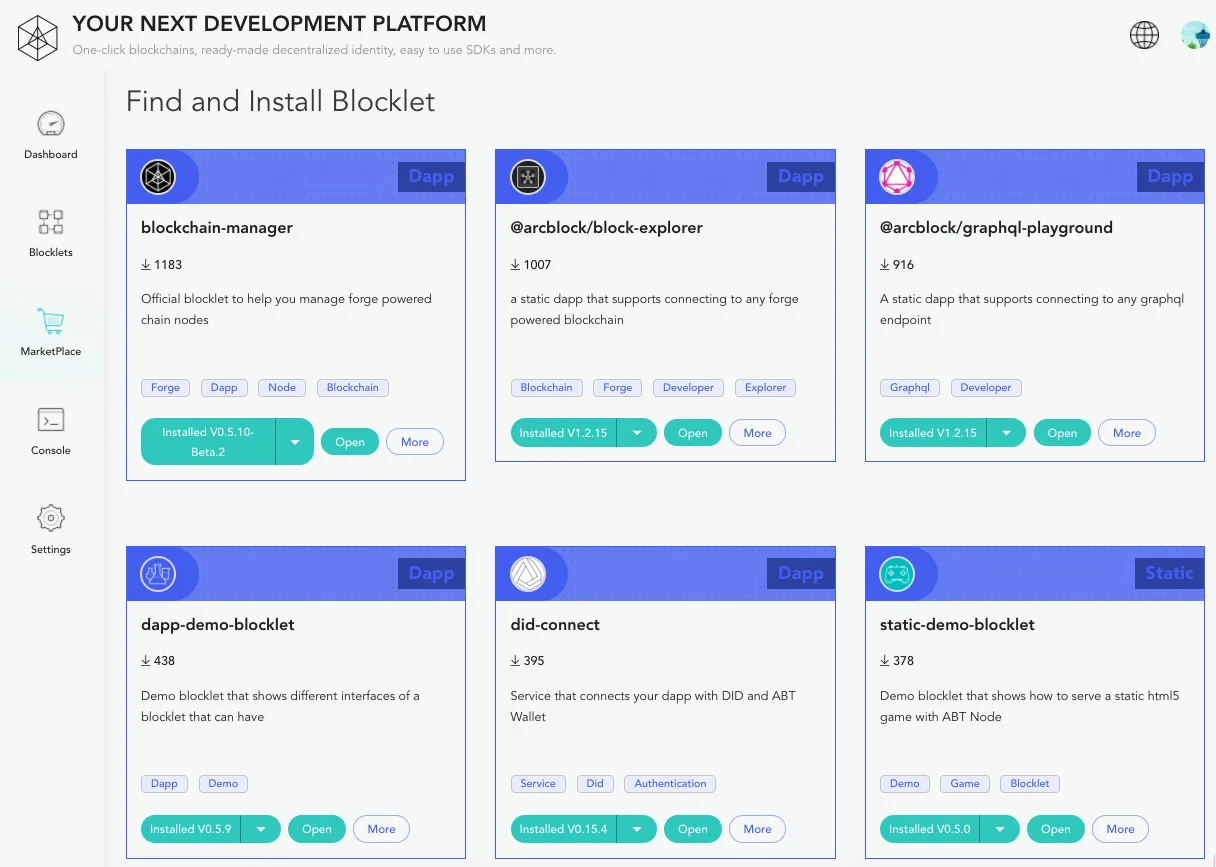
リスト内の各Blockletには、簡単な説明、パブリッシャー、ダウンロード数、および(利用可能な場合は)評価が含まれています。Blockletの製品ボックスにあるmoreボタンをクリックすると、そのBlockletの詳細ページが表示され、より詳しい情報を確認できます。
Blocklet概要ページ
利用可能なBlockletを確認する際、moreボタンを選択するとArcBlockのウェブサイトに移動し、Blockletの概要ページが表示されます。例えば、Blockchain Manager Blockletで「more」を選択すると、以下のスクリーンショットのようなページが表示されます。そこでは、BlockletのREADMEや、インストールしようとしているBlockletのタイプに関する説明を読むことができます。ArcBlockのBlocklet Frameworkは、Starter、Dapp、Staticなど、さまざまなBlockletタイプをサポートしています。各タイプにより、開発者はABT Nodeを拡張したり、新しいアプリケーションやウェブサイトを簡単に開始したりできます。詳細については今後も公開していく予定です。
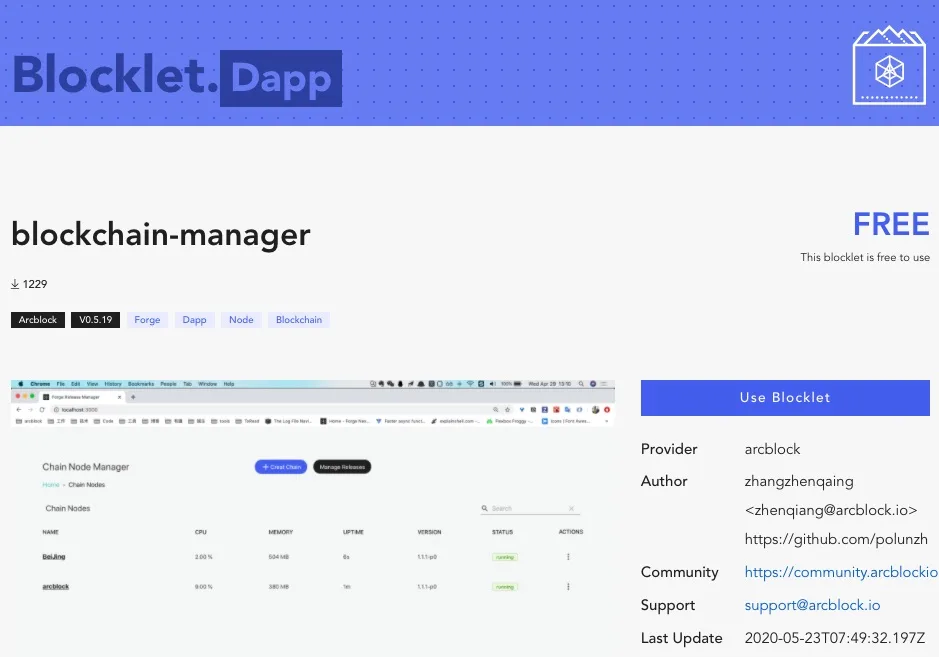
さらに、このページにはプロバイダー、著者、サポートの取得先、および最新のアップデート情報が含まれています。Blockletに追加の依存関係や要件がある場合は、そのBlockletと一緒にインストールされるパッケージの詳細がページに記載されます。
場合によっては、開発者がBlocklet Packを作成することもあります。これは、新しい機能や能力を作成するために複数のBlockletをまとめたバンドルです。Packについては、含まれている内容の詳細を確認できます。
Blockletの管理
ABT Nodeを使用すると、Blockletの管理が簡単になります。ABT Nodeを通じて、Blockletのインストール、無効化、アップデート、ロールバック、またはアンインストールを行うことができます。
Blockletのインストール
Blockletをインストールするには、installボタンをクリックします。インストールが完了すると、ボタンの表示がinstalled vX.XX.XXに変わります。
Blockletがインストールされると、Blocklet管理画面に移動するためのopenボタンと、詳細ページに移動するためのmoreボタンが表示されます。
Blockletの起動
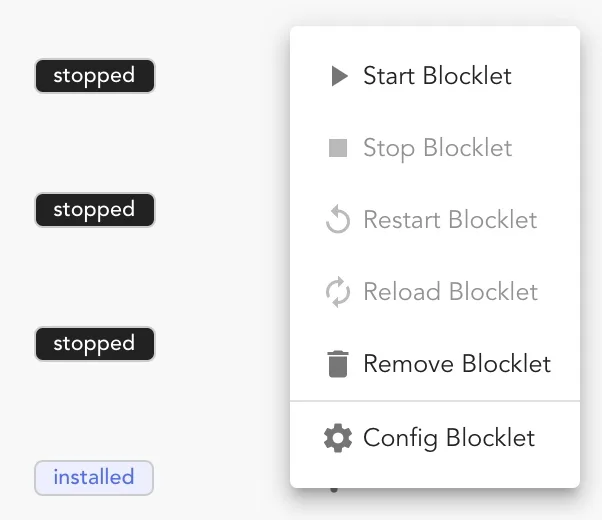
Blockletをインストールした後、ABT Nodeに新しい機能を追加するために、設定を行ったりBlockletを起動(start)したりする必要がある場合があります。以下の例では、最近インストールされたBlockletが現在stopステータスであることがわかります。

Blockletを起動するには、右側のアクションアイテムを使用するか、Blockletの概要に移動して右上付近にあるstartボタンをクリックします。

同じメニューを使用して、いつでもBlockletを停止(stop)、再起動(restart)、または停止することができます。
Blockletの管理
現在実行中または停止中のBlockletのリストを表示するには、左側のアクションメニューにあるBlockletsアイコンをクリックするだけです。
そこには、現在インストールされているBlockletのリストが表示され、名前、バージョン、インストール日、稼働時間(uptime)、およびステータスが確認できます。
また、右側には、Blockletのstart(起動)、stop(停止)、remove(削除)、config(設定)などの操作を行えるアクションが表示されます。
Blockletの詳細
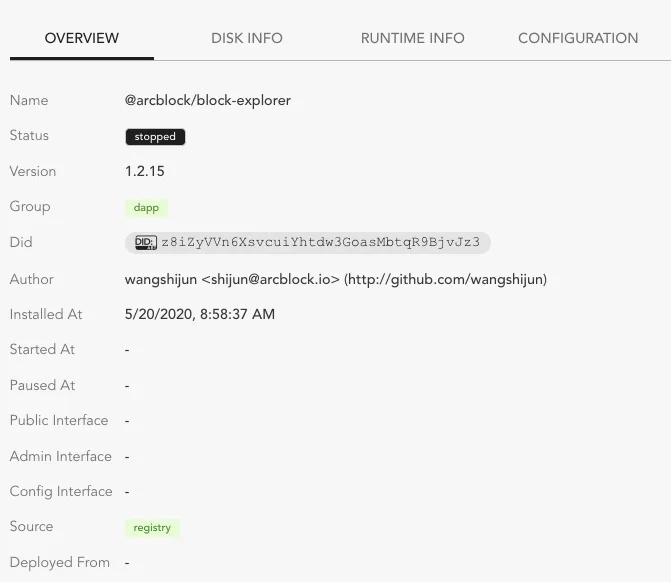
すべてのBlockletには詳細な概要が含まれており、概要(overview)、ディスク情報(disk info)、ランタイム情報(runtime info)、設定(configuration)などの重要な詳細情報が提供されます。
概要
概要セクションには、Blockletの名前、ステータス、DIDアドレス、パブリックインターフェース、管理者インターフェース、設定インターフェースなどの重要な詳細が含まれています。
ディスク情報
このセクションでは、アプリディレクトリ、データディレクトリ、ログディレクトリ、キャッシュディレクトリなどの主要な詳細を確認できます。
ランタイム情報
このセクションには、メモリ使用量、CPU使用率、稼働時間、ポート、プロセスIDなど、Blockletに関する現在の詳細が含まれます。
設定
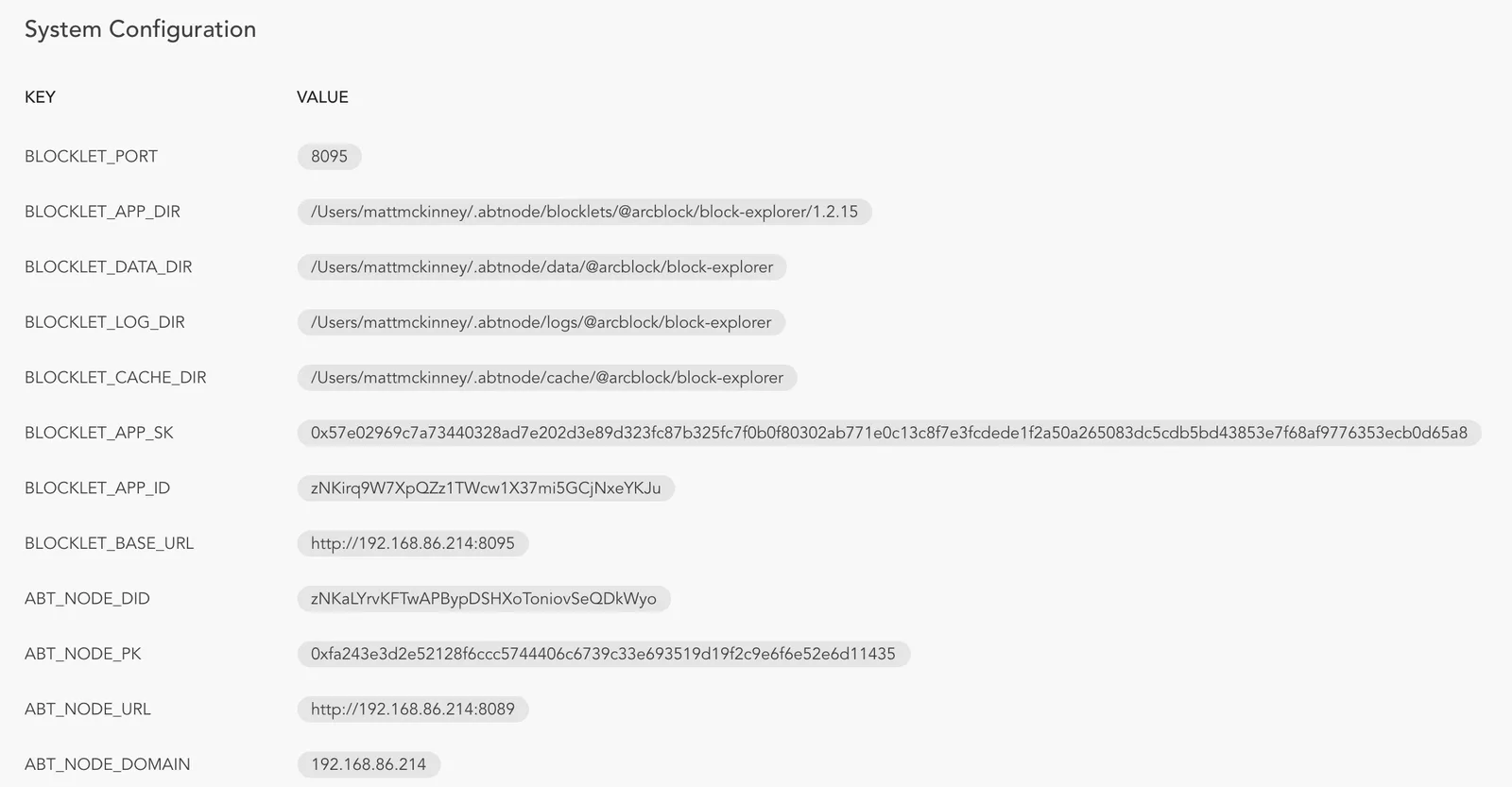
Blockletの最後のセクションは設定ページです。場合によっては、Blockletにユーザー設定の詳細を追加する必要があることがあります。
また、開発者が使用する必要がある可能性のある、ポート、アプリディレクトリ、ABT Node URL、ABT Nodeドメインなどの重要な項目を含む、Blockletのシステム設定の詳細も表示されます。
Blockletのアップデート
すべてのBlockletにおいて、デフォルトでは最新バージョンのBlockletがインストールされます。ただし、以前のバージョンのBlockletをインストールすることも可能です。下の画像でわかるように、以前のすべてのバージョンがリストされています。
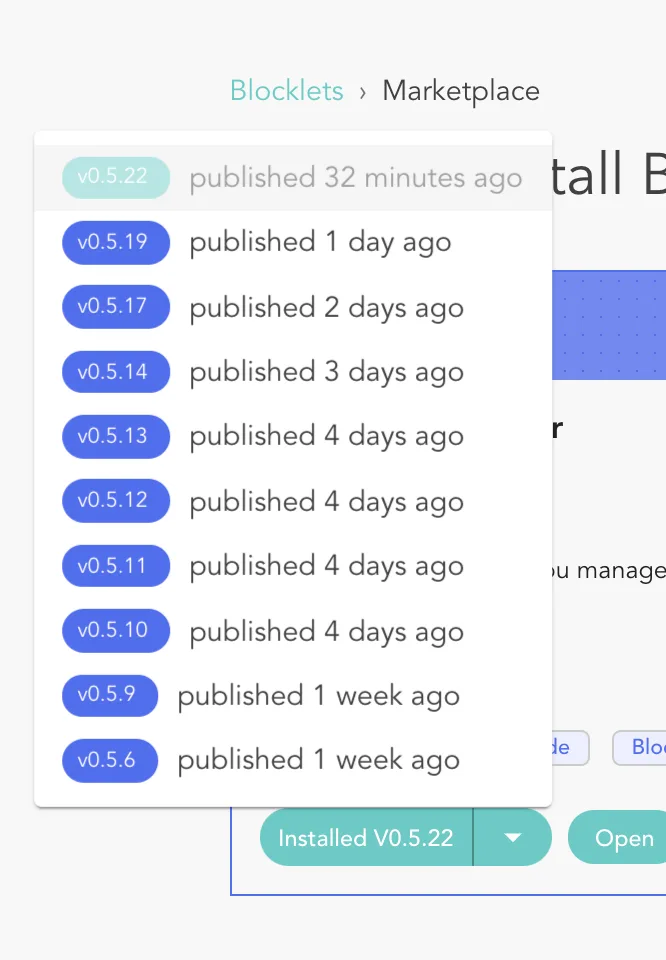
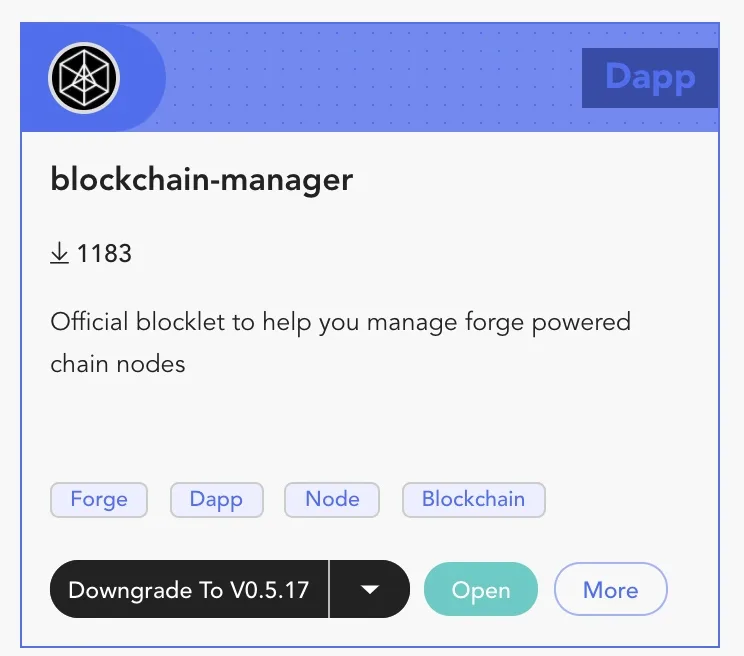
古いバージョンにロールバックしたい場合は、目的のバージョンを選択するだけで、選択したバージョンにダウングレード(downgrade)するオプションが表示されます。ボタンをクリックして変更を確定できます。
コマンドライン管理
ArcBlockは、開発者がABT NodeやBlockletの自動化や設定をより簡単に行えるよう、近い将来、Blockletのコマンドライン管理機能をリリースする予定です。
よくある質問
Blockletはどこにインストールされますか?
各Blockletの設定セクションでシステム設定の詳細を確認できます。Blockletがインストールされると(この例ではArcBlockのBlock Explorer Blockletの場合)、アプリディレクトリは以下のようになります。
/Users/username-here/.abtnode/blocklets/@arcblock/block-explorer/1.2.15ArcBlockのウェブサイトにBlockletの詳細情報はありますか?
Blockletの詳細については、https://blocklet.arcblock.io/ をご覧ください。
このページに関わるもの
用語
- Blocklet
Blocklet は ARC の deployable unit です。アプリケーションが宣言する content、configuration、runtime の要件を一緒に保ち、実行する単位を理解し管理しやすくします。