你有没有遇到过这样的场景:
- 工作时突然想起要给家里买点东西,但又不想让购物的标签页混进工作资料里
- 看到一段精彩的内容,想标记下来,却发现传统浏览器只能"加书签"整个页面
- 想和 AI 聊聊当前的网页内容,但受限于单一模型的能力
- 在地铁上想用语音和 AI 对话,却只能打字
ArcSphere 1.6 版本就是为了解决这些痛点而来。我们带来了四大核心更新,让你的移动浏览体验更加自由、智能、得心应手。
🌐 创建多个 Sphere:让工作、生活、学习井井有条#
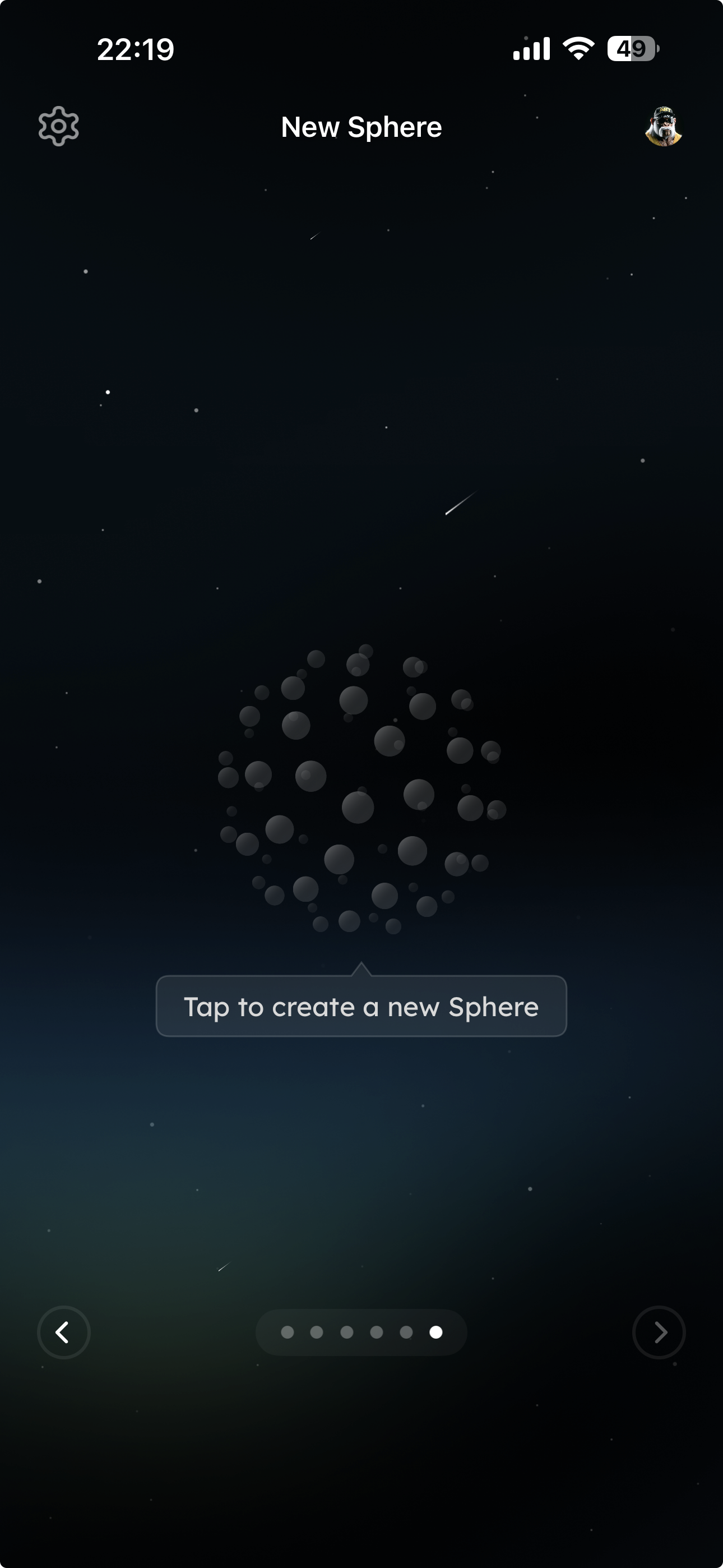
还记得 ArcSphere 独特的 8x8 球形标签页管理吗?现在,你可以创建多个独立的 Sphere 了!
为什么需要多个 Sphere?#
想象一下:
- 工作 Sphere:存放项目文档、竞品分析、团队协作的页面
- 学习 Sphere:放着你正在研究的技术文章、在线课程、学习笔记
- 购物 Sphere:多个电商平台的商品对比页面,不会和其他内容混在一起
- 生活 Sphere:美食推荐、旅行攻略、健身计划...
每个 Sphere 都是一个独立的信息空间,拥有自己的标签页和 AI 聊天历史。当你在工作 Sphere 和 AI 讨论产品策略时,切换到购物 Sphere,AI 会自动切换上下文,不会把工作内容和购物清单搞混。
如何使用?#
- 在 Sphere 球体界面,轻点完成创建
- 给它起个名字(比如"周末阅读"、"项目研究")
- 开始在新空间里自由探索
Sphere 之间的切换也很流畅,单指滑动即可在不同空间中穿梭,每个空间都保持着你离开时的样子。
📝 选中内容直接保存为 Note:碎片化阅读的最佳伴侣#
以前,我们只能"标记整个网页"。但有时候,一篇长文章里你只需要其中的一两段精华。
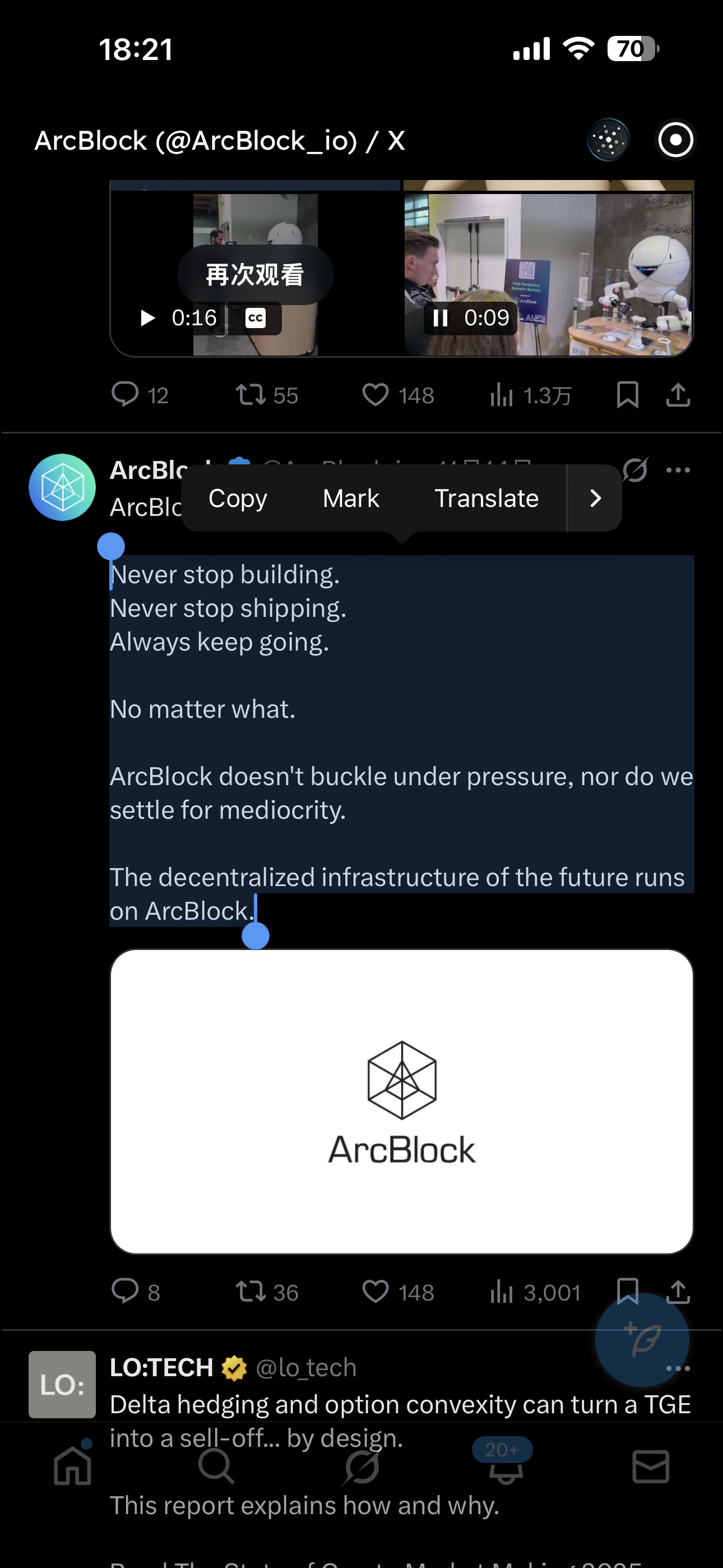
现在,选中任意网页内容,一键保存为 Note。
实际使用场景#
场景一:学习新技术
你在阅读一篇关于 React Hooks 的教程,看到一段特别好的代码示例,选中它,保存为 Note。然后继续阅读另一篇文章,又发现一个实用的最佳实践,再次保存。最后,你可以把这些 Note 都添加到 AI Chat 里,让 AI 帮你总结要点、生成学习笔记,甚至出几道小测试检验学习效果。
场景二:产品对比分析
你正在对比三款笔记本电脑,分别在不同的评测网站上。每看到一个关键参数(CPU、续航、屏幕),就选中保存为 Note。最后让 AI 基于这些 Notes 生成一个完整的对比表格,一目了然。
如何使用?#
- 在任何网页上,长按选中你需要的文字内容
- 点击弹出菜单中的 "Mark"
- 内容会自动保存,可以在 AI Chat 中随时引用
这个功能把碎片化阅读变成了系统化思考,让你不再是被动地浏览,而是主动地收集和整理知识。
🤖 AI Chat 支持多模型切换:选择最适合的 AI 助手#
不同的任务,需要不同的 AI 能力:
- 需要快速回答?用更轻量的模型
- 需要深度分析?用更强大的模型
- 需要创意写作?某些模型更擅长文学表达
在 ArcSphere 1.6 中,你可以在 AI Chat 里自由切换不同的 LLM 模型,让每个任务都找到最合适的 AI 伙伴。
如何使用?#
- 打开 AI Chat 界面
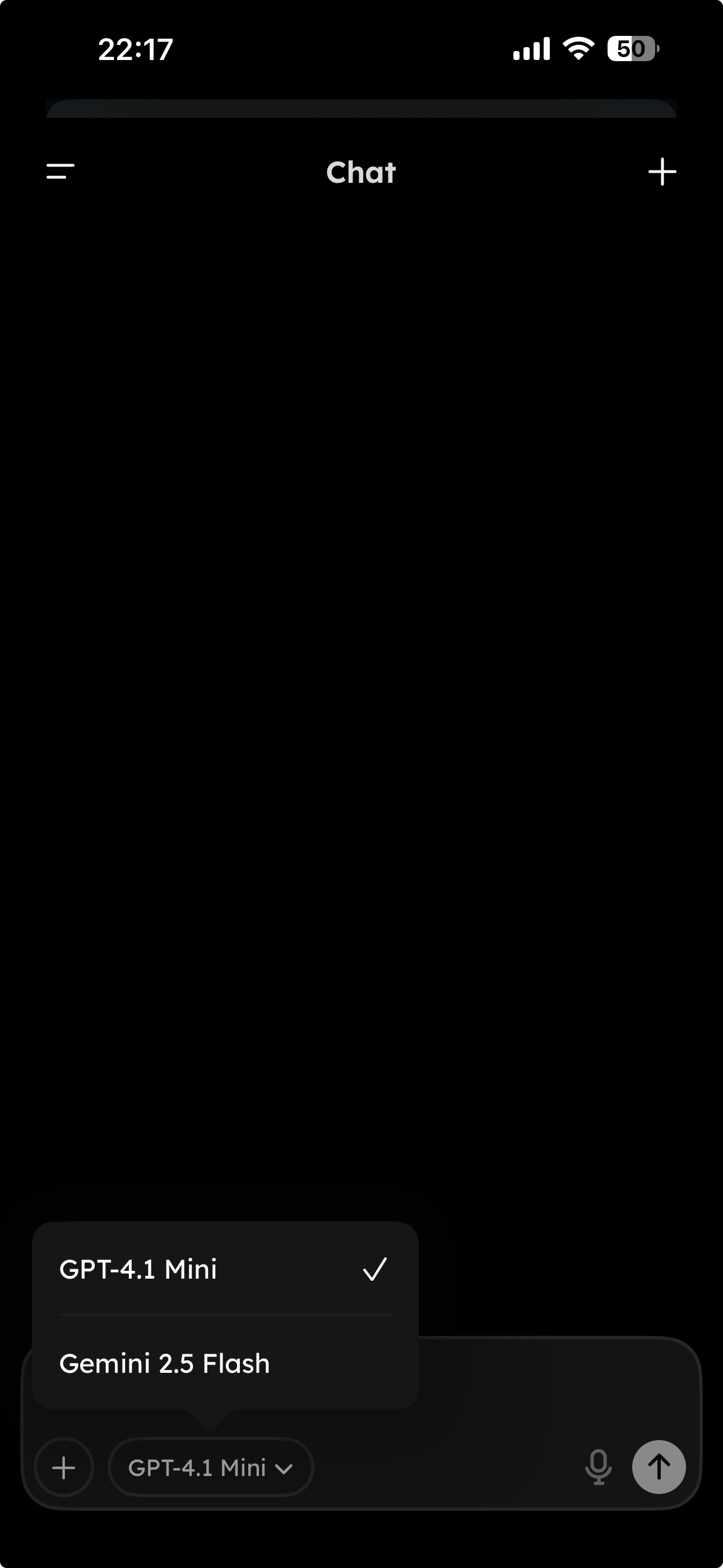
- 点击输入框底部的模型选择器
- 根据你的需求选择模型(如 GPT-4、Gemini 等)
- 开始对话
切换模型后,你的对话历史会保留,但 AI 会以新模型的"视角"继续和你交流。你甚至可以尝试同一个问题问不同的模型,对比它们的回答,找到最优解。
🎙️ AI Chat 语音输入:解放双手,随时随地对话#
在地铁上、走路时、或者干脆就是懒得打字的时候,语音输入就是你的救星。
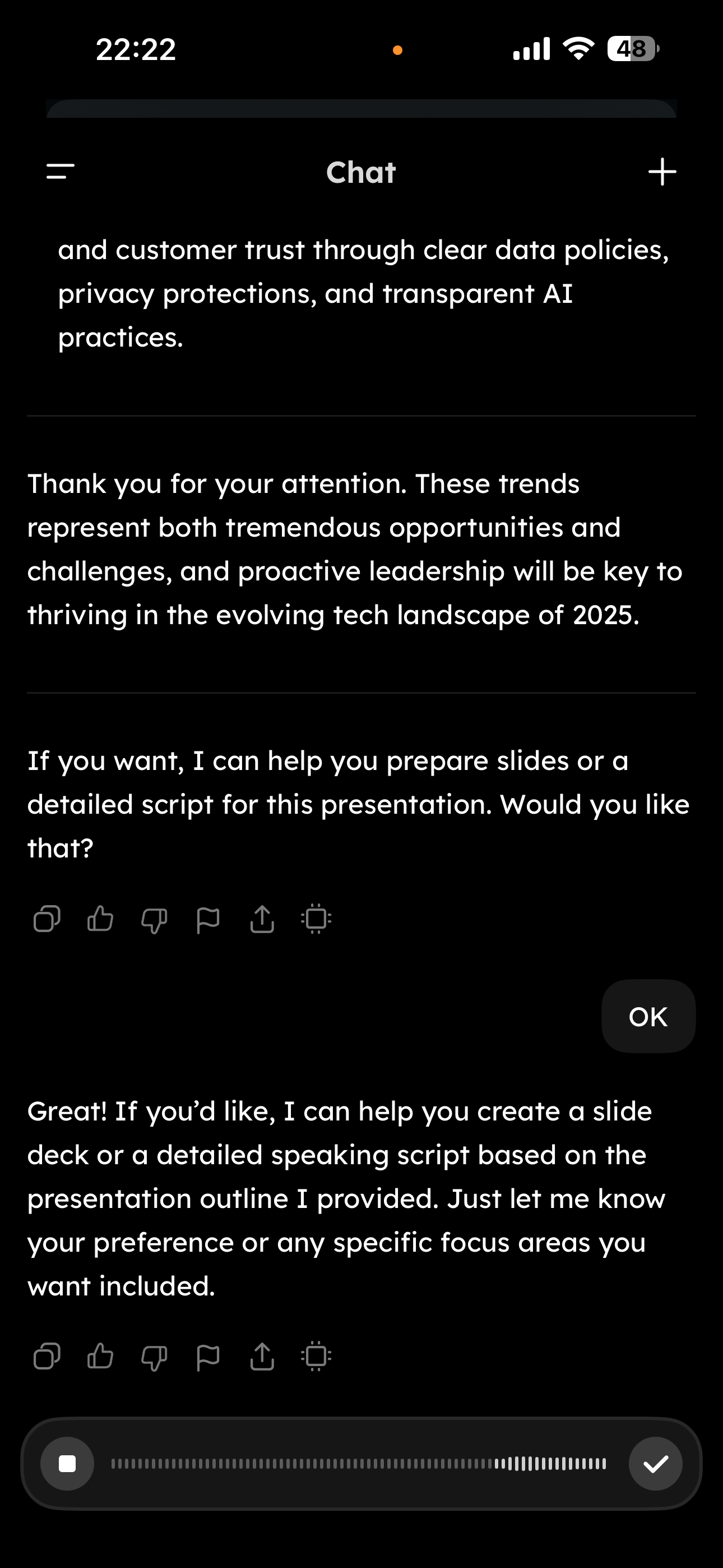
ArcSphere 1.6 在 AI Chat 中新增了语音输入功能(听写模式),你可以:
- 对着手机说话,自动转写成文字并发送给 AI
- 在嘈杂环境下也能准确识别(基于设备的语音识别能力)
- 中英文混合输入也没问题
典型使用场景#
晨跑时的灵感捕捉
跑步时突然想到一个好点子,但不方便停下来打字?打开 ArcSphere,用语音告诉 AI:"帮我记录一个想法:可以做一个基于位置的读书会 App,附近的人可以一起读同一本书..."AI 会帮你整理思路,甚至提出改进建议。
通勤路上的信息总结
在公交车上,你打开了几个新闻页面,想快速了解要点。点击语音输入,说:"总结一下这几个页面的核心内容,用三句话说明。"AI 立刻给出精炼的摘要。
如何使用?#
- 在 AI Chat 输入框右侧,点击麦克风图标
- 开始说话(语音会实时转写成文字)
- 说完后点击发送按钮即可
🚀 立即更新,开启全新探索之旅#
ArcSphere 1.6 已经在 App Store 和 Google Play 上线,你可以:
- iOS 用户:打开 App Store,搜索"ArcSphere"并更新
- Android 用户:打开 Google Play,搜索"ArcSphere"并更新
如果你还没有使用 ArcSphere,现在是最好的时机:
💬 我们想听听你的想法#
ArcSphere 不只是一个浏览器,而是我们和用户一起探索「移动端 AI 交互」的实验场。你的每一个反馈、每一个使用场景的分享,都会帮助我们做得更好。
欢迎通过以下方式联系我们:
- 发送邮件至 support@arcblock.io
- 在社交媒体上分享你的使用心得(记得 @ArcBlock_io)
ArcSphere,不只是浏览器,而是带你穿越信息世界的 AI 导航器。
让我们一起,开启更智能、更自由的移动浏览之旅吧!🎉