如何创建一个 AI 驱动的会议摘要与行动项智能体
作为我们即将举办的研讨会的一部分,我们创建了多个任何人都可以创建、使用和部署的无代码智能体。让我们来看看如何设置一个“会议摘要生成器”项目,它使用 AIGNE 构建能够审阅会议转录稿,并生成摘要和指定行动项的智能体。在这个项目中,我们将设置 3 个协同工作的智能体:接收并清理转录稿、生成摘要和行动项,然后展示结果。
让我们开始吧。
- 访问 www.aigne.io 并注册/登录以开始使用。
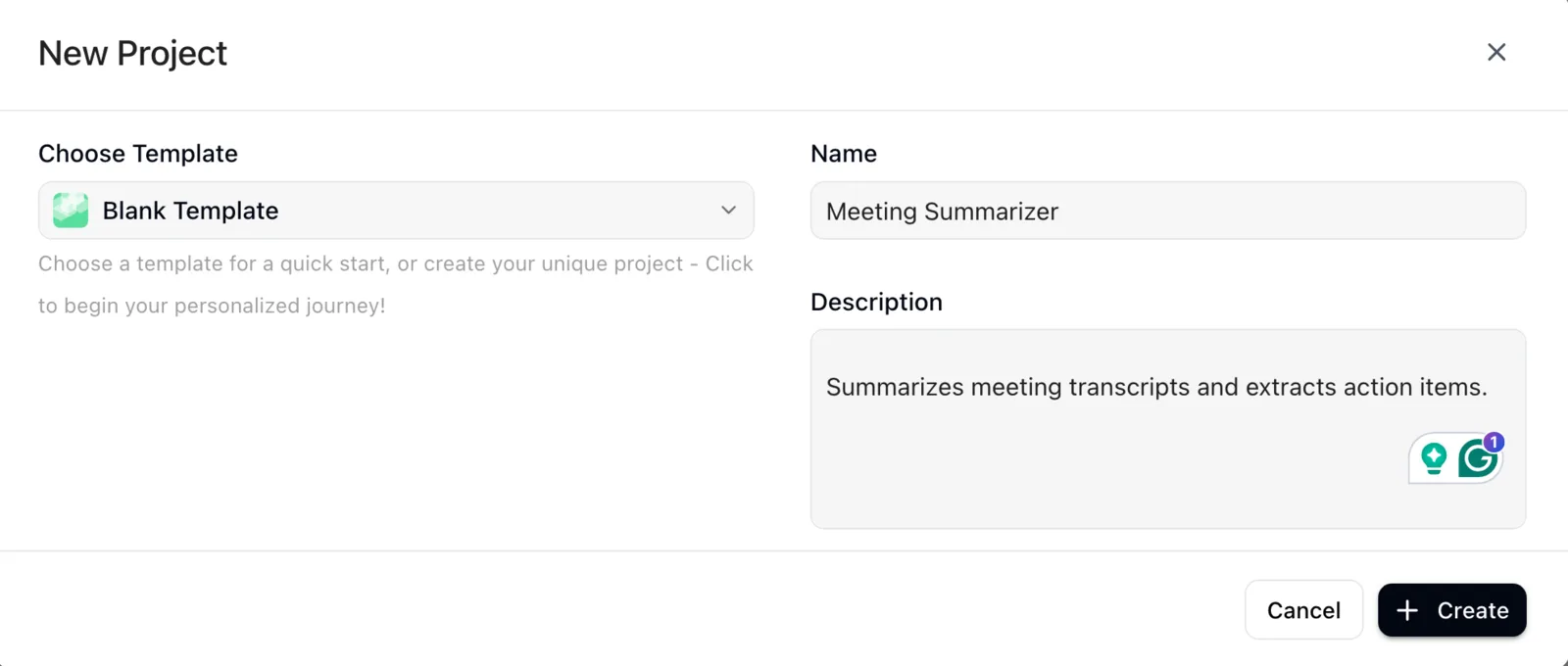
- 开始一个新项目:
- 名称:"Meeting Summarizer"
- 描述:"总结会议转录稿并提取行动项。"
- 准备好后选择 "+Create"
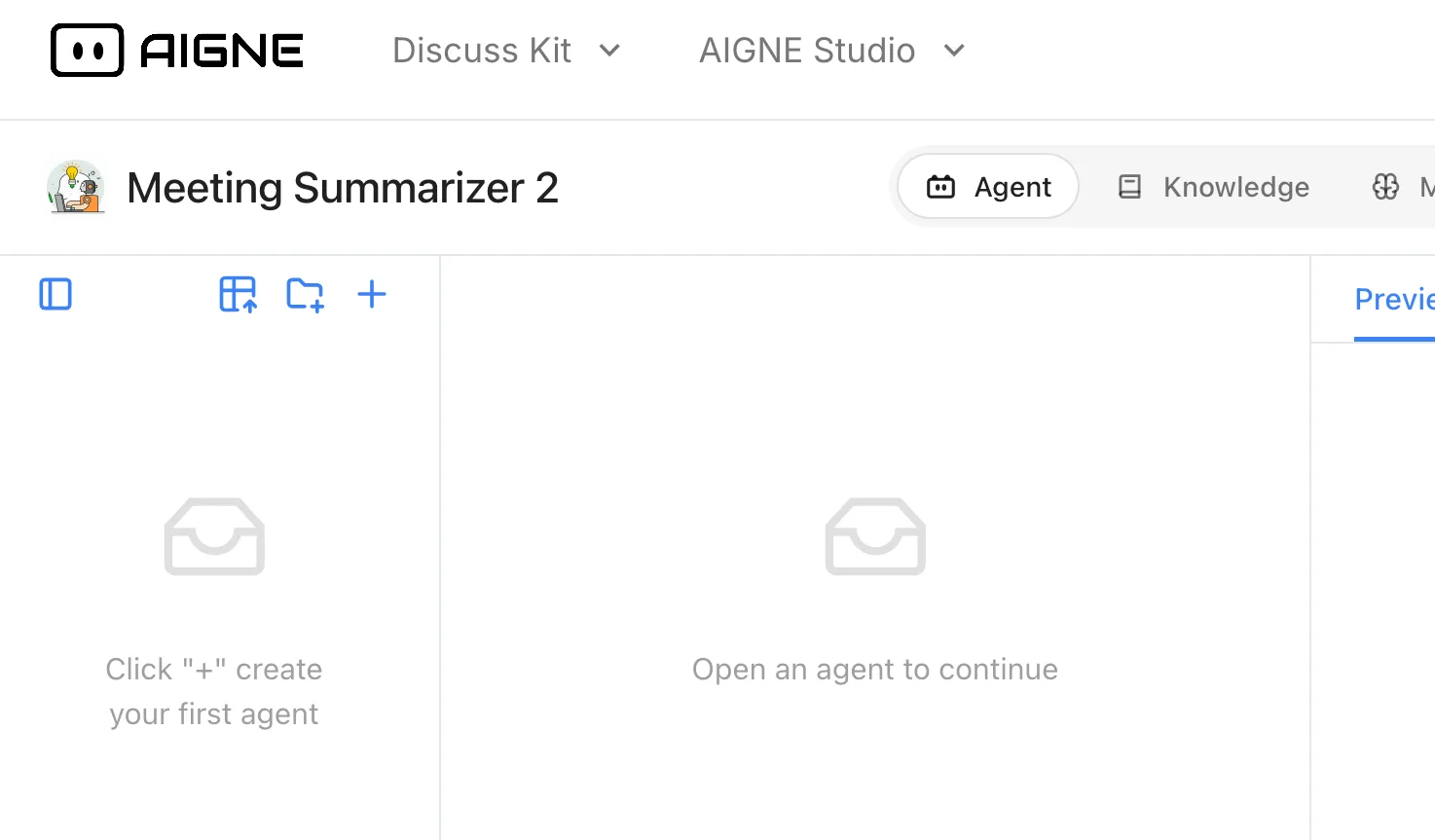
- 创建智能体 1:"Transcript Processor" (转录稿处理器)
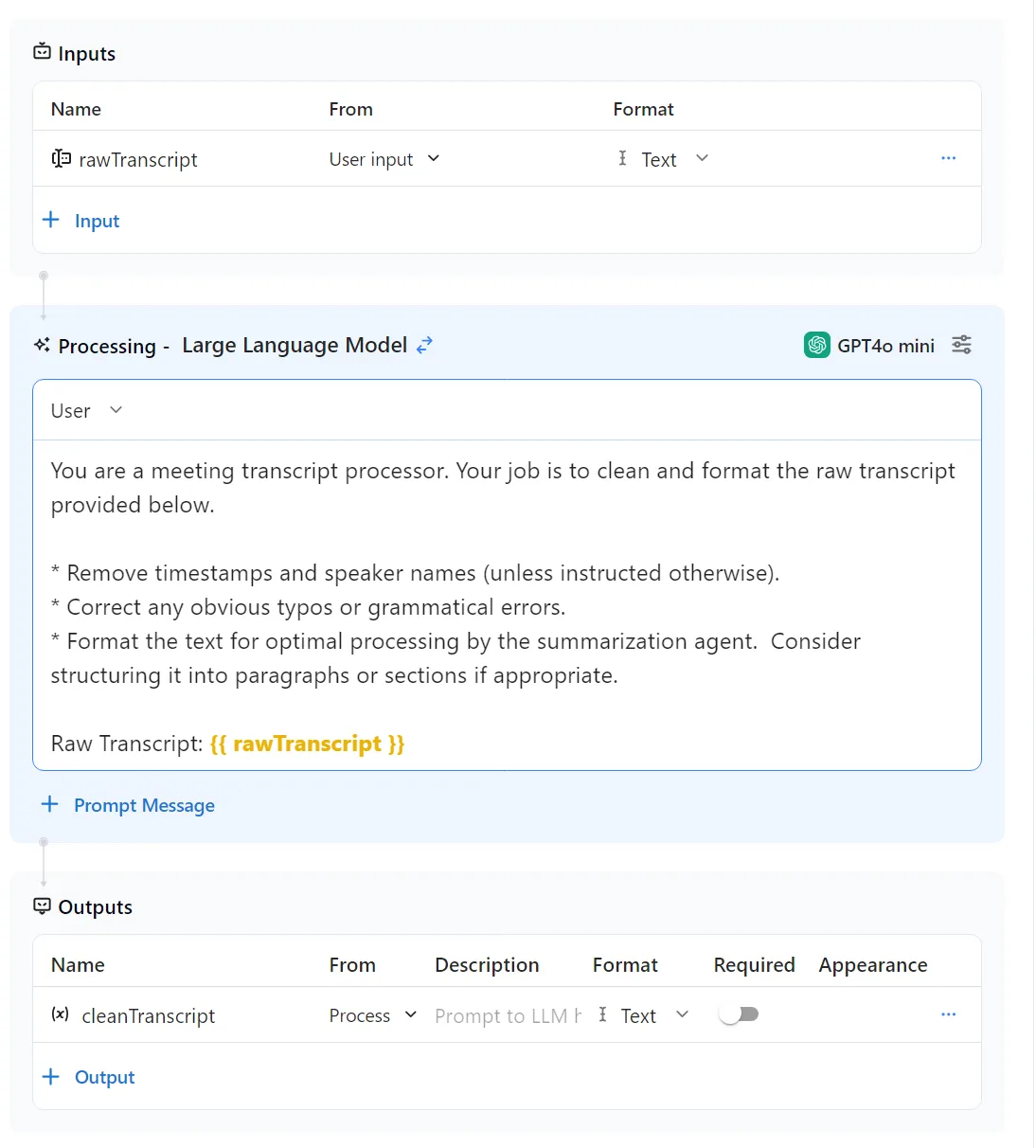
- 目的: 清理并格式化原始会议转录稿。这可能包括删除时间戳、发言人姓名(如果需要)或纠正微小的拼写错误。
- 样本提示词:
You are a meeting transcript processor. Your job is to clean and format the raw transcript provided below.

* Remove timestamps and speaker names (unless instructed otherwise).
* Correct any obvious typos or grammatical errors.
* Format the text for optimal processing by the summarization agent.  Consider structuring it into paragraphs or sections if appropriate.

Raw Transcript:
{{ rawTranscript }}
- 设置输入:
rawTranscript(User Input) (text) - 设置输出:
cleanedTranscript(Process) (Text)
示例:
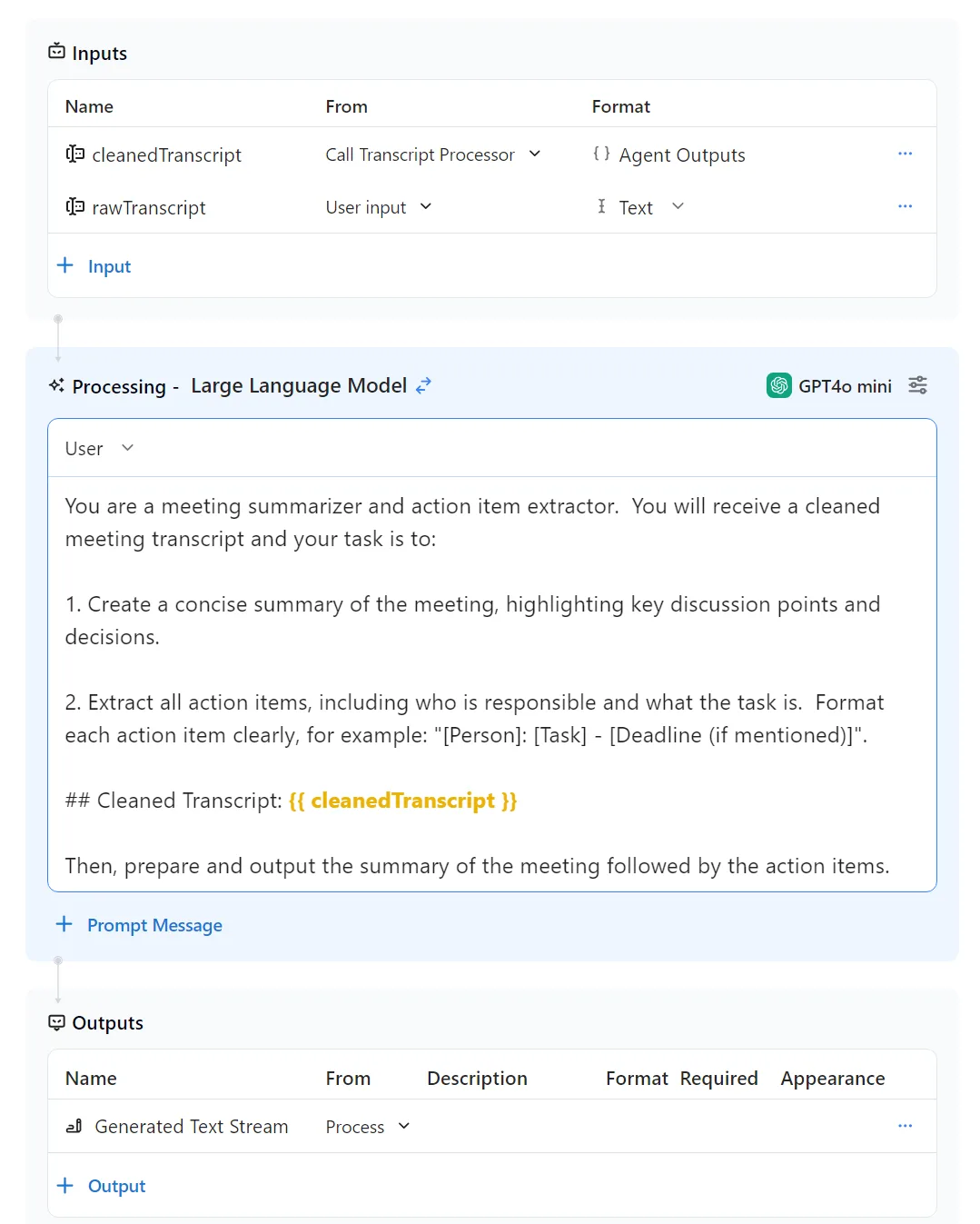
4. 创建智能体 2:"Summarizer and Action Item Extractor" (摘要与行动项提取器)
- 目的: 总结来自智能体 1 的已清理转录稿并提取行动项。
- 提示词:
You are a meeting summarizer and action item extractor.  You will receive a cleaned meeting transcript and your task is to:

1. Create a concise summary of the meeting, highlighting key discussion points and decisions.

2. Extract all action items, including who is responsible and what the task is.  Format each action item clearly, for example: "[Person]: [Task] - [Deadline (if mentioned)]".

Cleaned Transcript:
{{ cleanedTranscript }}

Output the summary followed by the action items.
- 输入:
cleanedTranscript | Call Transcript Processor | Agent OutputsrawTranscript | User Input | Text
- 输出:
Generated Text Stream | Process
示例:
5. 入口智能体: "Meeting Interface" (或类似名称)
- 目的: 提供用户界面。该智能体接收用户提交的原始转录稿,并显示其他智能体生成的摘要和行动项。
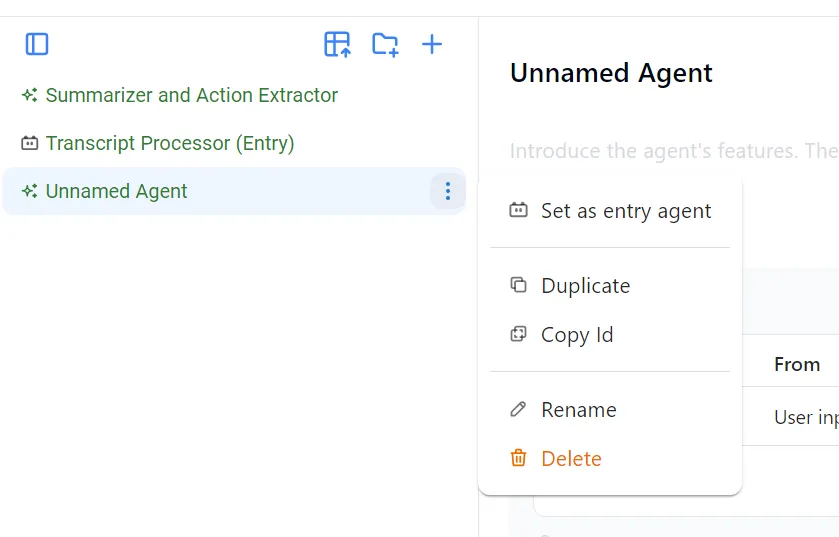
- "Set as entry Agent" (设为入口智能体):在设置智能体之前,首先将其配置为入口智能体,也就是用户输入信息的 UI。参考下面的示例并选择 "Set as entry agent"。
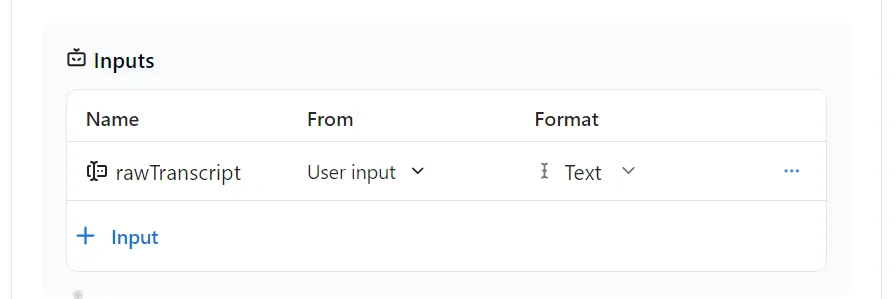
- 输入: 将输入设置为以下选项。这对于让提示词能够调用智能体进行处理至关重要。
rawTranscript | User Input | Text
- 提示词: 输入设置好后,现在让我们更新提示词。
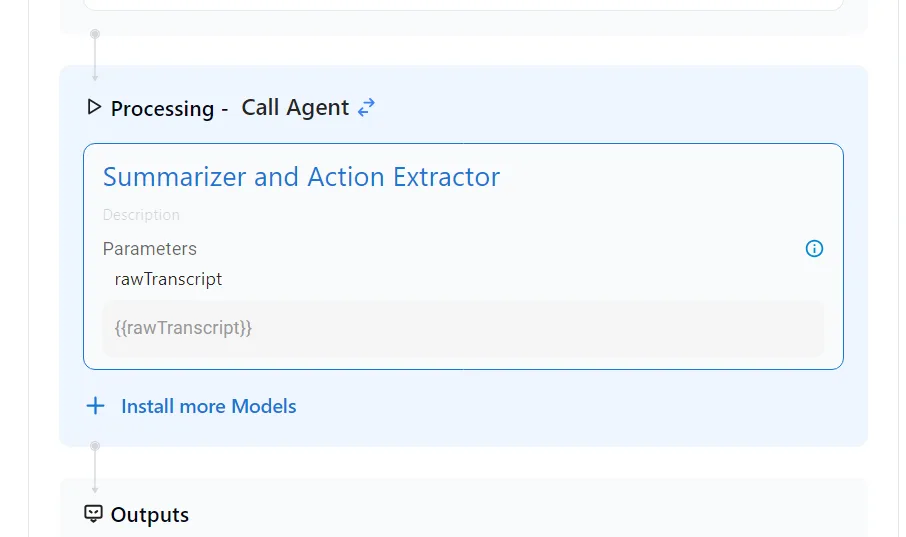
- 步骤 1,选择 "processing" (处理) 并选择 "Call Agent" (调用智能体)
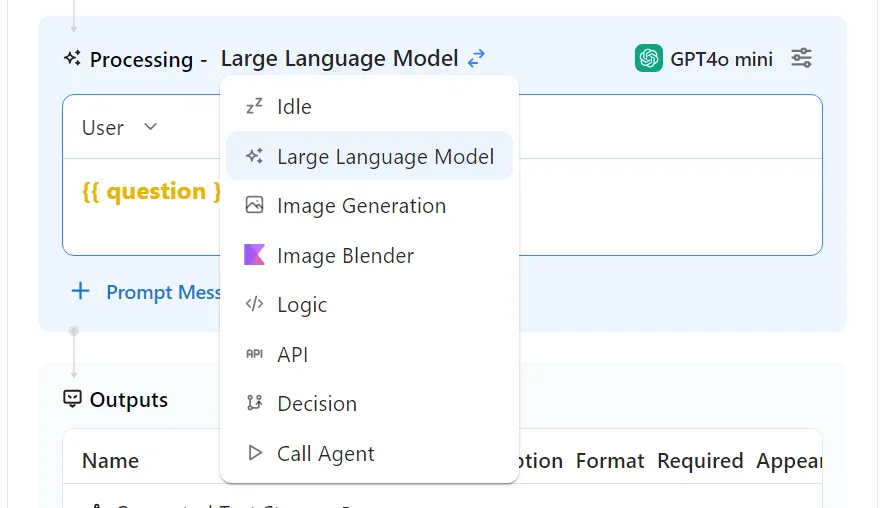
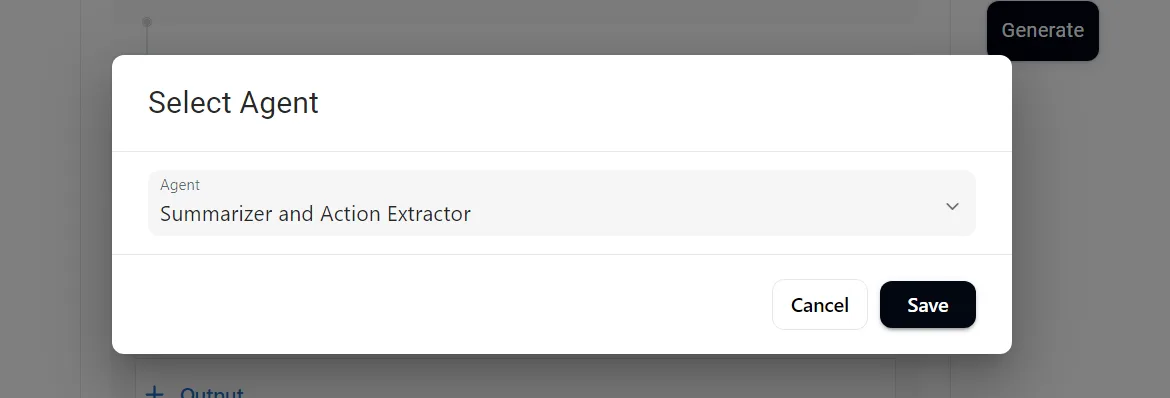
- 步骤 2,选择安装更多模型并挑选你的智能体。在这次调用中,我们要调用 "Summarizer and Action Extractor" 智能体。
- 验证你的智能体正在调用 "Summarizer and Action Extractor",并且参数设置为 "rawTranscript"。
- 输出:
Generated Text Stream
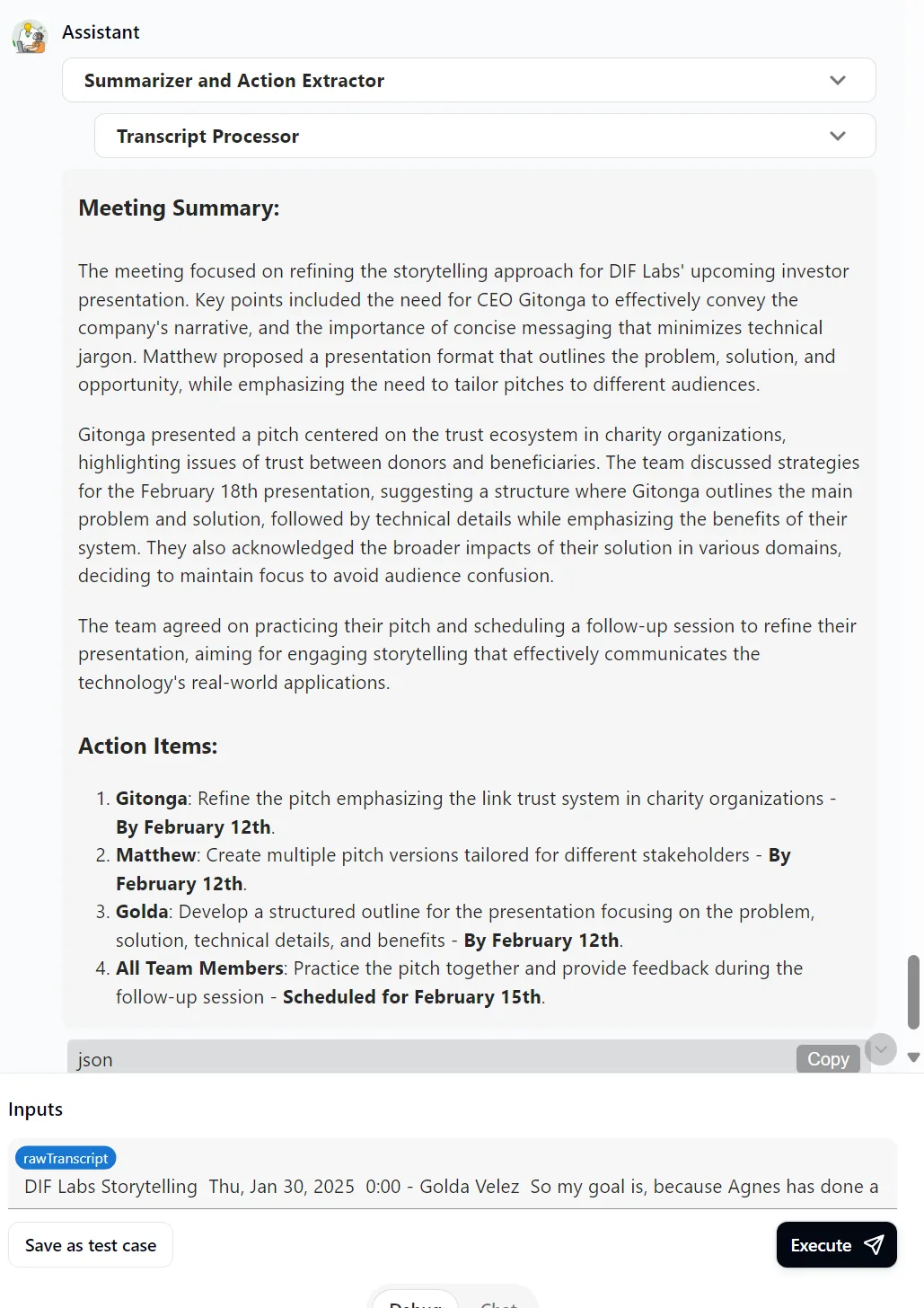
6. 测试智能体配置: 确保已选中 "Meeting interface" 智能体。在右侧面板上,选择 "Debug" 并将转录稿复制/粘贴到提示词框中。选择调试时,我们可以查看幕后发生的情况,包括访问 JSON 文件以查看智能体详细信息。

在这个示例中,我使用了最近一次与去中心化身份基金会 (DIF) 进行的 48 分钟会议记录,会议有超过 20 名发言人。输入转录稿后,智能体将审阅转录稿并输出会议摘要和具体行动项,如下例所示。
7. 完成测试后,让我们部署 (Deploy) 项目,使其可供用户访问。选择 "Deploy" 并选择您喜欢的选项。
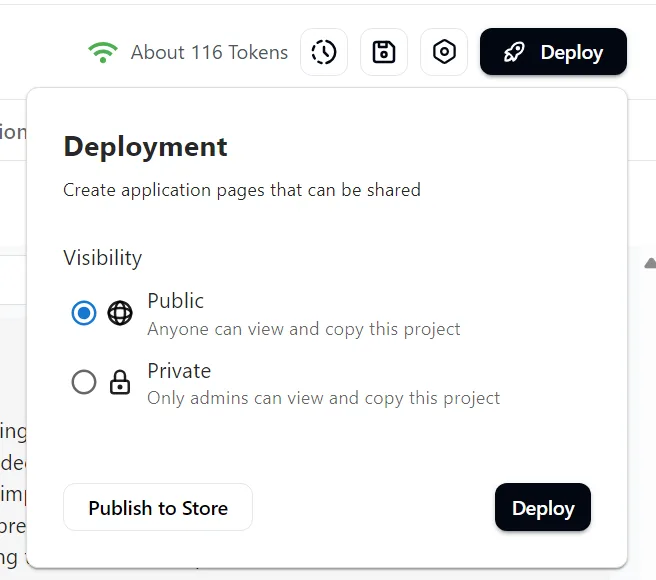
在我的示例中,我选择了公开 (public),现在可以选择在标签页中预览 (preview in tab) 来预览智能体。
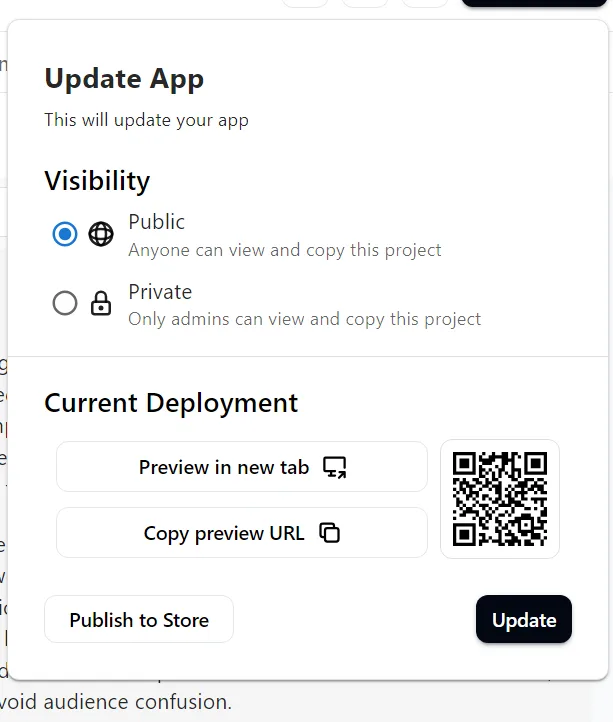
您可以选择分享智能体、继续更新,或者在它准备好正式发布后将其发布到商店。
关键收获
- 模块化智能体设计:
- 单一职责原则: 每个智能体都应该有一个单一且定义明确的目的。这使得系统更易于理解、调试和维护。(例如,转录稿清理与摘要生成分离)。
- 清晰的角色: 明确定义每个智能体的角色(例如,“转录稿处理器”、“摘要与行动项提取器”、“会议界面”)。
- 数据流与智能体通信:
- 明确的输入/输出定义: 清楚地指定每个智能体从哪里获取输入(
From: User Input,From: Agent X)以及它产生什么类型的输出(Process,Display)。这对于追踪信息流至关重要。 - 编排: 使用“入口智能体”(如“会议界面”)来管理整个工作流程。该智能体接收初始输入,按顺序调用其他智能体,并显示最终结果。它充当智能体乐团的“指挥”。
- 变量传递: 使用变量(例如
{{rawTranscript}},{{cleanedTranscript}})在智能体之间传递数据。AIGNE.io 会处理这些,但你需要正确定义变量。
- 明确的输入/输出定义: 清楚地指定每个智能体从哪里获取输入(
- 提示词工程:
- 清晰与具体: 提示词应极其清晰且具体地说明智能体应该做什么。避免歧义。必要时提供示例。
- 任务分解: 在提示词中将复杂的任务分解为较小的、可管理的步骤(例如,“1. 清理转录稿... 2. 纠正错误... 3. 格式化以提高清晰度...”)。
- 上下文信息: 为智能体提供相关的背景信息(例如,“你是一个会议转录稿处理器。”)。
- 输出格式化: 指定所需的输出格式(例如,行动项应如何结构化:
[谁]: [做什么] - [截止日期])。 - 处理边缘情况: 考虑并指示智能体如何处理信息缺失的情况(例如,“如果负责人不明确,请说明‘未分配’。”)。
- 知识库利用: 关于何时引用知识库的明确提示。
- 入口智能体作为用户界面:
- 输入与输出枢纽: 入口智能体是用户交互的主要入口,负责接收输入并显示输出。
- 简化的用户体验: 终端用户只需与一个智能体交互,即使幕后有多个智能体在工作。