Aside 为什么适合与 Agent 一起工作

你在手机上存了几篇旅行攻略、几张喜欢的照片,还随手记了一句:“每天别安排太满。”到了规划行程的时候,希望 Agent 帮忙把它们整理成一份草稿。
这个请求很短。接下来却有不少具体工作:找到相关收藏,读到正文和你的备注,把草稿放回合适的地方,再让你继续修改。如果每一步都需要你复制资料、截图或搬运结果,协作就会卡在这些准备工作上。
Aside 从设计开始,就同时考虑人的使用体验和 Agent 的访问方式。 给人使用的 UI、UX 是其中一个部分;让 Agent 能够触达资料、理解可用操作并核对结果,也是我们重点打磨的底层能力。
这些设计减少了协作中的搬运和猜测。
让资料有一个可以直接访问的位置
人打开 Aside,会看到卡片、图片、标签和集合。你知道点一张卡片能打开内容,也能凭排版分清正文和自己的备注。这是界面长期为人打磨的阅读方式。
Agent 做资料整理时,需要知道的是另一组信息:内容在哪里,怎样读到全文,属于哪个集合,有什么操作可以调用。把这些信息清楚地提供出来,它就能直接围绕任务工作。
Aside 的底层使用了 AFS,Agentic File System。可以先把它理解为一套共同的访问方式:资源有路径,读取、搜索和执行操作有明确的规则。文件系统里熟悉的“找到位置,再读取内容”,被用来组织应用里的资料与能力。
例如,连接后的 Aside 资料库挂在 /aside 下,条目、集合、标签各有入口。Agent 可以先搜索与旅行有关的条目,再读取命中的正文,需要整理时调用开放的集合或标签操作。你在手机上继续通过界面浏览和编辑,双方使用同一个资料库。
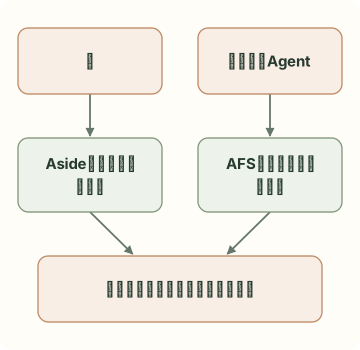
协作关系示意:两个入口,落在同一份资料上。图中的连线表示访问关系。
这里最有用的变化,是资料可以按需读取。任务只涉及几篇旅行攻略,就先找到那些攻略;需要哪张照片,再去获取相应附件。Agent 不必为了接手一个小任务,把整个资料库装进一次对话。
收藏里的结构也留下了你的选择:哪些材料被放在一起,哪些内容加过标签,哪一条旁边补了“留到最后一天”。这些信息能帮助 Agent 理解任务。你的完整意图仍然要靠这次的指令补充,但已经留下的上下文可以继续发挥作用。
AFS UI 让交互也有结构
读到资料以后,协作还会遇到另一类问题:结果如何呈现?需要人选择时,怎样把选择交回来?
AFS UI 把输入、输出和会话组织成 Agent 可以使用的接口。与它配合的 AUP 是一种声明式界面协议,用结构化描述表达表格、输入框、按钮以及对应的事件,再由渲染器把这些描述呈现为界面。
分工可以这样记:AFS 解决“怎样访问资料与操作”;AFS UI 解决“怎样通过界面与人交互”;AUP 描述“界面由什么组成、如何响应”。
下面这张图来自此前的 AFS UI 现场演示文章。Agent 使用原生 AUP 做出一个 dashboard,表格和切换按钮都具有明确的结构。点击月份按钮后,运行时更新显示的数据。
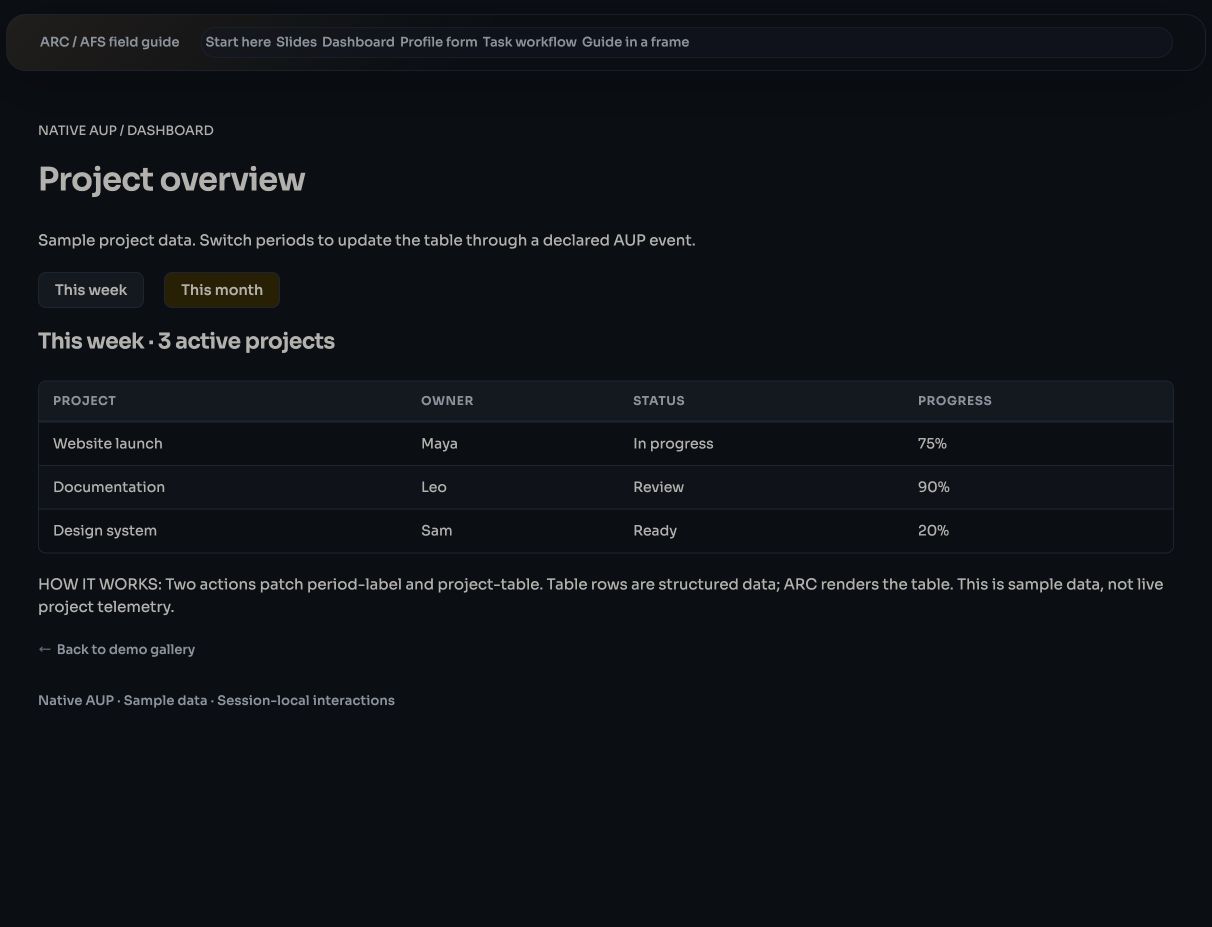
ARC 2.0.0-beta.65 的真实演示画面,采集于 2026 年 10 月 12 日;表中是示例数据。这里展示 AFS UI 与 AUP 的交互机制。
Aside 的界面架构也使用了 AFS 数据访问和 AUP 声明式描述。这样,界面背后的内容和操作有了清楚的定义,人看到的呈现可以继续打磨,Agent 所需的访问方式也有基础可依。
在本文讨论的手机与电脑协作中,Agent 通过 Aside 开放的内容接口搜索、整理和写回资料。上面的 dashboard 则提供了一个能直观看懂的底层交互例子。
成果写回来,下一次才能接着做
回到那次旅行规划。Agent 已经读过攻略,也看到了你写的“每天别安排太满”。接下来,它可以按照你的要求整理集合,把生成的行程草稿保存成 Aside 里的笔记。
你打开笔记,删掉不想去的地方,再补一句:“第二天下午留给朋友。”下一次让 Agent 继续安排时,它重新读取这篇笔记,就能读到这个决定。
写回与读取同样重要。 原始资料、Agent 的草稿和你的修改都留在同一个内容空间里,下次就能接着处理。
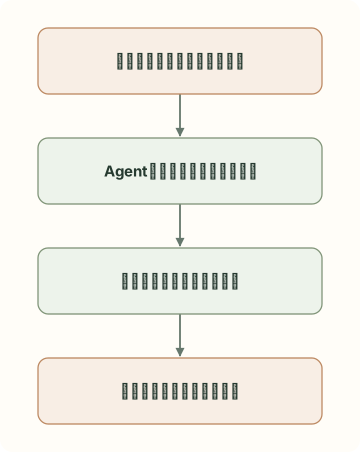
以旅行规划为例:每一步都留下可以继续使用的内容。Agent 的建议需要你检查和取舍。
要把这件事做稳,还有一些用户平时看不见的细节。写到一半断线,再试一次,会不会重复创建笔记?Agent 正准备修改时,你已经在手机上改过了,会不会覆盖新内容?
Aside 的 Agent 内容接口用操作标识识别同一次写入的重试;修改已有内容时检查资源版本,发现版本不一致就返回冲突,让 Agent 重新读取并处理。写入之后,还能回读保存的对象,确认内容是否已保存。
这些机制把“已经完成”变成了可以检查的结果,也给重试和接着做提供了依据。这里的效率体现在少搬运、少猜测和能接续;具体完成时间仍取决于任务、连接与所用 Agent。
先连上:手机上的三步
实际使用时,先让手机与电脑处于同一局域网,再点 Aside 首页顶部的连接图标,打开 Agent 连接页。下面是一次 Codex 连接演示中的真实界面:
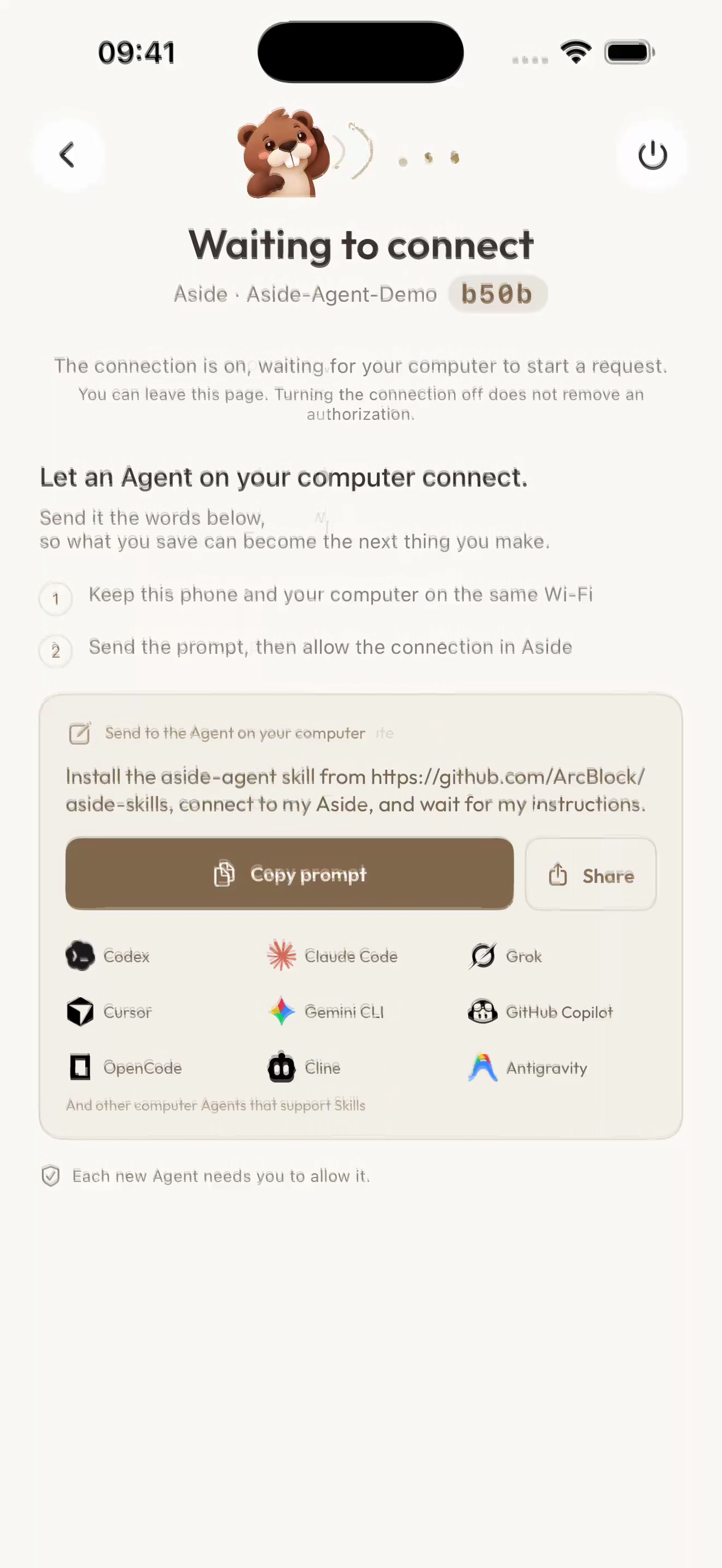
让 Agent 发起连接。 开启连接后,页面显示“等待连接”(Waiting to connect)。把页面提供的提示词复制给电脑上的 Agent。提示词包含官方 aside-agent 技能的安装地址。这套技能提供连接说明;首次使用时,让 Agent 按提示安装技能,再寻找 Aside 并发起请求。
在 Aside 中允许访问。 请求到达后,弹层显示 Agent 名称、电脑名称和本次核对数字。确认是自己刚刚发起的请求,并与电脑上的数字核对一致,再点击“允许连接”(Allow connection)。
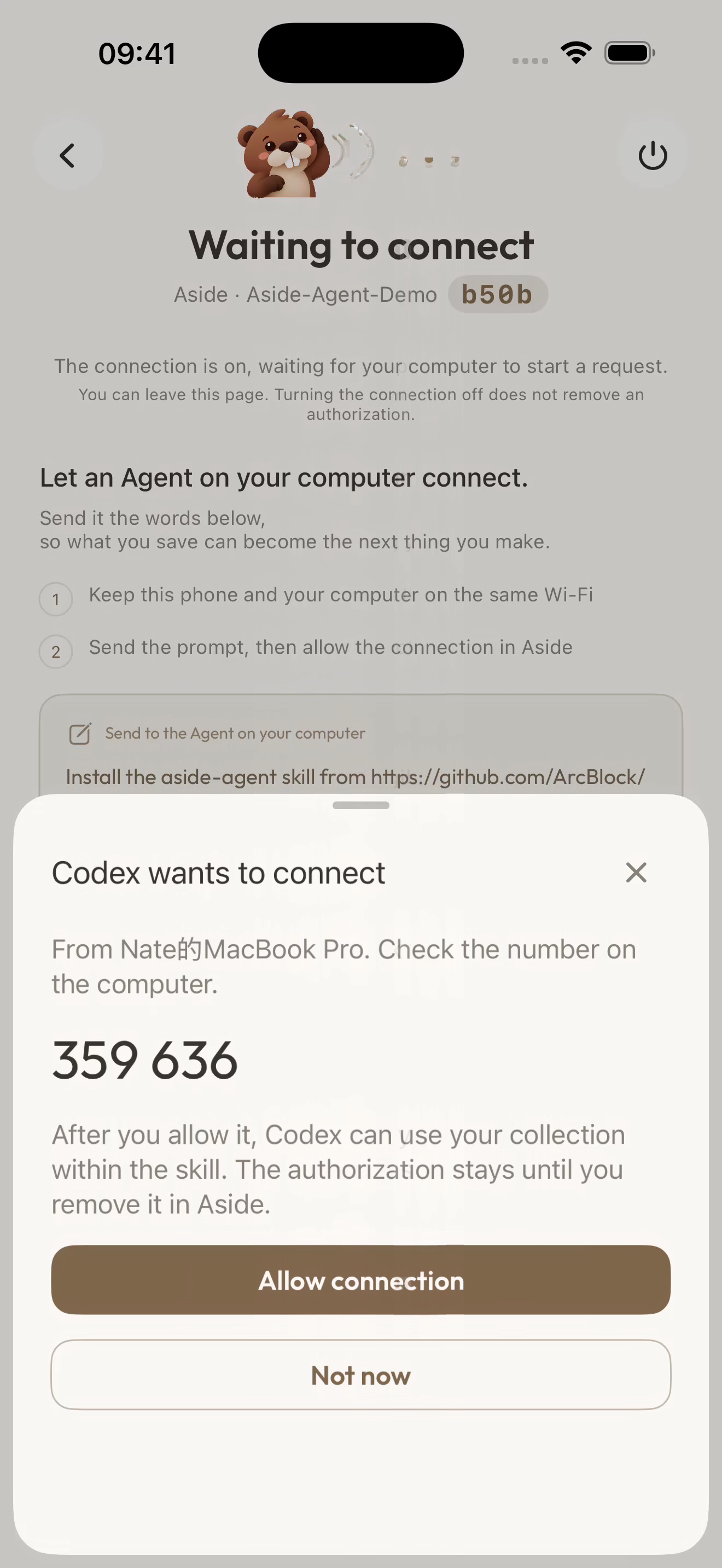
确认已经连上。 页面变为“已连接”(Connected),授权列表出现 Codex。此时可以回到电脑,交给它一个具体的整理任务。
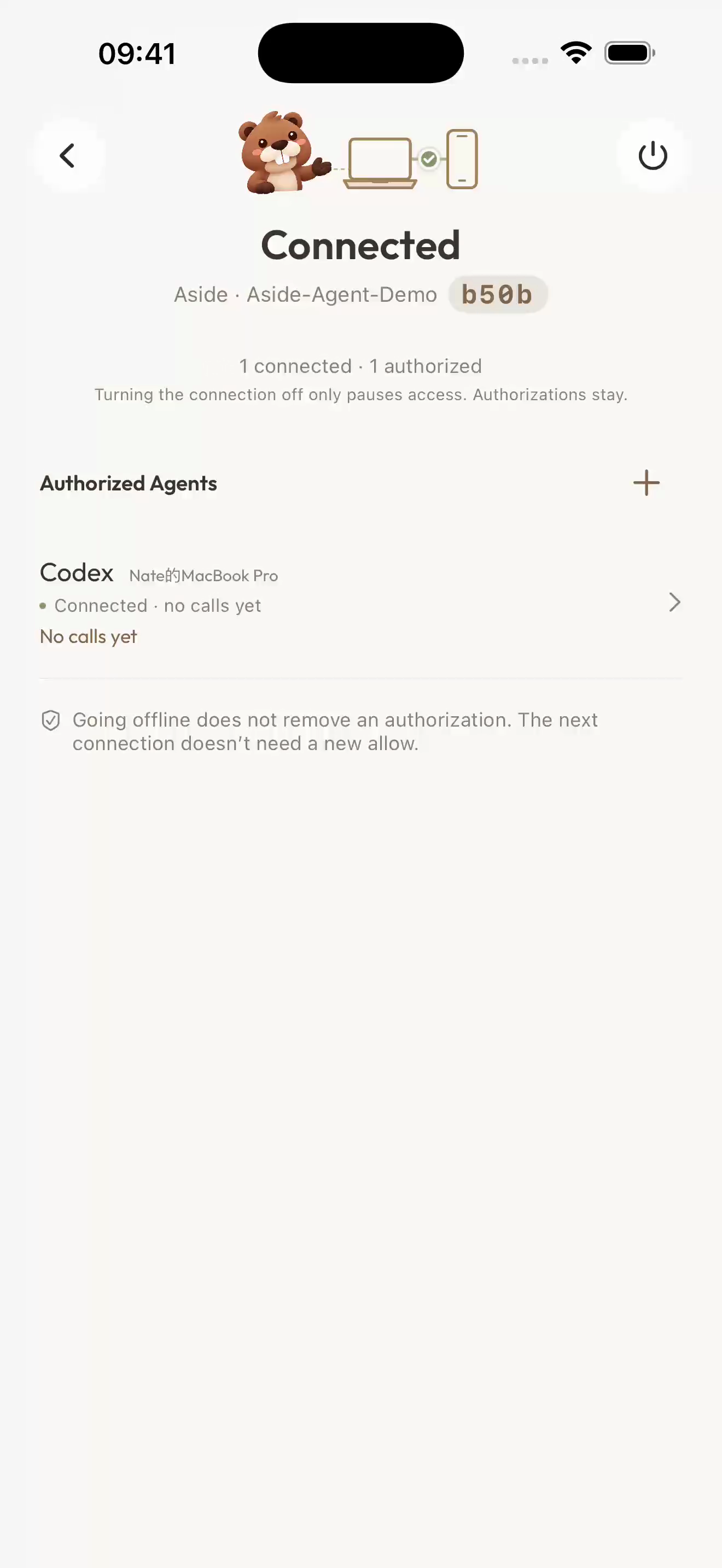
截图提取自 2026 年 10 月 19 日的 iPhone 17 Pro Max 模拟器原生录屏,运行 iOS 26.5、Aside Debug 1.3.4(131),界面语言为英文。演示中由用户允许 Codex 连接;图中的核对数字已失效,演示授权已撤销。点击图片可放大查看。
连接页还区分了“暂停连接”和“取消授权”:关闭连接会暂停访问,已有授权仍然保留;要移除一个 Agent 的访问资格,需要取消它的授权。这个区别让下一次连接方便,也让你能明确决定何时收回访问权。
从一个小任务开始
可以先让 Agent 处理一个明确主题。例如:“找到我存的旅行攻略,结合我的备注整理一份行程草稿,保存成笔记,保留参考链接。”资料范围清楚,你也容易判断它有没有读对、整理得是否合适。
Agent 可以查询这次连接开放的能力,再按这些能力工作。你可以结束连接;永久删除需要在手机上确认。具体入口和支持范围以所用版本为准。
手机切到后台或锁屏后,服务可能暂停,继续工作时需要唤醒 Aside。所选 AI 工具可能把读取的内容发送到它使用的服务,连接前需要了解该工具的数据处理方式。这个协作方式适合你在场时,让 Agent 帮忙整理和创作。
我们在之前的旅行合集文章里,讲过怎样在手机上收下资料、留下自己的话,再把相关内容放在一起。面向 Agent 的设计,让这些日常积累有了继续被使用的入口。
你随手保存时,不需要先想好将来要给哪个 Agent 用。等到想深入处理一个主题,资料能找到,结果能存回,你的修改也能被下一次工作读到。
我们相信,未来的应用应该像重视人的使用体验一样,重视 Agent 能否方便地使用它。资料怎样访问、操作怎样调用、人的决定怎样传回,都值得在设计之初就认真考虑。Aside 通过 AFS、AFS UI 的底层架构,已经把这种考虑落实到应用本身。让人用得顺手,让 Agent 能够参与其中,是我们理解的下一代应用该有的样子。