Aside 1.3.0:跨设备同步,发布自己的收藏集

Aside 1.3.0 现已发布。这次更新支持登录获得 DID,通过 Arc Space 跨设备同步资料库,并把自己选择的收藏集发布成随新收藏持续更新的分享页面。
同一个收藏集,可以有更多去处。
从手机上的收藏开始
以一个京都散步收藏集为例:遇到有用的步行指南,从系统分享面板保存到 Aside;再把喜欢的街景照片放进同一个收藏集。收集时写下的个人想法,也能帮助自己继续整理。
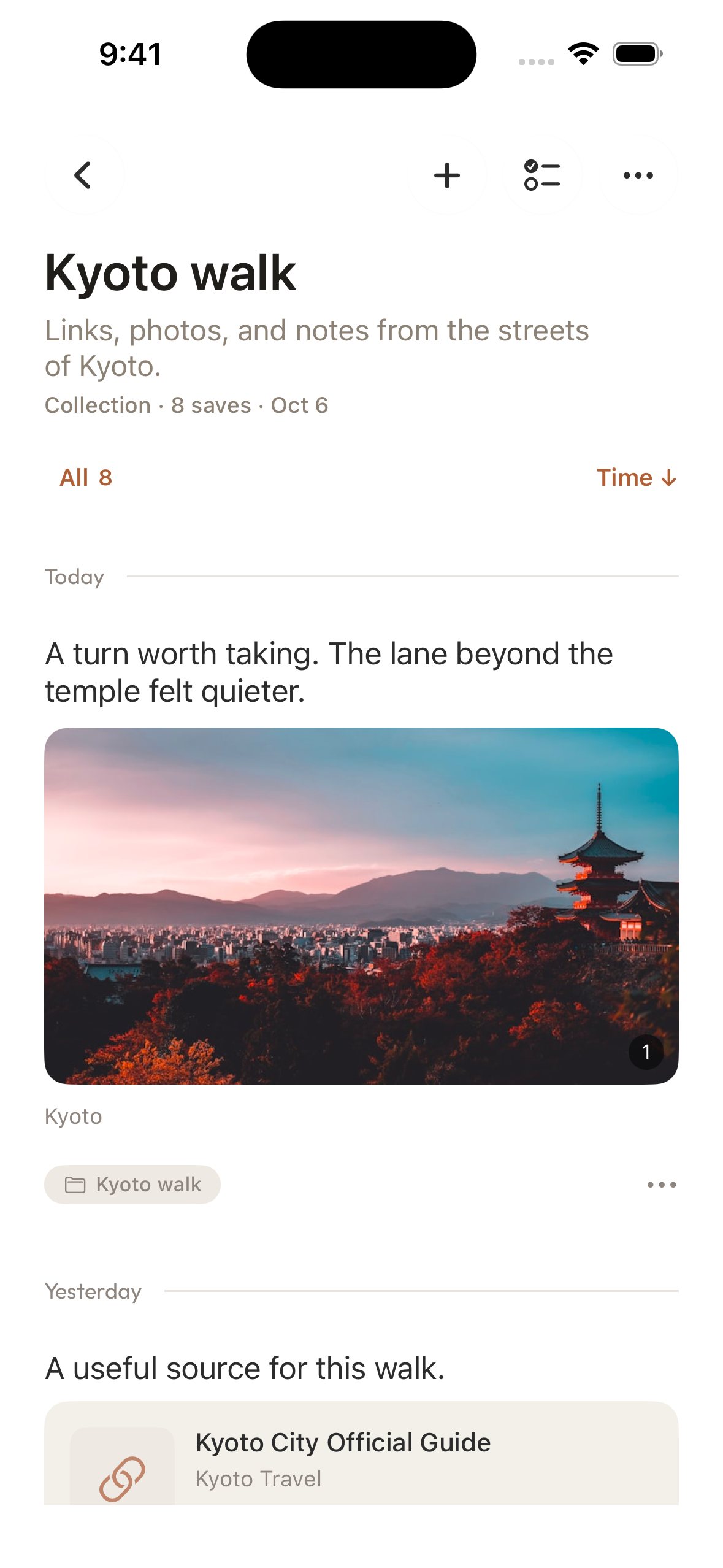
内容积累起来之后,下一步可能是在另一台设备上接着查看,也可能是把整理好的参考资料发给同行的朋友。Aside 1.3.0 让这两件事可以围绕同一个收藏集展开,不必为了换一台设备重新收集,或为了分享再拼一份资料。
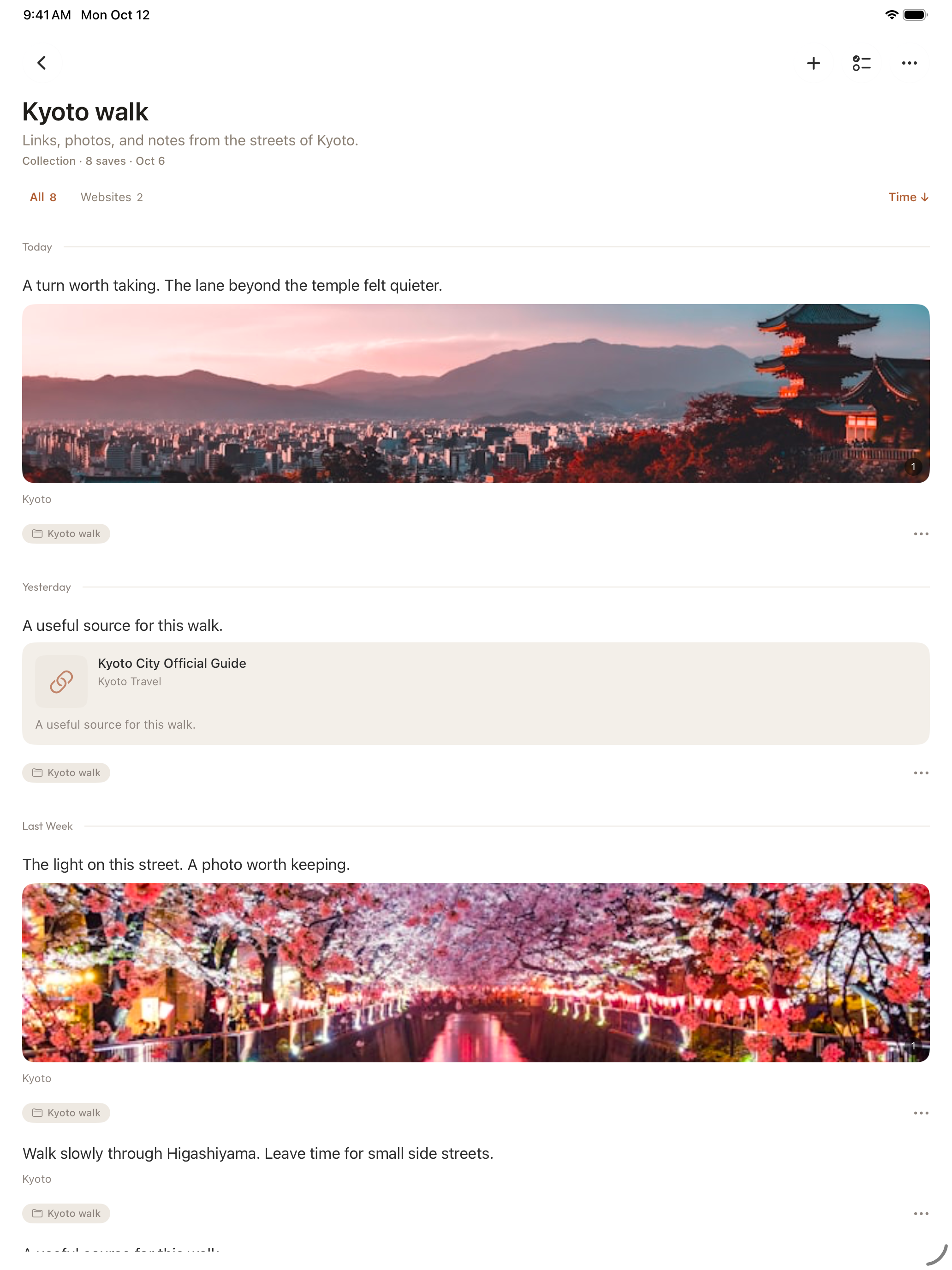
从 iPhone 到 iPad,接着看同一个收藏集
1.3.0 中,从账户页(Account)进入 Connect DID,选择一种登录方式完成登录。登录后获得的 DID 是用于识别账户的数字身份;Arc Space 则是用于跨设备保存这些内容的个人空间,可以从 Aside 的存储设置中打开。
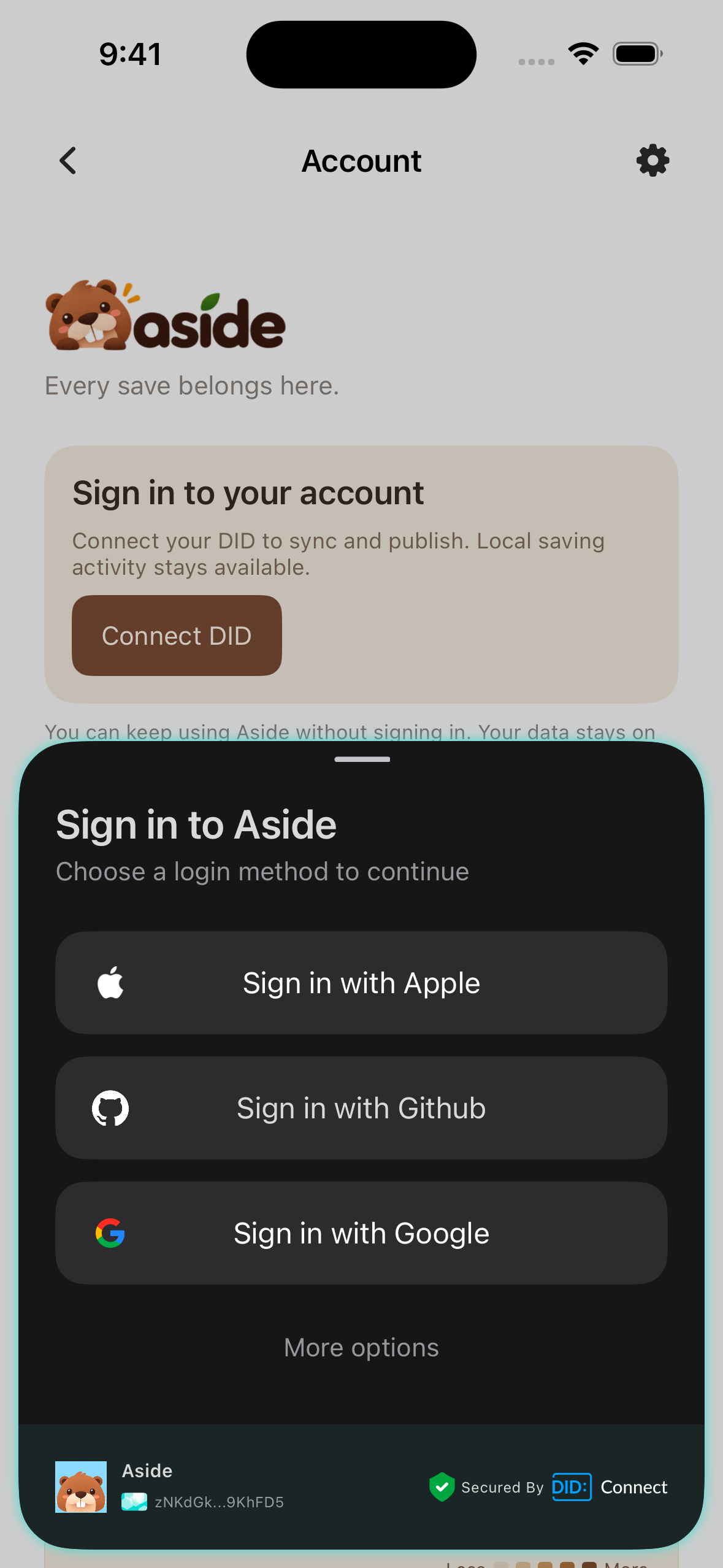
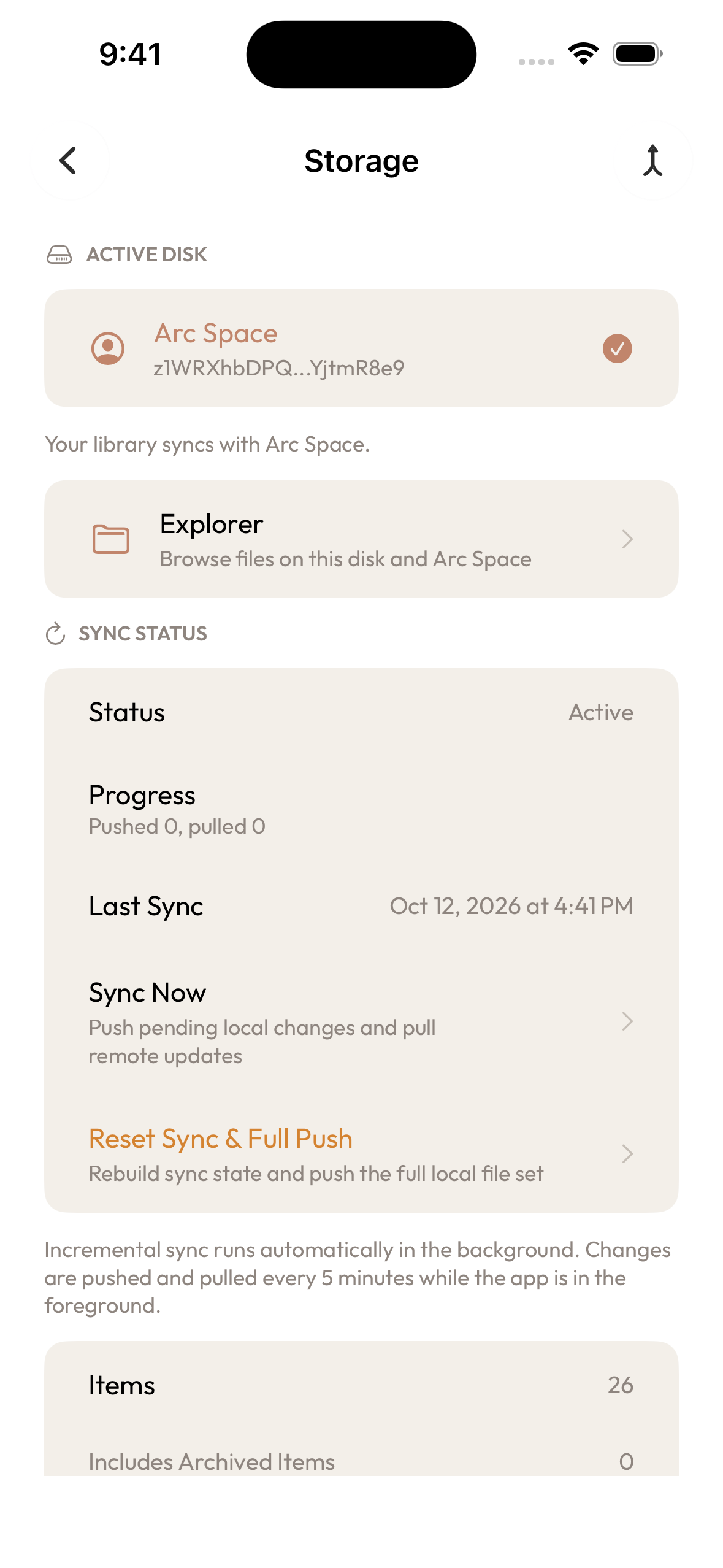
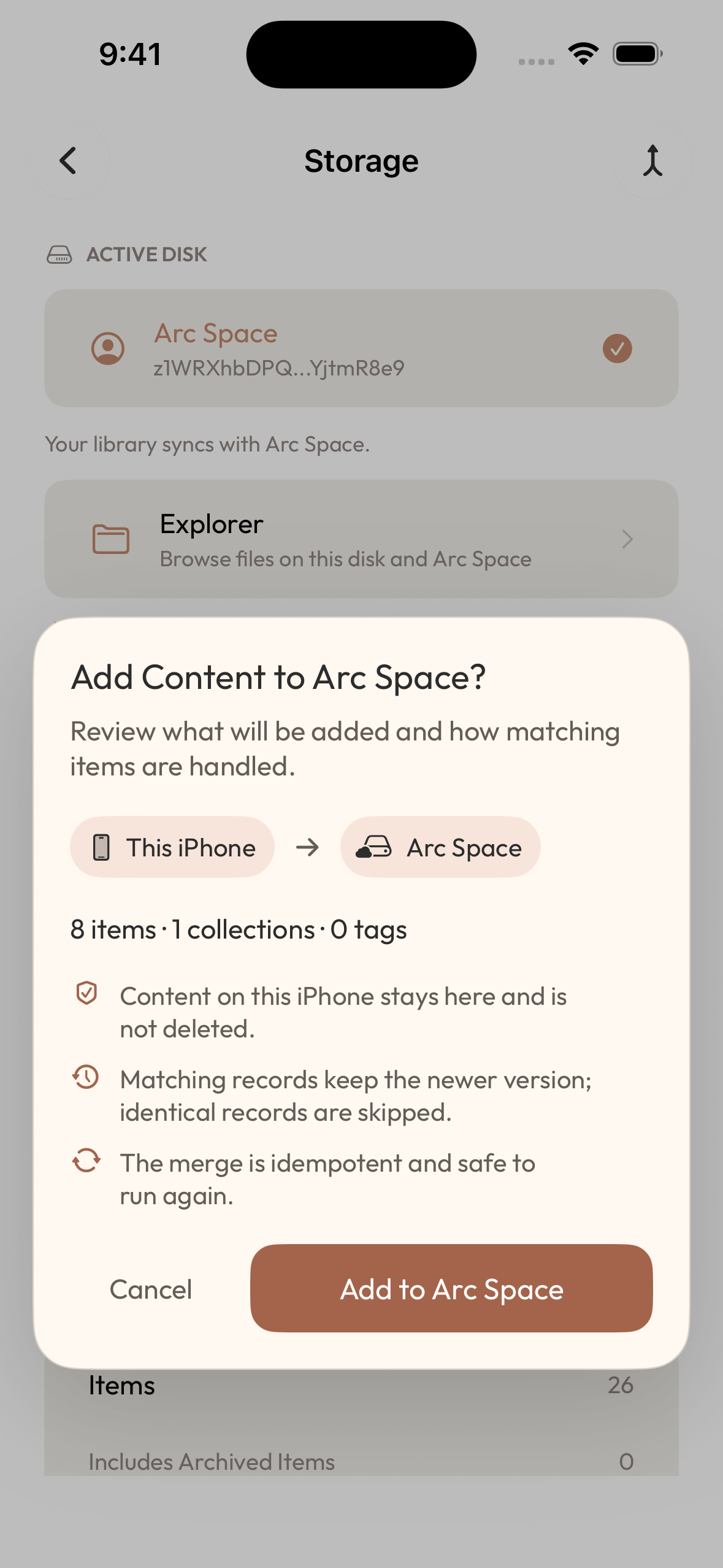
在 Account > Storage 中,确认当前资料库为 Arc Space;如果仍为本地资料库(Local Library),切换到 Arc Space。在另一台 iPhone 或 iPad 上,用同一个账户登录,并打开相同空间,就能继续查看和整理同步到这里的京都收藏集。
原有的本地收藏不会因登录自动迁入。Add to Arc Space 会先显示将添加的条目、收藏集和标签数量;确认后,把本机资料库内容添加到空间。本地资料仍保留在这台设备上。本地资料库与 Arc Space 不会自动相互同步;希望在设备间继续查看的修改,应在 Arc Space 资料库中进行。继续使用本地资料库无需登录。
整理好了,再决定分享什么
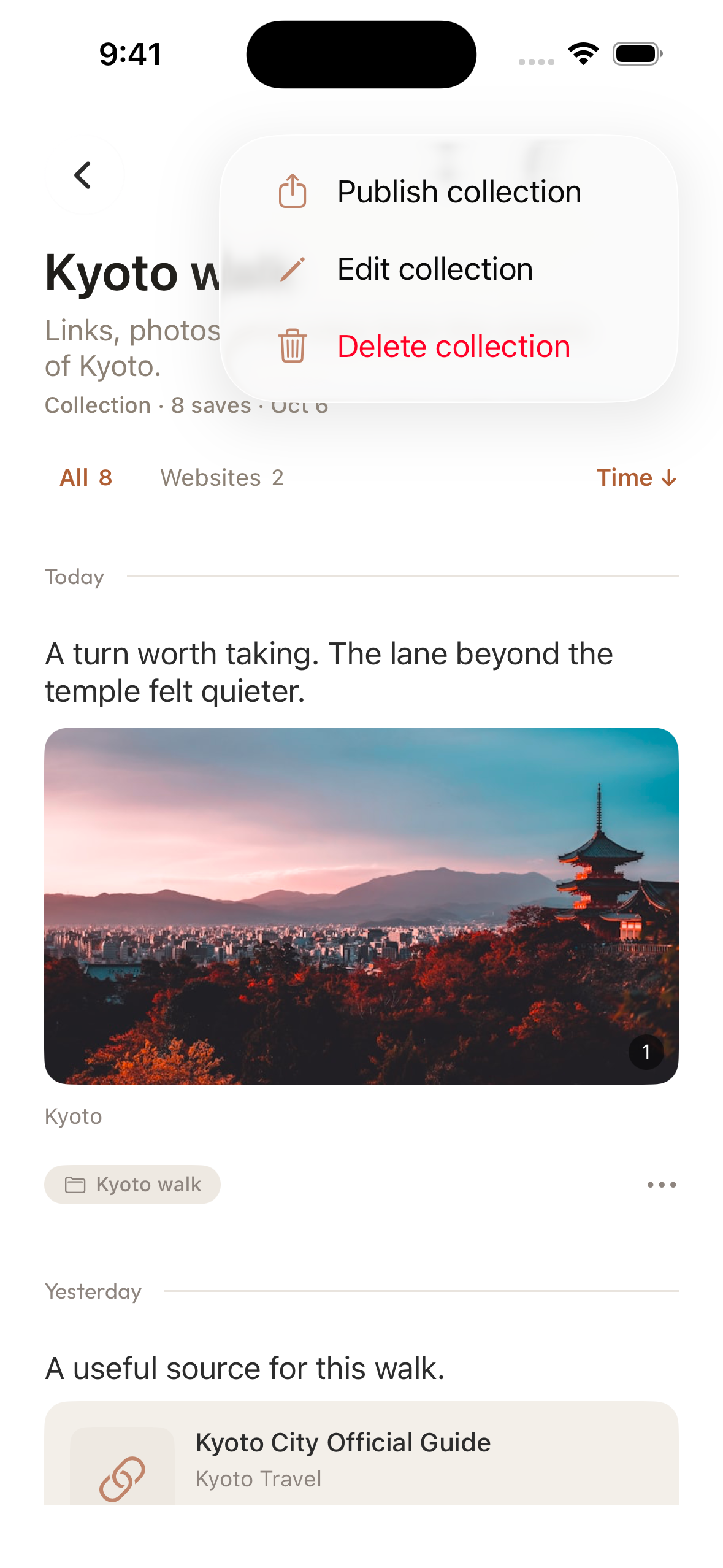
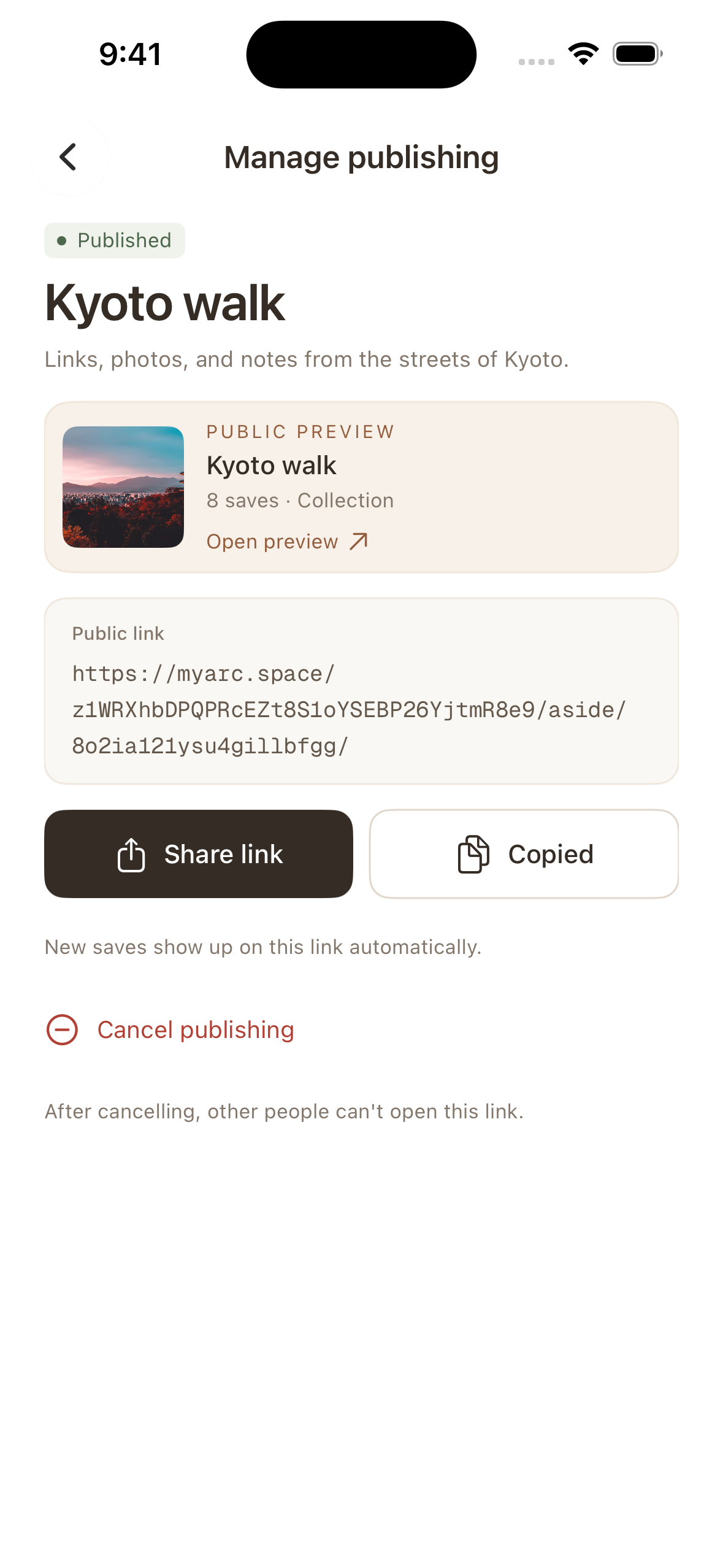
公开分享是另一步主动操作。先把准备分享的网页、照片等内容整理成一个收藏集,等它同步到 Arc Space,再从该收藏集的操作菜单进入 Publish collection,发布这个收藏集并取得链接。之后可以复制或分享这个链接。
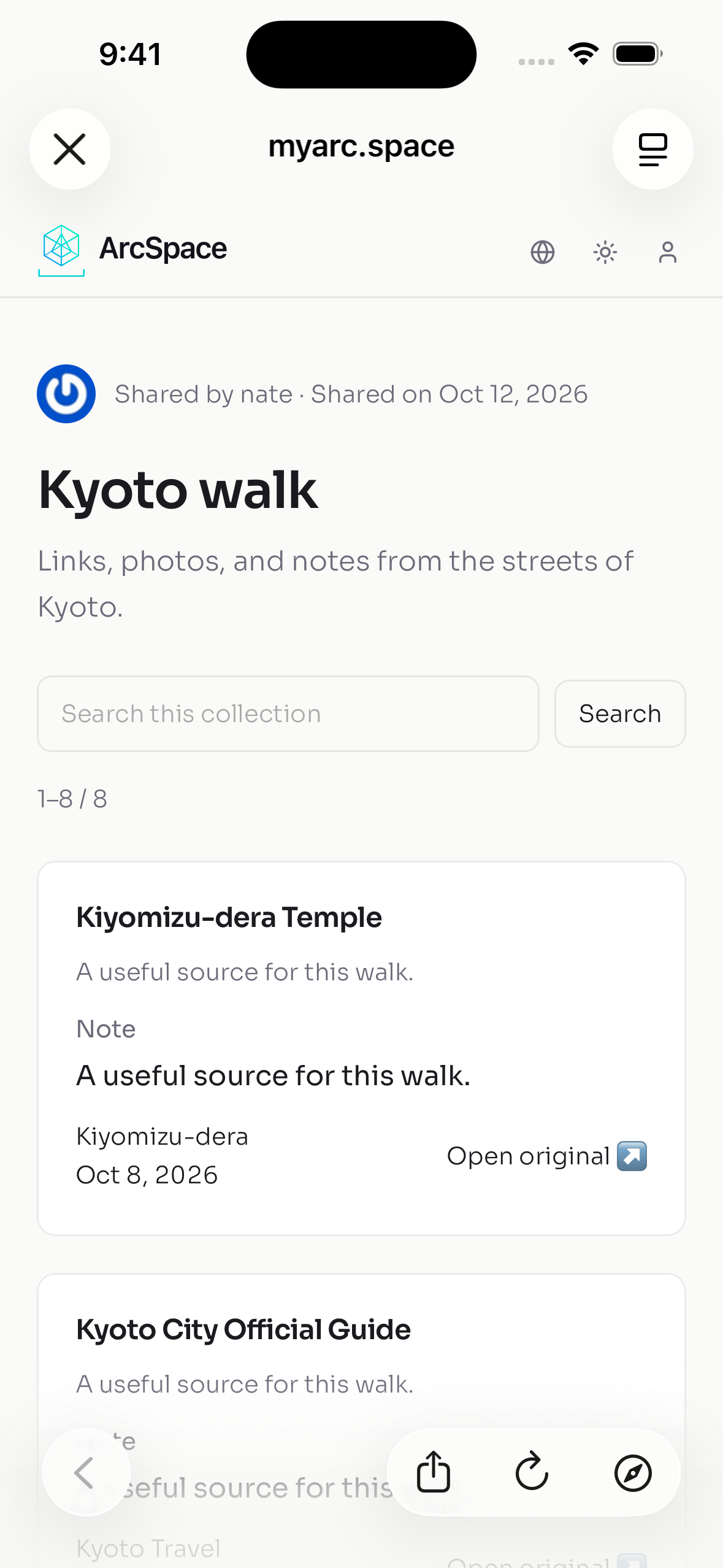
京都这个例子中,朋友收到的是一个集中呈现这个收藏集内容的页面,而不是一串分别发送的链接。持有链接的人无需登录即可查看;页面采用不列入公开发现列表的 unlisted 方式。它并不是只有指定收件人才能打开的私人邀请。
分享一次,持续更新
这个链接也可以成为一个持续更新的收藏集入口。发布后,继续往同一个已发布的收藏集里加入网页、照片或笔记;完成同步后,新内容会出现在原来的页面上,无需再次发布,也不用重新发送链接。
比如,把京都散步收藏集的链接发给朋友后,又发现一篇街区指南。把指南收进这个已发布的收藏集并完成同步,朋友下次打开原链接,就能看到新增资料。用于长期整理的阅读清单或主题参考资料,也可以沿用这个方式:你继续收集和整理,别人保留一个入口,按需回来查看。
发布前,以及往已发布的收藏集里加入新内容前,都应检查内容和笔记,确认这些都是愿意给别人看的资料。
同步与发布的使用条件
同步需要登录并连接同一个 Arc Space,发布也需要收藏集先完成同步。尚未发布的收藏集不会因为保存或整理而自动公开。
更新到 Aside 1.3.0,从手机上留下有用的内容,到另一台设备继续,再分享一个整理好的收藏集。
了解已有的收藏方式,可以阅读用 Aside 保存链接,也留下收藏理由,或查看 Aside 产品页。